本文详细介绍了对一款基于MT7981B芯片的路由器进行拆解和改造的过程。该路由器配备了1GB三星D4内存颗粒和128GB海康存储颗粒,适合用于PCDN(点对点内容分发网络)。文章指出,该设备散热设计合理,但性能较低。此外,还提供了删除特定服务和数据的脚本,以及如何通过SSH刷入新的uboot固件的方法。最后,作者建议将WAN口连接到br-lan以增加交换机端口,并设置固定IP、网关及DNS来优化网络配置。
 发布于 2026-01-09

本文记录了作者在使用OpenWrt路由器时遇到的问题及解决过程。问题表现为无法通过浏览器访问路由器管理后台(`http://192.168.9.9`),但SSH登录正常。经排查发现,负责Web服务的`uhttpd`进程未运行。通过手动启动并启用自启功能后,问题得以解决。文章还探讨了可能导致此问题的原因,包括手动禁用服务、系统异常断电或重启、以及升级或安装插件引发的配置重置。为防止类似情况再次发生,建议定期检查关键服务状态,并确保其开机自启。此外,提供了快速诊断命令清单供参考。
发布于 2025-12-28

该文章主要讨论了在Alpine/OpenWrt系统中使用apk包管理器时遇到的“UNTRUSTED signature”错误,这表示apk包的签名不在系统信任的公钥列表中,并非文件损坏。为了解决这一问题,最直接的方法是使用`--allow-untrusted`参数来跳过签名校验,适用于手动安装、本地或非仓库来源的apk包。对于希望长期解决此问题的用户,则可以考虑将对应开发者的公钥导入到`/etc/apk/keys/`目录下,但这种方法由于大多数第三方apk不会单独提供公钥而较少被采用。此外,文章还指出OpenWrt用户特别是那些使用ImmortalWrt或Alpine rootfs并通过apk而非opkg安装软件的人更容易遇到此类情况,同时建议通过`apk info -f`命令检查apk状态以确保其架构与系统匹配。最后,推荐绝大多数情况下直接使用带有`--allow-untrusted`选项的命令解决问题。
发布于 2025-12-22

文章介绍了如何在Docker中部署OpenWrt和QWRT的过程。首先,作者提到使用Armbian系统,并通过Docker部署了OpenWrt作为轻量级NAS的一部分。作者发现大多数Docker上的OpenWrt镜像已不再更新,因此选择了zzsrv/openwrt这个持续更新的镜像。接着详细说明了从开启网卡混杂模式、创建虚拟网卡、拉取镜像到运行容器的具体步骤。对于QWRT的部署,同样需要下载镜像并通过Docker Compose启动服务。整个过程包括配置网络设置,以确保新设备能够接入当前网络并正常工作。
发布于 2025-12-18
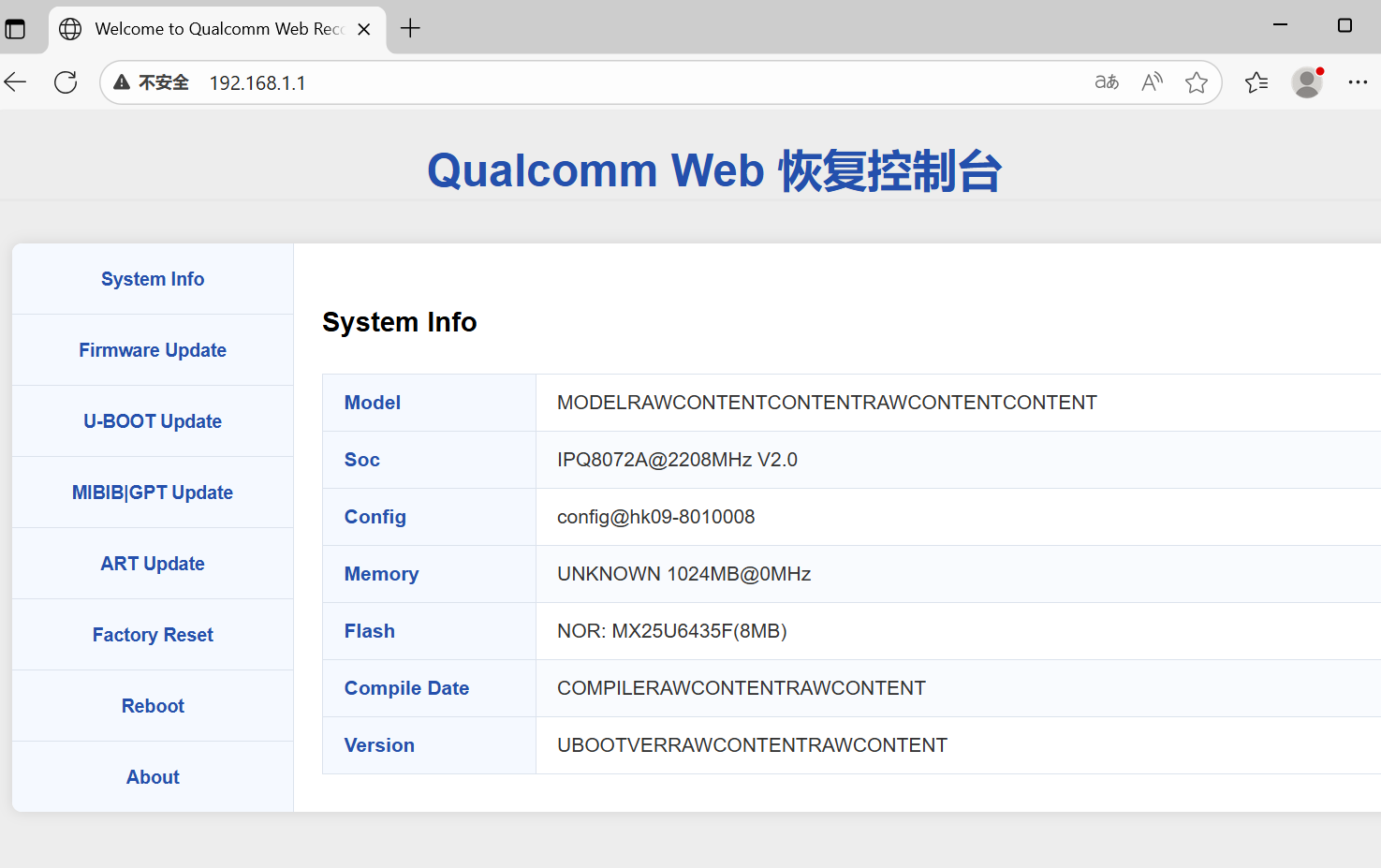
该文档介绍了如何对一个设备的eMMC和SPI分区进行备份。首先,通过`/proc/partitions`命令展示了设备的总分区信息,包括RAM、mtdblock以及eMMC的具体分区情况。接着详细列出了SPI和eMMC各自的分区详情,其中eMMC有10个分区,大小从6MB到1.8GB不等,并且每个分区都有其特定的功能标签,如“fota”、“docker”等。对于备份操作,文档提供了使用`dd`命令来分别备份eMMC和SPI各个分区的方法,特别指出由于docker分区较大(约2GB),建议分块备份以方便处理。最后提到设备已经由卖家预先刷好了uboot,目前固件还在进一步开发中。
发布于 2025-10-21
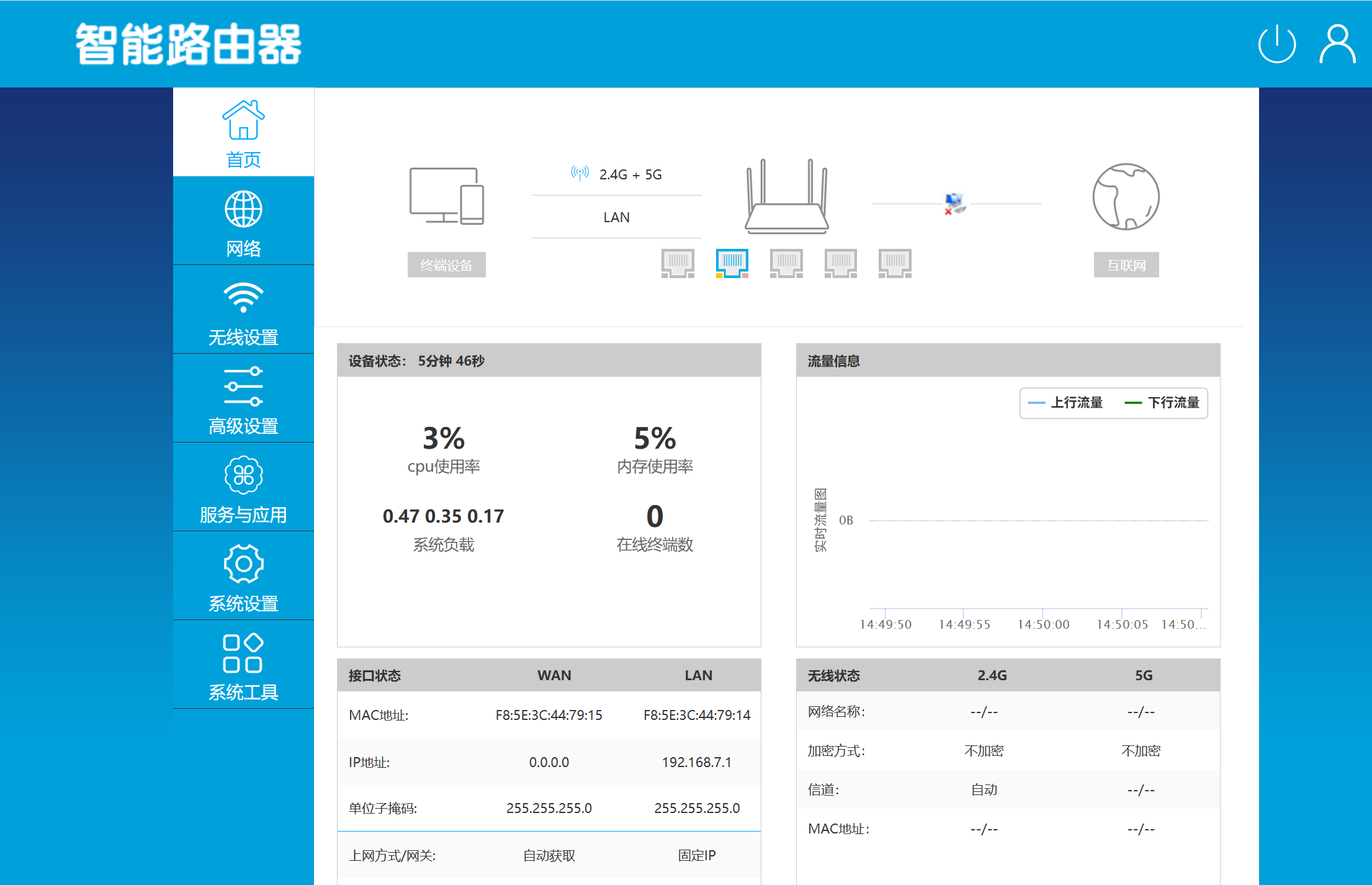
本文介绍了作者购买并改造一款名为NN6000的路由器的过程。作者以95RMB的价格购得该设备,并通过修改其uboot来刷入OpenWrt系统。尽管网上缺乏相关教程,但作者成功地将亚瑟雅典娜的uboot替换到此设备上,并最终刷入了OpenWrt。由于官方固件较少,作者决定使用Podman而非Docker在OpenWrt上部署EasyTier网络方案。文章详细记录了从环境准备、配置外部存储、设置国内镜像加速到创建开机自启服务等步骤,实现了EasyTier容器的持久化存储、镜像加速拉取及自动启动等功能,确保了系统的稳定运行。
发布于 2025-10-11
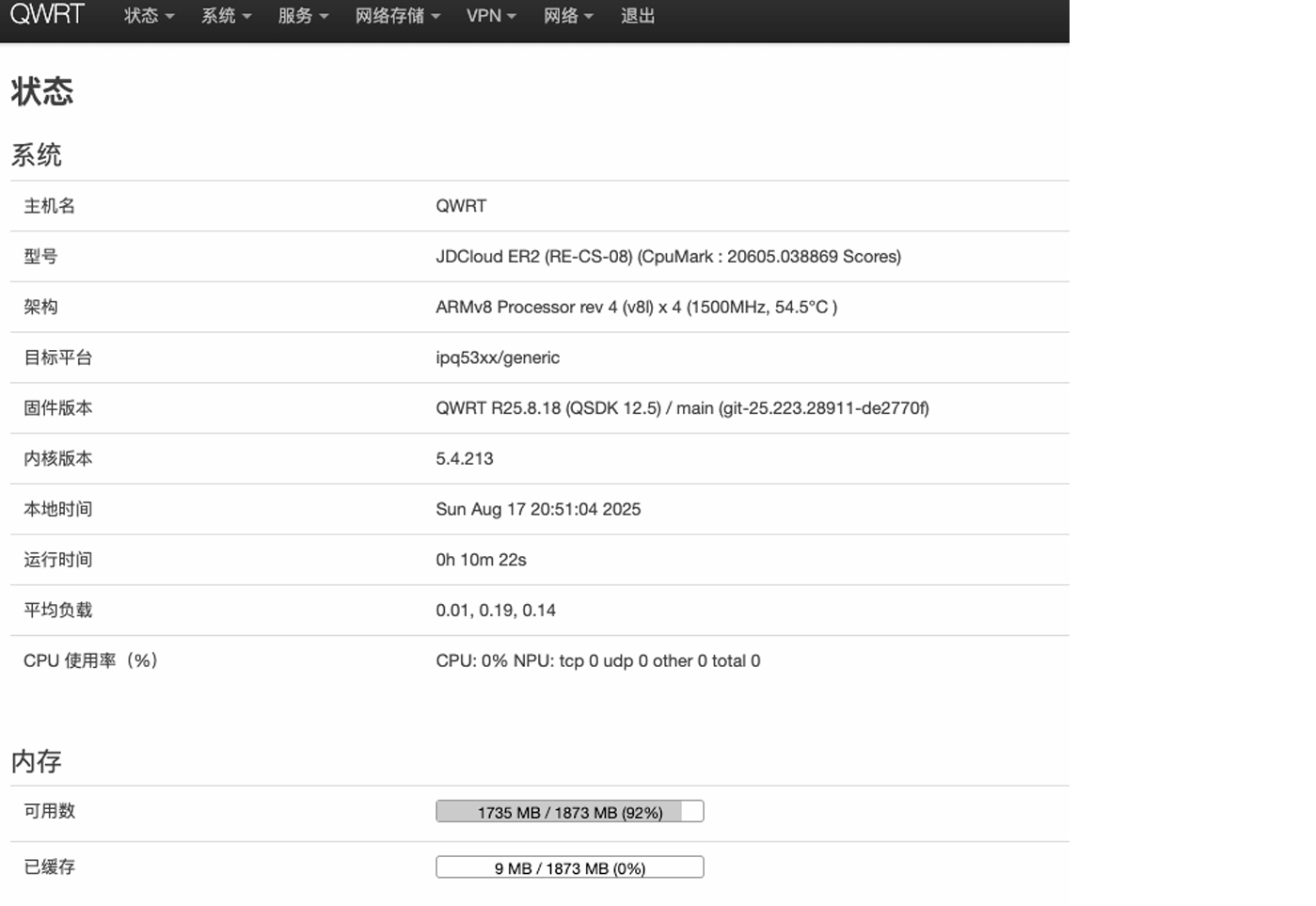
本文介绍了京东云太乙Plus路由器的刷机方法,该方法由hugo大佬和大雕团队提供。刷机基于高通IPQ53xx平台,使用QSDK 12.5版本,支持64位系统,并集成多种优化如零拷贝技术、常用插件等。此外,还支持NVME SSD和SFP接口。刷机需拆机操作,通过TTL线连接并执行一系列命令来刷入uboot及新的固件。过程中需要注意网络配置与分区信息清除。完成后,用户可通过浏览器访问特定网址继续完成后续步骤。对于SFP口设置为WAN的需求也进行了说明。
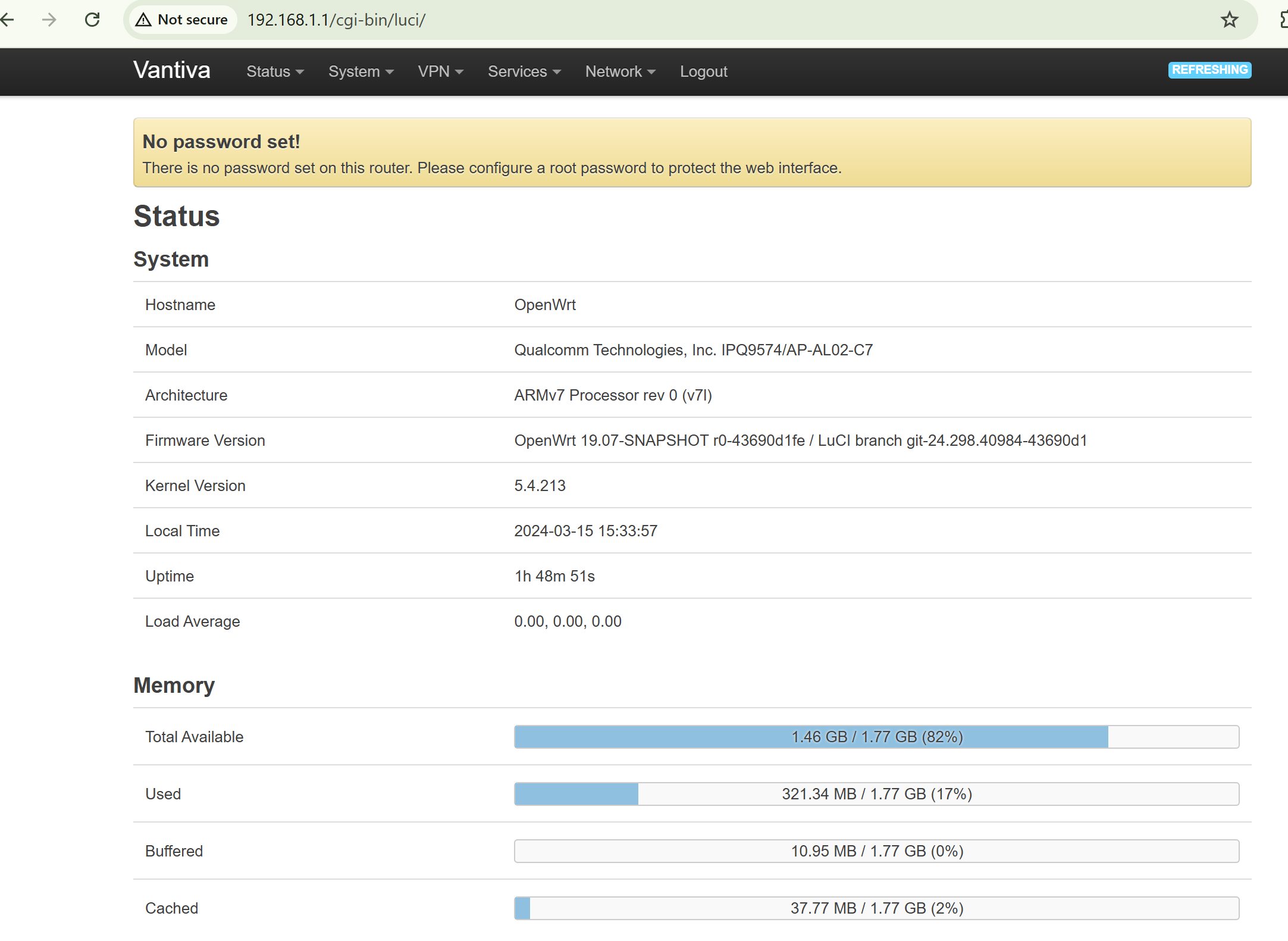
先看一下后台 可以看SOC IPQ9574 实际是 9570 但是 它的系统是三十二位? V7l 是为了省内存? 但硬件且给了4G 想不明白 上面只是显示2G..RAM 是 32位的原因?? ttl下可以看到 4G 丝印查到三星官方看不到 这颗料的信息 但从型号是2G单颗 上图还可以确定是 单做AP

本文详细介绍了如何对Redmi AX6000路由器进行刷机和解锁,主要分为标准刷机步骤和需要拆机的方法。首先,通过特定的URL地址将固件版本降级到1.0.60,并开启开发者模式以解锁更多功能。接着,通过修改Bdata参数并重启路由器,进一步开启telnet和SSH服务。对于永久开启SSH,文中提供了创建自动运行脚本的方法。此外,还介绍了关闭开发者模式及写入Uboot的具体操作步骤。最后,简要提及了通过拆机方式使用TTL串口实现刷机或救砖的可能性,以及更换内存颗粒来升级运行内存的方法。整个过程需谨慎操作,确保每一步都正确无误。
发布于 2025-08-01