👁 30
⚠️ 先说清楚:刷 U-Boot 是把机器唯一的“保命层”换掉,刷错分区、写错 bl2 版本就是直接黑砖,TTL 都救不回来(得上编程器拆闪存)。没有自救能力、手上没有第二台能查资料的设备,千万别刷。本文只是记录我这台的折腾过程,硬件批次不同,分区名、网口顺序都可能不一样,照抄风险自负。
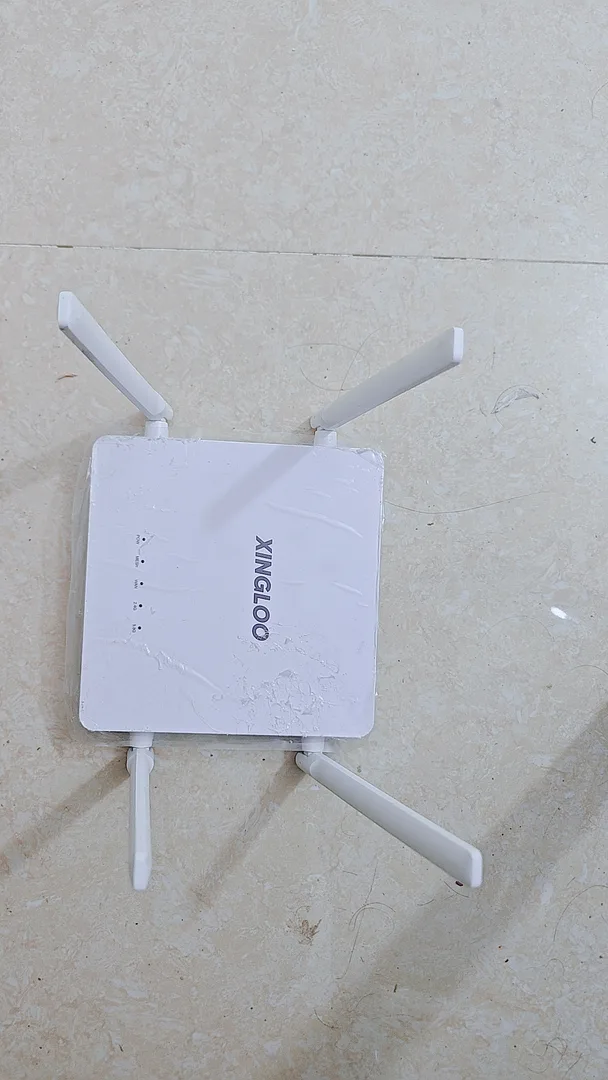
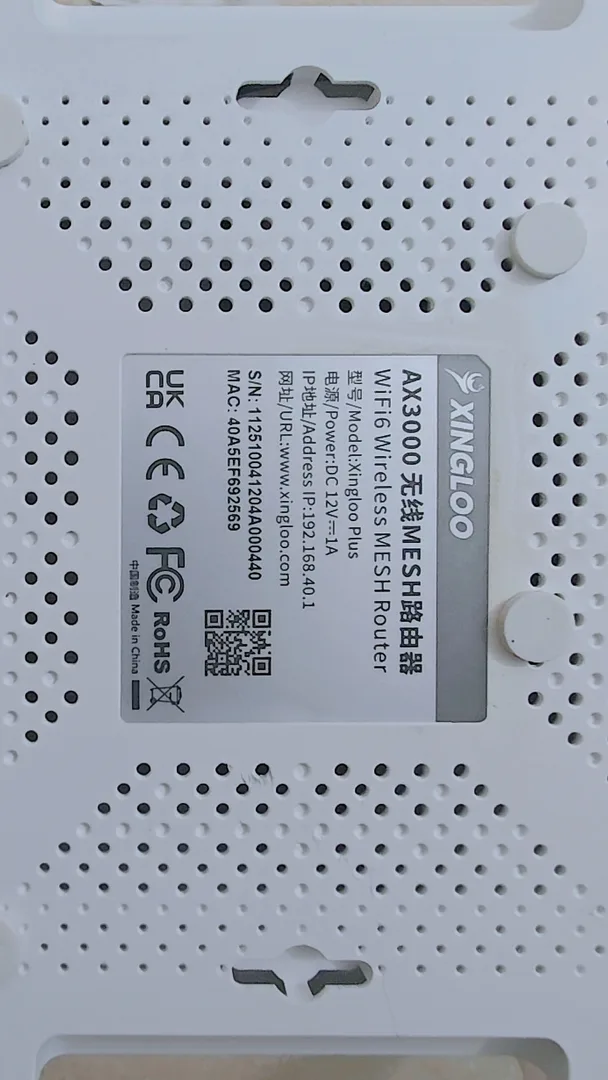
手上这台是台跨境电商加速盒:白壳、四根天线、四个网口,标签写着 XINGLOO / Xingloo Plus / AX3000,默认网关 192.168.40.1,12V/1A 供电——典型的白牌贴牌机,卖的是跨境专线服务,不是给你当普通路由器用的。
拆开之后有点意外:这玩意儿用的居然是 MT7981BA,还带一颗独立的千兆交换芯片 MT7531AE。硬件不算差,就是厂家不给任何资料,OpenWrt 官方也没有对应 target。原厂那套后台基本没法用,想换成 OpenWrt,就只能拆机上 TTL,把 U-Boot 和固件一起换掉。
一、先认机器:它到底是啥
正面四根不可拆天线,指示灯就四个:POWER / WIFI / WAN / LAN。背面一整排散热孔,中间一张标签:
标签上关键信息就三行:型号 Xingloo Plus、默认地址 192.168.40.1、供电 DC 12V⎓1A。这类盒子出厂固件里绑的是自家订阅和节点,机器本身只是个“能上网的终端”,后台功能被砍得很干净,连 PPPoE 都不一定给你。
二、拆机:卡扣机,主板是 R30H V3.1.2
没有螺丝,全是卡扣。从底部缝隙插撬片,沿着四周慢慢走一圈,上盖就能起。注意天线馈线很短,别一扯就把 IPEX 座带下来。
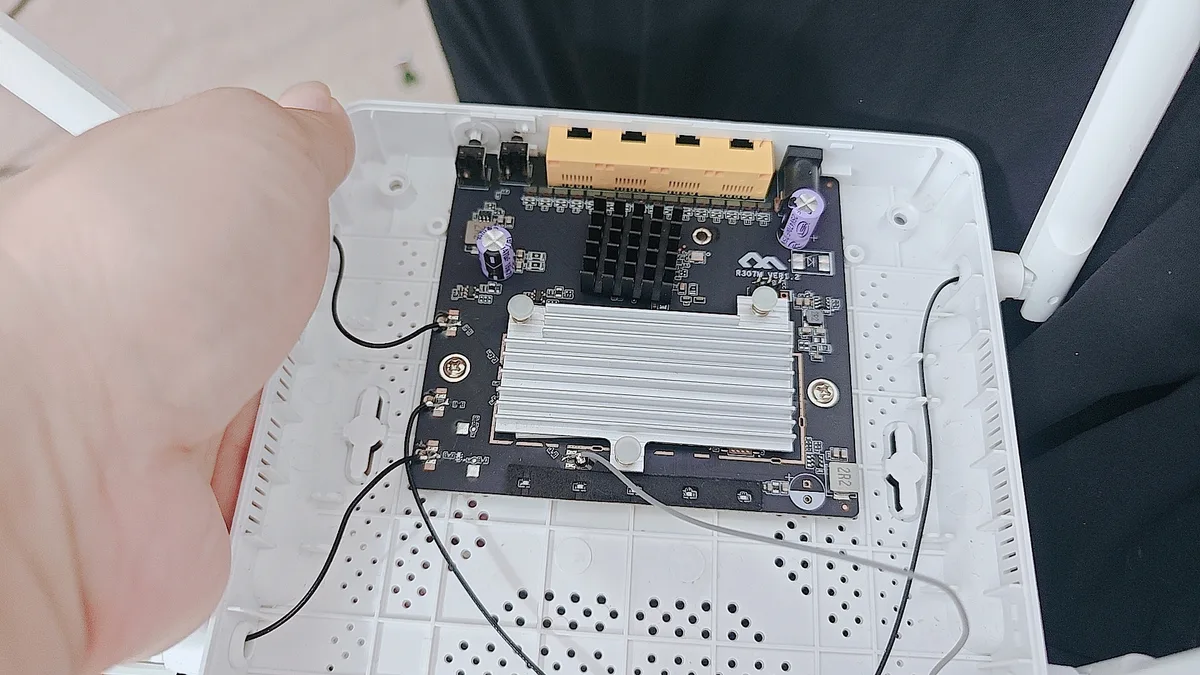
主板是黑色的,两颗散热片:大银块压着 MT7981BA + 内存,小黑块压着 MT7976CN。板边丝印 R30H V3.1.2,四个网口一字排开,右边是 DC 圆口。
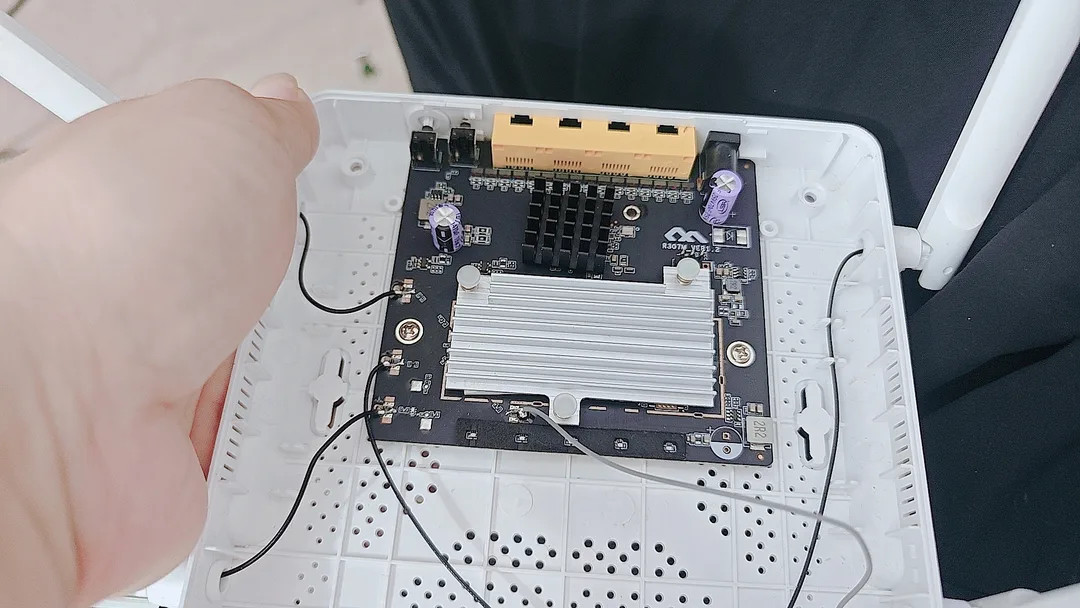
散热片是 push-pin 卡住的,捏住背面两个塑料脚就能取。取下来才看得到丝印,别信网上“同款就是某某型号”的说法——白牌机换批次连 DDR 颗粒都能换。
| 项目 | 实测 |
|---|---|
| 主控 | MediaTek MT7981BA(Filogic 820,双核 A53 1.3GHz) |
| 交换芯片 | MT7531AE,4 个千兆口全走它,CPU 只给一条上行链路 |
| 无线 | MT7976CN,2.4G 574Mbps + 5G 2402Mbps(AX3000) |
| 内存 | 256MB DDR3(单颗),本板最大 512MB |
| 闪存 | 128MB SPI-NAND |
| 网口 | 4 × 千兆(原厂标 1 WAN + 3 LAN,刷机后按 DTS 走) |
| 供电 / 板号 | DC 12V 1A / R30H V3.1.2 |
这套组合在 2026 年算“够用不浪费”:MT7981 跑 OpenWrt 有线能跑满千兆,无线在 AX3000 这个档位属于正常水平,128M NAND 装个精简固件还能剩一半空间。唯一膈应的是 256M 内存,开几个插件就紧张。
三、为什么这机器网上一点资料都没有
不是没人折腾,是这机器压根没有“公开身份”。它不在 OpenWrt 的 device 列表里,没有 DTS,没有原厂源码,连 FCC 资料都查不到对应的板号。贴牌厂拿公版方案改个壳、锁个后台就出货,卖的是服务不是硬件,自然不会给你刷机文档。
这意味着两件事:
- 固件不能直接拿别的 MT7981 机型镜像来刷——分区布局、网口映射、无线校准数据的位置都可能不一样;
- 刷之前必须把整块 NAND 备份出来,尤其是 factory 分区(无线校准、MAC 都在里面)。丢了 factory,机器能开机、能上网,但 5G 功率和信号会明显变差,而且没法“重新生成”。
四、TTL:三个点,115200,没有密码
板上银色散热片旁边有一组测试点,我这块是 TP4 / TP5 / TP6 / TP7 四个(不同批次位置可能挪)。其中三个是 UART:GND、TX、RX,剩下那个多半是 3.3V,不要接。
找点位的方法很土但有效:万用表蜂鸣档,一头点屏蔽罩或螺丝孔(地),另一头挨个点测试点,通的就是 GND;剩下两个上电瞬间用 USB-TTL 的 RX 去碰,能刷出乱码/日志的那个是路由器的 TX,另一个是 RX。
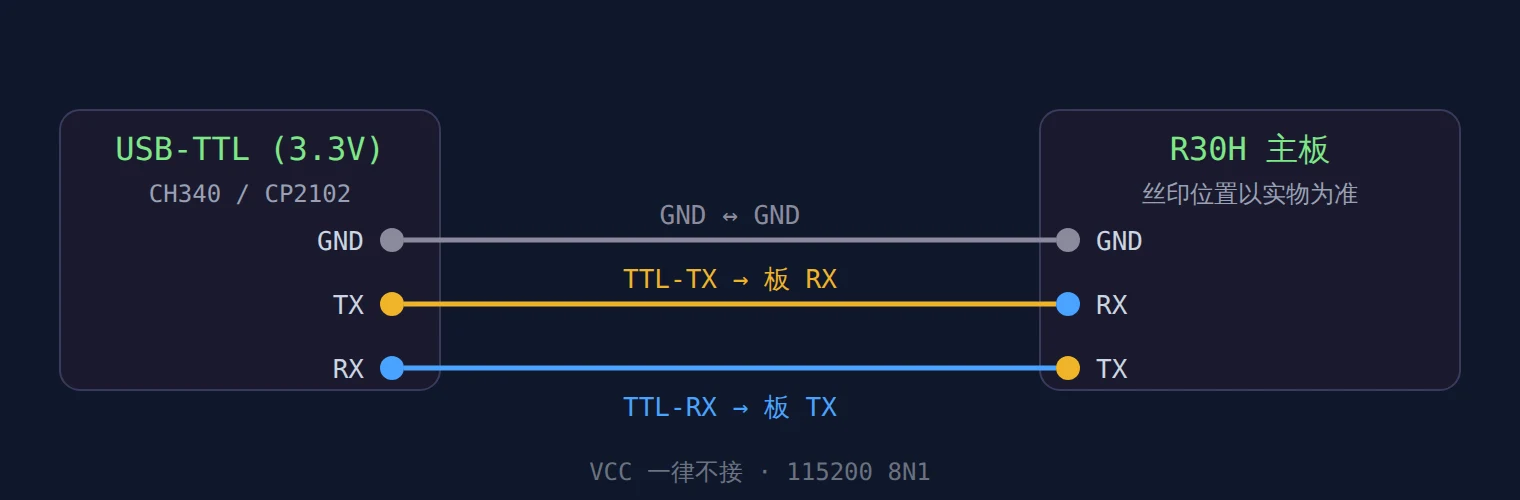
串口参数就一套:115200 8N1,无流控。上电那几秒会刷一大段 BL2 日志,看到 Hit any key to stop autoboot 之类的提示敲一下回车,就停在 U-Boot 控制台了——这台原厂 U-Boot 没有设密码,不用像某些运营商机那样先解 bootdelay。
如果你只是想看看日志、改个环境变量,到这一步就够了。但原厂 U-Boot 的功能很残,没有 Web 恢复界面,刷固件基本只能靠 tftpboot,所以才要换成带 WebUI 的第三方 U-Boot。
五、用 mtk_uartboot 把 U-Boot 灌进内存
MT7981 最舒服的一点是 BootROM 支持 UART 下载:即使 flash 里的 bootloader 全废了,也能从串口把 bl2 和 FIP 直接塞进内存跑起来。工具是 981213/mtk_uartboot,Linux / Windows 都有编译好的版本。
需要两个文件:一份带 UART 下载支持的 bl2(注意必须是 DDR3 版,不是 DDR4),和一份 FIP(也就是 U-Boot 本体)。
# Linux 下:串口 /dev/ttyUSB0,先跑 bl2,再把 FIP 拉起来
./mtk_uartboot -s /dev/ttyUSB0 -p mt7981-ram-ddr3-bl2.bin --aarch64 -f mt7981-fip.bin

# Windows 下同理,串口换成 COM3
mtk_uartboot.exe -s COM3 -p mt7981-ram-ddr3-bl2.bin --aarch64 -f mt7981-fip.bin
跑起来的过程是这样的:工具先和 BootROM 握手,把 bl2 以 460800 灌进去,bl2 起来后再以 921600 收 FIP,然后 U-Boot 直接从内存启动。串口里会看到 U-Boot 版本号和菜单,这时候网线插板子的 LAN 口,电脑网卡设成 192.168.1.2/24,浏览器打开 http://192.168.1.1,一般是 hanwckf 那套带 WebUI 的 mt798x U-Boot(我用的也是这个分支,版本不一定相同)。
这一步有个好处:全程没写 flash。断电重启,机器还是原样,适合先确认硬件、试固件。要是不想每次都接 TTL,再看第七节。
六、刷固件:mtkupgrade 只写 ubi,bl2 和 fip 都不用动
真正刷系统比前面简单得多。不管进的是原厂 U-Boot,还是 TTL 用 mtk_uartboot 拉起来的那份,里面都是 MTK 那套 mtkupgrade 网页升级:它只往 ubi 分区写固件,bl2、fip、factory 一概不碰。所以刷固件不会把 bootloader 刷坏,也不用每刷一次拆一次机。
流程就四步:
- 网线插板子的 LAN 口,电脑网卡设
192.168.1.2/24; - 浏览器打开
http://192.168.1.1,进 mtkupgrade 页面; - 选固件上传——一般是
factory.ubi或sysupgrade.bin,看固件说明,得和你的 ubi 布局对上; - 等进度条走完,机器自己重启,第一次启动会慢一点。
第一次怎么进 U-Boot?两条路:拆机 TTL 用 mtk_uartboot 拉起来(上一节),或者这机器已经刷过带 Web 的 FIP,插网线直接网页进。两条路都不需要动 bl2,区别只是要不要拆机。
刷之前,先把 factory 分区备份出来。无线校准和 MAC 都在里面,丢了没法重建:
# <factory偏移> / <factory大小> 用 mtd list 里的值
nand read 0x46000000 <factory偏移> <factory大小>
tftpput 0x46000000 <factory大小> 192.168.1.2:factory.bin

# 整块 NAND(128MB)也备一份,慢,但以后救命用
nand read 0x46000000 0x0 0x8000000
tftpput 0x46000000 0x8000000 192.168.1.2:nand-full.bin
七、不想每次接 TTL:刷一个带 Web 的 FIP
原厂 FIP 未必带网页升级界面,那就每次都得拆机上 TTL,很烦。解决办法是只把 fip 换成带 WebUI 的版本,bl2 和 factory 还是原来的——这样以后插网线就能进后台刷机。
换 FIP 有两种写法,效果一样:
- 已经能进带 Web 的 U-Boot:打开
http://192.168.1.1/uboot.html,上传 fip 文件; - 在 U-Boot 控制台里写:先把 fip 用
tftpboot拉到内存,再mtd erase fip+mtd write,分区名以mtd list为准。
setenv ipaddr 192.168.1.1; setenv serverip 192.168.1.2
tftpboot 0x46000000 fip.bin && mtd erase fip && mtd write 0x46000000 fip
这一步是有风险的:FIP 写坏,机器就只能重新 TTL 救。所以先在内存里跑通、确认这个 FIP 跟你的板子合得来,再往 flash 里写。写完 reset,串口能看到 U-Boot 菜单、网页也能进,才算成。
八、关于 256M 升 512M
板子是单颗 DDR3,现在 256M,这颗 SoC 在这块板上能到的上限就是 512M,再大没有意义也不支持。想升的话不是“加一条”,是拆掉原颗粒、换一颗 512M 的 DDR3,然后 bl2 里的 DDR 参数得跟新颗粒的型号/时序对上——参数不对,表现就是上电无输出,连 TTL 都没有。
所以这事我只在规格表里标了一下,没动手。256M 跑 OpenWrt 够用,真要玩插件多,不如直接买台 512M 的机器,省心。
九、几个必须记住的坑
- 先备份再刷:factory(无线校准)和整块 NAND,两个都要,少一个以后想回原厂都难;
- 刷固件不用碰 bl2:mtkupgrade 只写 ubi,bl2 / fip / factory 保持原样最安全;
- 镜像要认分区布局:拿别的机型固件硬刷,写得进去但起不来,网口和无线都会错;
- USB-TTL 只接三根线:GND / TX / RX,VCC 千万别接,3.3V 和 5V 的模块也别混;
- 网口顺序可能要改:MT7531AE 的端口映射写在 DTS 里,刷完发现 WAN/LAN 对不上,不是硬件坏,是映射没配对;
- 散热片别省:MT7981 满载挺热,原厂那两块铝块装回去,别裸奔。
十、值不值得折腾
如果你手上正好有一台废掉的同款,那值得——硬件底子不错:MT7981BA + 独立千兆交换 + 128M NAND,刷完当个稳定的 AP 或者旁路由都够用。但要是想专门去收一台来刷,没必要,现在全新的 MT7981 机器也就一百多,还带保修和现成固件。
这台现在刷的是我自己拼的固件,有线无线都能起来,长时间稳定性还得再跑一阵。256M 内存开 AdGuard Home 这类插件会有点紧,等哪天有空再研究 512M 颗粒的时序怎么改。
相关:高通 IPQ 全系 U-Boot 合集 · MT798X 路由器更换 eMMC
💖 打赏支持
如果这篇文章帮到了你,欢迎打赏支持

微信扫一扫,赞赏支持


发表回复