👁 3875
一句话推荐:OpenList 让你把家里所有「闲置硬件 + 各种网盘账号」整合成一个统一的私人云盘,浏览器/手机/电脑都能用,省下买正版网盘会员的钱。
一、OpenList 是什么?为什么选它?
OpenList 是 AList 的社区接力开源项目(AGPL-3.0 协议),核心功能就是把全世界的网盘、本地硬盘、NAS、SMB 共享、FTP 等存储统一挂载成一个网页文件浏览器,浏览器打开就能看,还能直接在线播放视频、看图、读 PDF。
它能解决什么问题?
- 阿里云盘/百度网盘没会员下载慢?→ OpenList 直链直接拉满速
- 多个网盘账号来回切换累?→ 全挂一起,一个页面浏览
- 想在外面看家里电脑里的视频?→ OpenList 挂个 SMB 就行
- 想搭个公开资源站给朋友用?→ 配上 Cloudflare 0 元上线
- 不想为每个文件单独买云空间?→ 各家免费空间加起来 1TB+ 不是梦
一点五、OpenList 能挂什么?—— 网盘 + 自己的硬盘都行
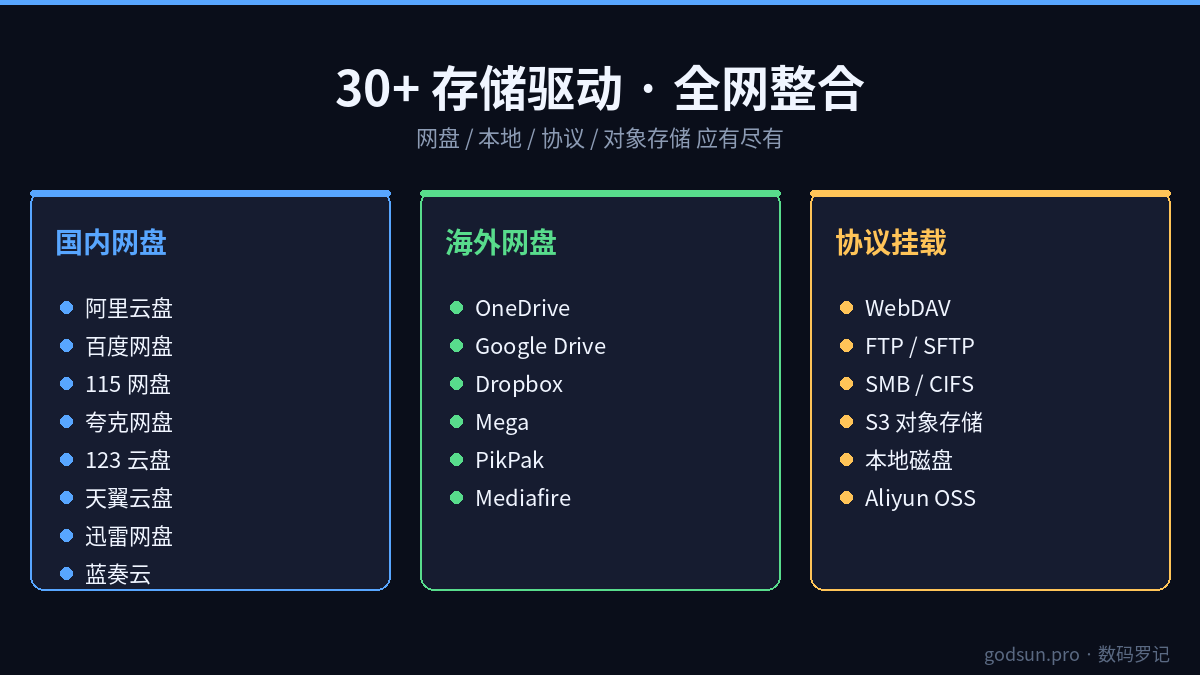
OpenList 最强的地方是 30+ 种存储驱动随便混搭,不只是挂网盘,你自己电脑上的硬盘、家里 NAS、U盘、移动硬盘也能挂上去当”私人网盘”用。下面分类列一下:
🌐 国内网盘(白嫖会员级速度)
- 阿里云盘 —— 单文件不限速,配合 OpenList 直链播放 4K 不卡
- 百度网盘 —— 白嫖第三方接口,告别龟速下载
- 夸克网盘 / 123 云盘 —— 新人福利空间大,注册即用
- 115 网盘 / 天翼云盘 / 迅雷网盘 / 蓝奏云
🌍 海外网盘(科学上网友好)
- OneDrive(个人版 / E5 教育版)—— 5TB 起步,速度稳
- Google Drive —— 团队盘 / 个人盘都行
- Dropbox / Mega / PikPak / Mediafire
💾 把自己的硬盘当网盘用(重点!)
这才是 OpenList 真正的杀手锏 —— 你家里的任何存储都能变成”网盘”,远程访问还能在线播放:
- 本地磁盘 —— 把机顶盒/小主机上的硬盘目录直接挂上去,外面也能访问家里的电影库
- SMB / CIFS 共享 —— 挂家里 Windows 共享文件夹、NAS 的 SMB 共享、群晖威联通的共享目录
- WebDAV —— 把另一台 NAS(坚果云、Nextcloud、TeraCloud)当成存储后端
- FTP / SFTP —— 老式 NAS、路由器 USB 硬盘、VPS 上的文件目录全能挂
- S3 对象存储 —— 阿里 OSS、腾讯 COS、AWS S3、MinIO、Backblaze B2 全都支持
- USB 移动硬盘 —— 插在机顶盒/树莓派上,瞬间变私人云盘
典型玩法举例:
| 场景 | 挂什么 | 效果 |
|---|---|---|
| 家庭影院 | SMB 挂家里 NAS 的电影目录 | 手机在外面在线看 4K 电影 |
| 资料整合 | 阿里云盘 + 夸克 + 百度网盘 + 本地硬盘 | 所有资料一个网页全搞定 |
| 资源站 | 本地硬盘 + Cloudflare Tunnel | 0 元搭个公开下载站 |
| 跨设备同步 | WebDAV 挂坚果云 | 手机/电脑/iPad 文件互通 |
| 无限网盘 | OneDrive E5 + 团队盘轮换 | 几十 TB 私人空间 |
一句话:有存储的地方,OpenList 就能挂。挂上去之后,所有内容浏览器统一访问,再也不用记一堆网盘账号密码。
二、硬件选型 —— 任何破烂都能跑
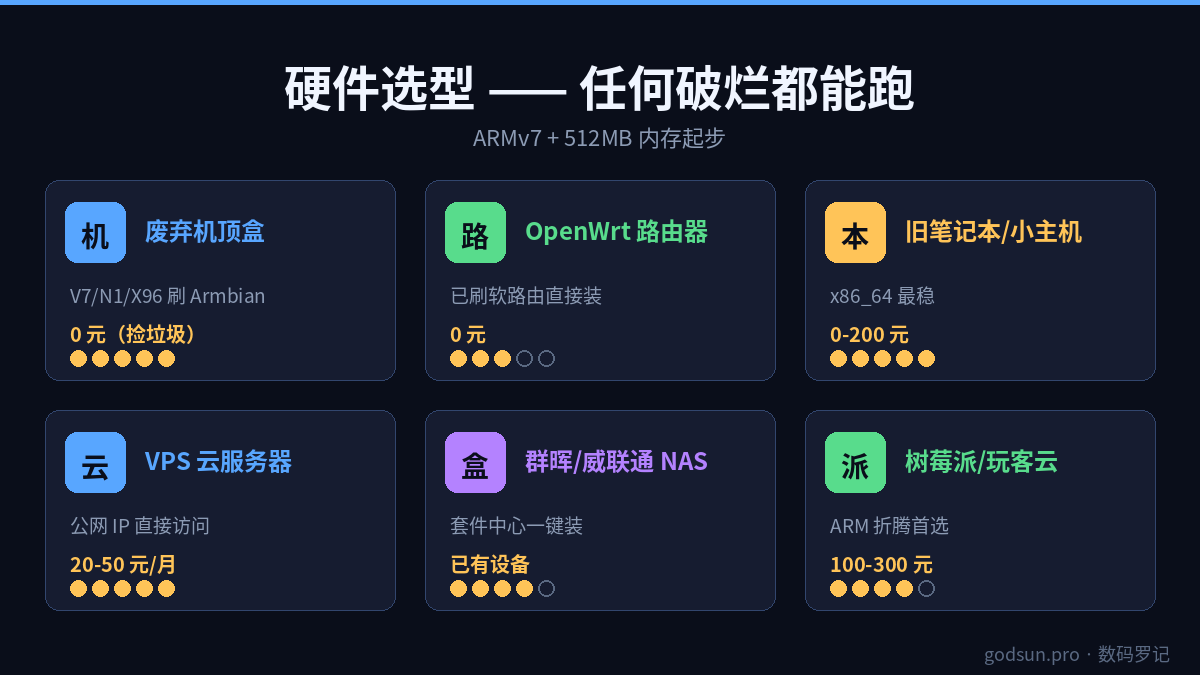
OpenList 用 Go 写的,单文件二进制,ARMv7 + 512MB 内存就够。下面这些设备你家里大概率都有:
| 平台 | 推荐度 | 成本 | 适合谁 |
|---|---|---|---|
| 废弃机顶盒(V7/N1/X96) | ⭐⭐⭐⭐⭐ | 0 元(捡垃圾) | 折腾党、追求零成本 |
| OpenWrt 路由器 | ⭐⭐⭐ | 已有设备 | 已经刷了软路由的 |
| 旧笔记本/小主机 | ⭐⭐⭐⭐⭐ | 0-200 元 | 最稳,长期 7×24 跑 |
| VPS 云服务器 | ⭐⭐⭐⭐⭐ | 20-50 元/月 | 想公网访问 + 大带宽 |
| 群晖/威联通 NAS | ⭐⭐⭐⭐ | 500 元起 | 本来就有 NAS 的 |
| 任意 Windows PC | ⭐⭐⭐ | 0 元 | 临时玩玩 |
各场景具体方案
场景 1:废弃机顶盒 → 全屋资源中心(成本:0 元)
家里淘汰的电视盒子(如斐讯 T1、网络机顶盒 V7、X96 等),刷个 Armbian 系统,秒变 Linux 小主机。这种盒子普遍 2-4GB 内存 + 8-32GB eMMC,跑 OpenList 绰绰有余。
典型用法:插一块 USB 移动硬盘当本地存储,再挂上你的阿里云盘/123云盘,电视、手机、电脑都能访问。
场景 2:路由器 → 全家公用网盘(成本:0 元)
已经在跑 OpenWrt 的路由器,直接通过 opkg install openlist(部分固件源支持),或者下 binary 跑。
注意:路由器闪存小,建议把数据目录 data/ 放在 USB 盘里。
场景 3:VPS → 公网可访问的资源站(成本:约 30 元/月)
国内推荐腾讯轻量/阿里轻量,国外推荐 Hetzner / RackNerd,1 核 1G 就够,硬盘 30G 起。配合 Cloudflare Tunnel 还能省掉备案。
场景 4:纯网盘聚合(成本:0 元)
完全不需要本地硬盘!手头任何一台能联网的设备,OpenList 只做”中间人”——你挂上多个网盘账号,它把这些云存储统一成一个界面,文件其实都在云端。
三、五分钟搭建(Docker 一键部署)
Linux / NAS / 软路由通用方案
# 1. 创建数据目录
mkdir -p ~/openlist/data

# 2. 启动容器(Docker 或 Podman 都行)
docker run -d
  --name openlist
  --restart unless-stopped
  -p 5244:5244
  -v ~/openlist/data:/opt/openlist/data
  -e PUID=0 -e PGID=0 -e UMASK=022
  openlistteam/openlist:latest

# 3. 查看初始管理员密码
docker exec openlist /app/openlist admin random --data /opt/openlist/data
浏览器打开 http://你的IP:5244,用上面命令输出的 admin 密码登录即可。
二进制裸跑(无 Docker 环境,比如老机顶盒)
# 下载对应架构(ARMv7 机顶盒选 arm-7)
wget https://github.com/OpenListTeam/OpenList/releases/latest/download/openlist-linux-arm-7.tar.gz
tar xzf openlist-linux-arm-7.tar.gz
chmod +x openlist

# 后台运行
./openlist server &

# 或者注册成 systemd 服务(推荐)
架构对照表(下载时选对版本):
– 树莓派 3/4、电视盒子 → arm-7 或 arm64
– x86 笔记本/小主机 → amd64
– M1/M2 Mac → darwin-arm64
– 苹果 Intel 旧 Mac → darwin-amd64
– Windows → windows-amd64.zip
四、挂载存储 —— 万物皆可接入
登录后台 → 存储 → 添加,每种网盘的接入方式略有不同,但大体三步:
1. 挂载阿里云盘(最常用)
- 挂载路径:
/Aliyun - 驱动:阿里云盘 Open
- 需要:去 alist.nn.ci/tool/aliyundrive 扫码获取
refresh_token - 填进去保存,刷新就能看见所有文件
2. 挂载 123 云盘(免费空间大)
- 驱动:123Pan
- 直接填账号密码即可
- 免费用户也能正常下载,速度不错
3. 挂载本地硬盘 / NAS
- 驱动:Local(容器内路径,需要
-v映射进来) - 或驱动:SMB(直接连家里的群晖、Windows 共享)
4. 把自家电脑当存储用
Windows 电脑开个共享文件夹,OpenList 用 SMB 驱动挂载:
地址: 192.168.1.100share
账号: 你的Windows账号
密码: 你的密码
这样你出门在外,也能看家里电脑的视频。
5. 公私混合:多用户多权限
- 公开资源区:所有人可见可下载(电影、软件等)
- 个人私密区:只有自己能进(家庭照片、文档备份)
- 朋友共享区:邀请的朋友可上传可下载
- 在「用户管理」里给不同账号分配不同
base_path就行
五、进阶玩法 —— 大显神通
| 玩法 | 怎么搞 |
|---|---|
| 离线下载 | 在「设置-离线下载」开启,支持磁力/HTTP/网盘转存 |
| WebDAV 挂载到电脑 | Windows 直接「映射网络驱动器」http://你的域名/dav |
| 手机当客户端 | Android: Es 文件管理器;iOS: Files App / FE File Explorer |
| 配合 IINA/PotPlayer 看 4K | 复制直链丢进播放器,秒开 |
| 配合 Emby/Jellyfin | 网盘做媒体源,省 NAS 硬盘 |
| Cloudflare Workers 反代加速 | 海外网盘国内也能高速访问 |
| 公开分享链接 | 文件右键 → 复制直链,永不过期 |
| 自定义首页/主题 | 全局设置 → 自定义内容(HTML/CSS) |
六、🛡️ 安全防护 —— 最重要的一节
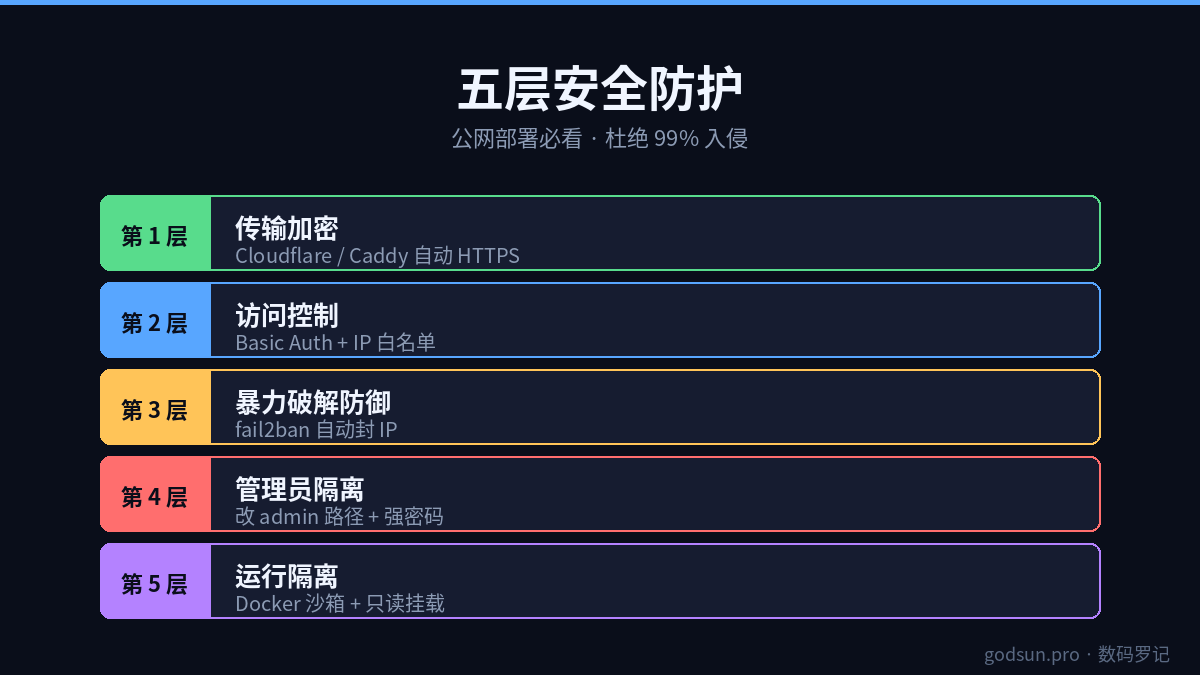
很多人栽就栽在这步——开了公网访问却不做防护,结果被人扫到 admin 弱密码,资源被清空。下面五道防线至少做前三条:
第 1 道:改掉默认 admin 用户名
OpenList 默认管理员叫 admin,全世界扫描器第一个试的就是这个。建议:
# 在 SQLite 数据库里直接改(或后台新建一个管理员后禁用 admin)
sqlite3 data/data.db "UPDATE x_users SET username='你的自定义名' WHERE id=1"
第 2 道:禁用密码登录,强制 SSO
后台 → 设置 → 其他:
– 打开 sign_all(强制 SSO 登录)
– 配置 GitHub OAuth(github.com/settings/developers 申请)
– 这样攻击者根本没法用账号密码暴力破解
第 3 道:Cloudflare Tunnel(最香)
完全不用开放服务器端口到公网,零暴露:
# 1. 注册 cloudflare.com(免费)
# 2. 在 Zero Trust → Networks → Tunnels 新建一个 tunnel
# 3. 复制 token 在服务器跑:
docker run -d --name cf-tunnel --restart unless-stopped
  cloudflare/cloudflared:latest tunnel run --token 你的Token
# 4. 在 CF 后台配置:域名 → http://localhost:5244
收益:
– ✅ 真实 IP 完全隐藏
– ✅ 免费 HTTPS 证书
– ✅ 抗 DDoS
– ✅ 国内访问也快(CF 优选 IP)
第 4 道:关闭访客 + 禁止 SSO 自动注册
后台 → 设置:
– sso_auto_register: false(不允许 GitHub 用户自动注册账号)
– 把 guest 用户 disabled
第 5 道:最小权限原则
- 普通用户
base_path设到具体目录,不要给/ - 管理员权限只给自己一个号
- 能开 2FA 就开
七、常见踩坑
| 问题 | 解决 |
|---|---|
| 忘了密码 | docker exec openlist /app/openlist admin random --data /opt/openlist/data |
| 前端打不开/转圈 | 检查后端是否启动,浏览器 F12 看请求 |
| 网盘文件不显示 | 进入存储,点「刷新」,或重新填 token |
| 下载链接 403 | 部分网盘需要带 Referer,看存储驱动文档 |
| WebDAV 上传慢 | 加 -e WEBDAV_PROXY=true,或换 SFTP |
八、总结
| 目标 | 推荐方案 |
|---|---|
| 零成本玩玩 | 废旧机顶盒 + 阿里云盘 |
| 公网资源站 | VPS(30元/月)+ CF Tunnel + 多网盘 |
| 家庭 NAS 替代 | 群晖/旧 PC + 本地硬盘 + SMB 挂载 |
| 追剧党最爱 | OpenList + Emby + 网盘媒体库 |
整个搭建过程,从硬件准备到能用,1 小时内搞定。比起花几百块买正版网盘会员,自建个人云盘不仅省钱,更重要的是——数据真正掌握在自己手里。
📦 项目地址:github.com/OpenListTeam/OpenList
📚 官方文档:doc.oplist.org
🌐 在线演示:demo.oplist.org本博主已搭建实例:点击访问(GitHub 登录后可见全部资源)
💖 打赏支持
如果这篇文章帮到了你,欢迎打赏支持

微信扫一扫,赞赏支持

发表回复