👁 1128
目前支持可以刷的系统比较多 openwrt armbian fnnas 。。 官方的就不写了 喜欢摆脱束缚的继续看下面
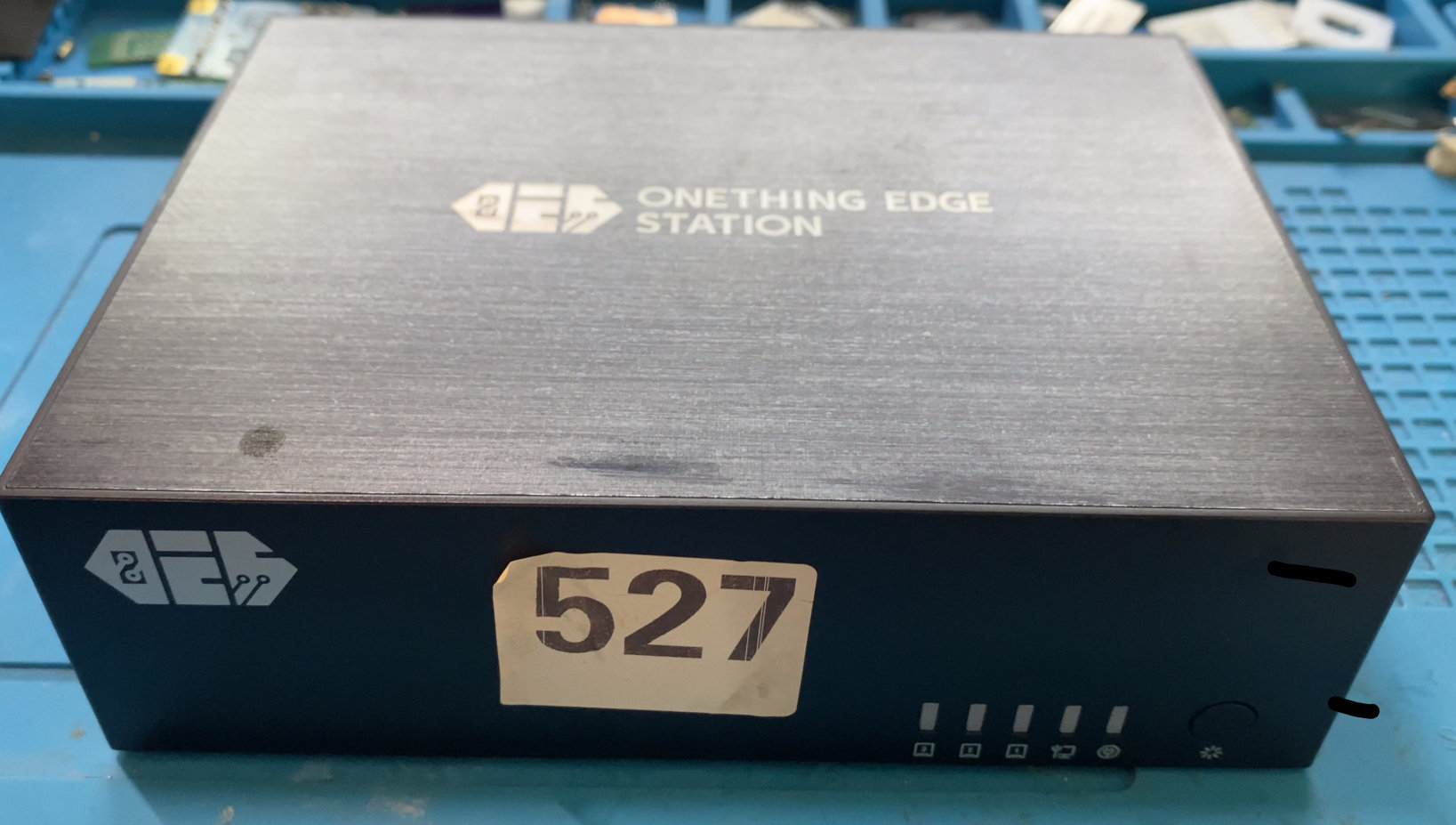
玩客云 oes 刷机 armban (各个系统都差不多刷法):打造高性能家用服务器与小白友好NAS中心
前言
玩客云,作为一款性价比极高的盒子,在刷机社区中一直拥有极高的人气。当它搭载强大的硬件配置,如你提及的晶晨 A311D CPU,并结合 Armbian 和 CasaOS 后,其潜力将得到极大释放,不仅能变身为功能丰富的家用服务器,还能兼顾小白用户的便捷操作体验。本文将详细介绍如何将你的玩客云 oes 刷入 Armbian,并进一步安装 CasaOS,将其打造成一个完美的家庭数据中心。
设备概览:你的玩客云 oes 不简单!
根据你提供的信息,这台玩客云 oes 的硬件配置相当亮眼,远超普通玩客云设备,具备强大的可玩性:
CPU: 晶晨 A311D – 这是一款性能卓越的芯片,通常用于高端设备,拥有强大的处理能力和AI算力,为服务器应用奠定坚实基础。
内存: DDR4 4G – 充裕的内存容量,为运行多种服务和Docker容器提供了保障。
存储: 三星 eMMC 8G (BGA200封装) – 快速的内置存储,保证系统运行流畅。
硬盘扩展: 支持外接 3 个 SATA 2.5 寸硬盘 – 这是其最大的亮点之一,意味着它能轻松搭建一个大容量的家庭NAS或存储服务器。
为什么要刷机?解锁玩客云的无限潜能!
原版玩客云系统功能单一,限制了硬件的强大性能。刷入 Armbian 这样的通用 Linux 系统,能带来以下核心优势:
自由度极高: 完全的 Linux 环境,你可以安装任何你想要的软件和服务。
性能优化: Armbian 针对 ARM 架构设备优化,能够更高效地利用硬件资源。
功能丰富: 从媒体服务器、下载机到个人云盘、Web服务器,甚至是轻量级虚拟机,都能轻松实现。
安全性提升: 远离原厂系统潜在的后门和限制,掌控你的数据主权。
为CasaOS铺路: Armbian是安装CasaOS的理想基础,让管理变得前所未有的简单。
刷机准备:磨刀不误砍柴工
在开始刷机之前,请确保你已准备好以下物品:
玩客云 oes 设备: 确保能正常通电。
USB 启动盘: 一个 8GB 或更大容量的 USB 3.0 U盘,用于制作 Armbian 启动盘。
电脑: 用于下载镜像、制作启动盘和SSH连接设备。
电源适配器: 稳定的供电。
网线: 确保设备能连接到局域网。
Armbian 镜像文件: 针对 Amlogic A311D 芯片的 Armbian 镜像。请务必从 github ophup 有编译或可信源获取,选择适合 eMMC 安装的版本。
刷机步骤:从零开始搭建你的服务器
(重要提示: 刷机有风险,操作需谨慎。不同设备的具体刷机方法可能略有差异,请务必参考 Armbian 官方文档或社区教程。)
下载 Armbian 镜像: 访问 Armbian 官网,找到适用于 Amlogic A311D 芯片的最新 Armbian 镜像文件。通常会是
.img或.xz格式最终写入U是.xz需要解压出来里面的.img。制作 USB 启动盘:
使用 Etcher 或 Rufus 等工具,将下载好的 Armbian 镜像写入你的 USB 盘。这将清空U盘上的所有数据,请提前备份。
确保写入成功,USB 盘成为可启动盘。
玩客云 oes 进入刷机模式:
第一步:线刷引导层 刷那个ubuntu-emmc-boot.img 900M+ 网盘可以下,
具体方法可能因设备批次而异,通常需拆机要短接主板上的特定触点(如 CLK、GND)或按住特定按钮(如 reset 键)后通电。短接图 就在emmc边
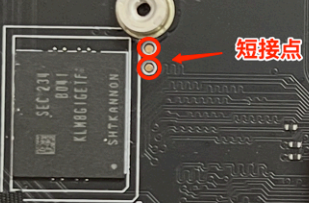
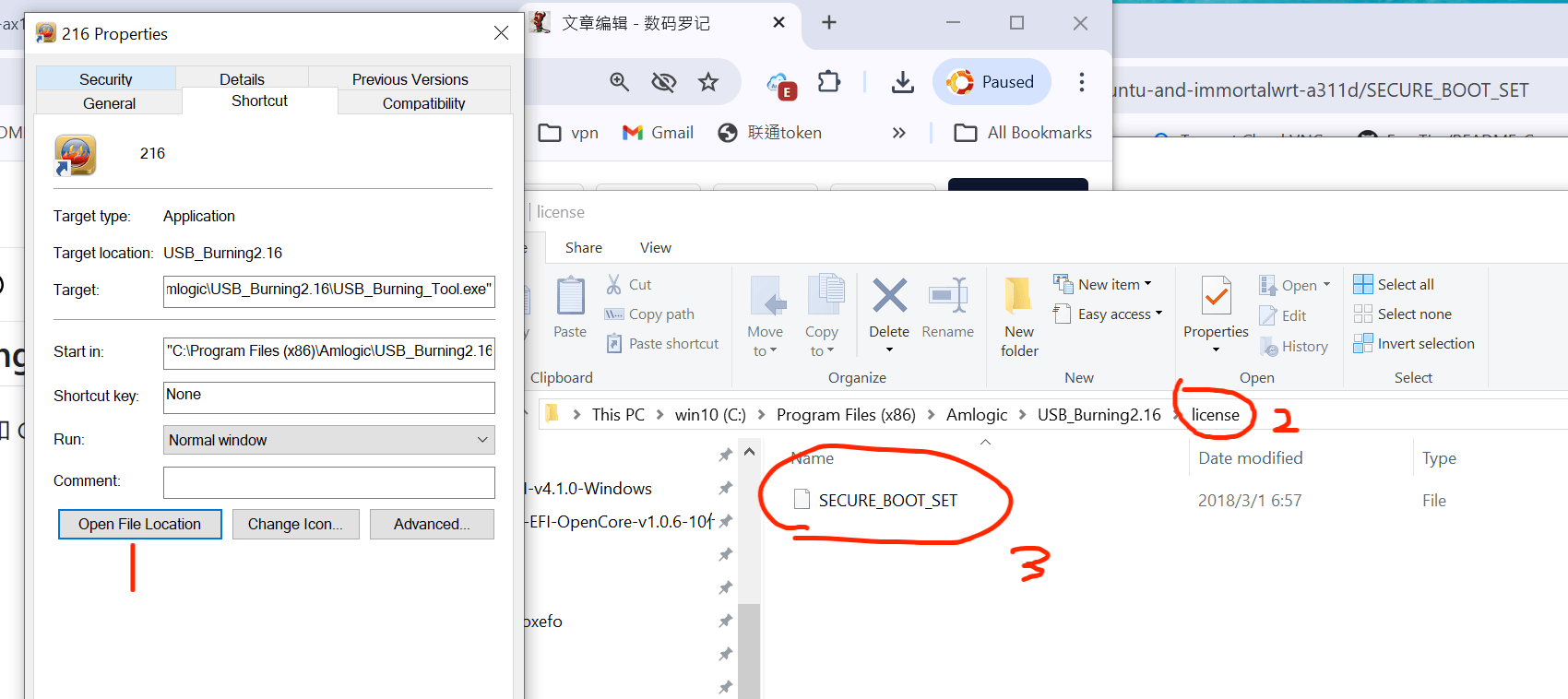
短接后USB连接电脑打开 USB_Burning_Tool 2.X版本就行 教程里写把前面够都去掉,我测试去掉无法刷入,需要都打上够才能刷入!!!! (大多数教程都是写着3.2的版本千万不用试 刷不了记得还需要方好那个 刷机文件到刷机工具文件夹里面)第一次刷机没弄个其他的先把 SECURE_Boot_SET 刷机密钥放在刷机工具的文件夹下
右键刷机工具属性-打开文件路径-然后找到license 如果没用就新建 在把SECURE_Boot_SET 放在这里!!!!不然刷不进
第二步,通电开机后连上路由器
刷完后开机,此时机器默认IP是192.168.1.200,需要一个1网段的路由,如果自己路由不是这个网段就改一下,不方便改的话 那就接上ttl去改,。。电脑ping通 192.168.1.200后 ssh连进去 账号/密码 root /root
电脑CMD支持的话 就用cmd 输入 ssh [email protected] 回车 提示一个 yes/no 输入yes 回车确认, 此时现在 passwd: 输入时看不到密码的 你正确输入root 回车即可 输错了 会在提示输入 !
然后在输入
fw_setenv upgrade_step 3回车看到下面的 OK 就可以重启了

第三步制作U盘 可以
将制作好的 USB 启动盘插入玩客云的 USB 接口。
通电开机,观察显示器或设备状态灯,看是否从 USB 启动。
从 USB 启动并刷入 eMMC:
如果成功从 USB 启动,你将进入 Armbian 系统。默认的用户名和密码通常是
root/1234每个系统首起可能不一样,首次登录会提示你修改密码。
登录后,运行 Armbian 提供的 armbian-install ,选择对应型号409 oes 的dtb 。将 Armbian 系统刷写到内置的 eMMC 存储中。根据提示操作,选择磁盘格式 EXT4或btfs 随便。
刷写完成后,拔掉 USB 启动盘,重启设备。
首次启动与基础配置:
设备将从 eMMC 启动 Armbian 系统。
通过路由器后台查找玩客云的 IP 地址,然后使用 SSH 工具(如 PuTTY, Xshell, Terminal)连接到你的玩客云。
更新系统:
sudo apt update && sudo apt upgrade -y根据需要配置网络、时区等。
PS: 以后刷机只需做U盘部分即可, 除非整个底层没用了 要有从头来, 一般情况在openwrt, armbian,飞牛各个系统上互换都只要U盘写好系统 按后面U盘部分刷机即可!
部署 CasaOS:小白也能玩转家庭服务器
Armbian 系统已经搭建完毕,现在是时候引入 CasaOS,让你的服务器管理变得可视化、应用安装变得一键化!
SSH 连接到玩客云: 确保你已经成功登录 Armbian 系统。
执行 CasaOS 安装脚本: 在终端中输入以下命令并回车,按照提示完成安装:
wget -qO- https://get.casaos.io | sudo bash这个脚本会自动检测你的系统环境并安装所有必要的组件,包括 Docker。
访问 CasaOS Web 界面: 安装完成后,在你的浏览器中输入玩客云的 IP 地址(例如:
http://192.168.1.100),即可进入 CasaOS 的管理界面。探索 CasaOS:
应用商店: CasaOS 提供了丰富的 Docker 应用商店,你可以一键安装各种服务,如 Portainer、Jellyfin (媒体中心)、Nextcloud (个人云盘)、AdGuard Home (去广告) 等。
文件管理: 直观的文件管理界面,轻松管理你的硬盘数据。
系统监控: 实时查看 CPU、内存、存储使用情况。
存储池: 轻松将你外接的 3 个 SATA 2.5 寸硬盘创建成一个存储池,实现数据整合和扩展。
应用场景与优势:你的专属高性能家庭数据中心
高性能“RAM服务器”: 4GB DDR4 内存结合 A311D 强大的 CPU,使得玩客云 oes 在运行轻量级应用时表现出色。你可以利用内存优势,部署:
Web 服务器: 搭建个人网站或博客。
数据库服务器: 运行 MySQL、PostgreSQL 等。
缓存服务: 部署 Redis 等,为其他应用提供高速数据访问。
下载服务器: 配合 Aria2 或 qBittorrent,将下载任务交给它,解放你的电脑。
多功能 NAS 中心: 支持连接 3 个 SATA 2.5 寸硬盘,是其作为 NAS 的最大优势。
个人云盘: 部署 Nextcloud 或 Seafile,替代百度网盘,数据完全掌控。
家庭影音中心: 搭配 Jellyfin 或 Emby,收藏并流媒体播放你的高清电影和电视剧。
数据备份: 为家庭成员提供集中的数据备份解决方案。
小白友好: Armbian 提供了稳定的 Linux 基础,而 CasaOS 则以其简洁的图形界面、一键安装的 Docker 应用商店,极大地降低了家用服务器的门槛,即使是计算机小白也能轻松上手,管理各种服务和应用。
总结
通过刷入 Armbian 并部署 CasaOS,你的玩客云 oes 将从一个功能受限的设备,华丽转身为一台性能强劲、功能丰富且极易管理的家庭数据中心。无论是追求高性能的Geek,还是渴望拥有私人数据中心的普通用户,这套方案都能满足你的需求,让你充分享受智能家居和数据自主的乐趣。赶快行动起来,解锁你的玩客云 oes 的无限可能吧!
上面改完128G emmc的 给大神拿去 说做GPU了 几个月还没消息。。 又买了一个回来 这个改了256G 准备做个轻量NAS用
这次也稍微深入一点点 看看性能 对比 RK3399前几代的产物
? 性能对比表(AES-128-CBC 加密吞吐)
测试项 | Amlogic A311D | Rockchip RK3399 | 胜出方 |
|---|---|---|---|
CPU 架构 | 4×Cortex-A73 + 2×Cortex-A53 | 2×Cortex-A72 + 4×Cortex-A53 | — |
制程工艺 | 12nm | 28nm | ✅ A311D(更先进) |
AES-128-CBC (8192B) | 1,746,425 KB/s | 1,345,438 KB/s | ✅ A311D (+30%) |
AES-128-CBC (16384B) | 1,754,295 KB/s | 1,349,004 KB/s | ✅ A311D (+30%) |
大块数据加密优势 | 显著更高 | 良好但落后 | ✅ A311D |
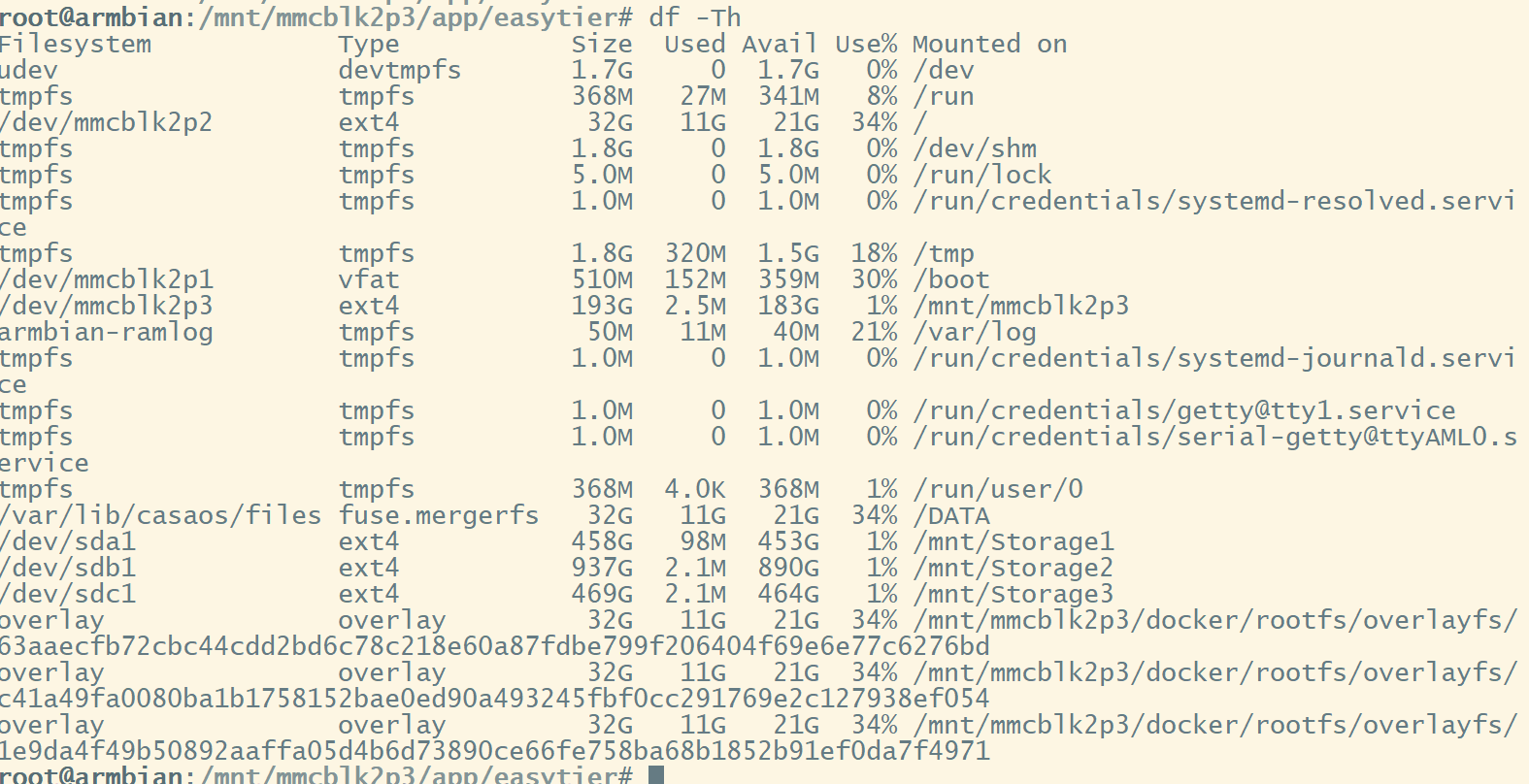
这次改的 256G emmc 分 32G给系统安装一些工具,Docker 单独分区,然后 数据储存放在 外置3快硬盘 合并
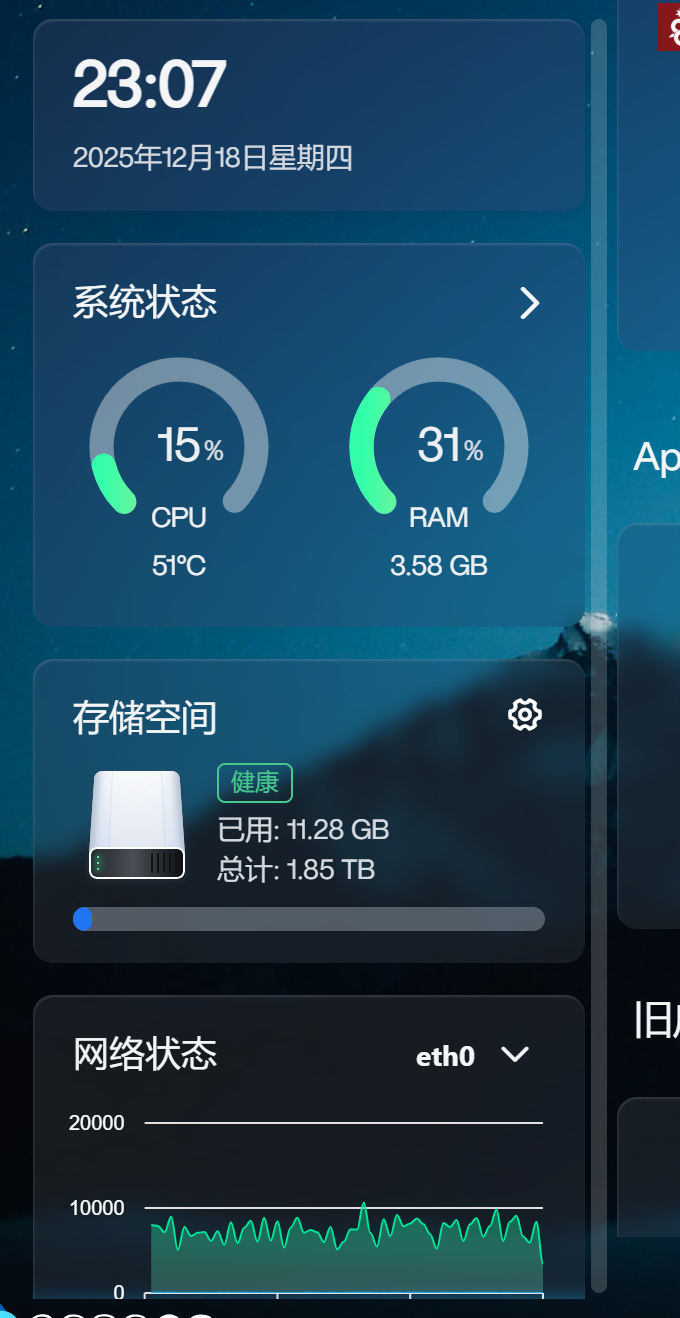
最近出来了 arm-fnos 顺便刷上
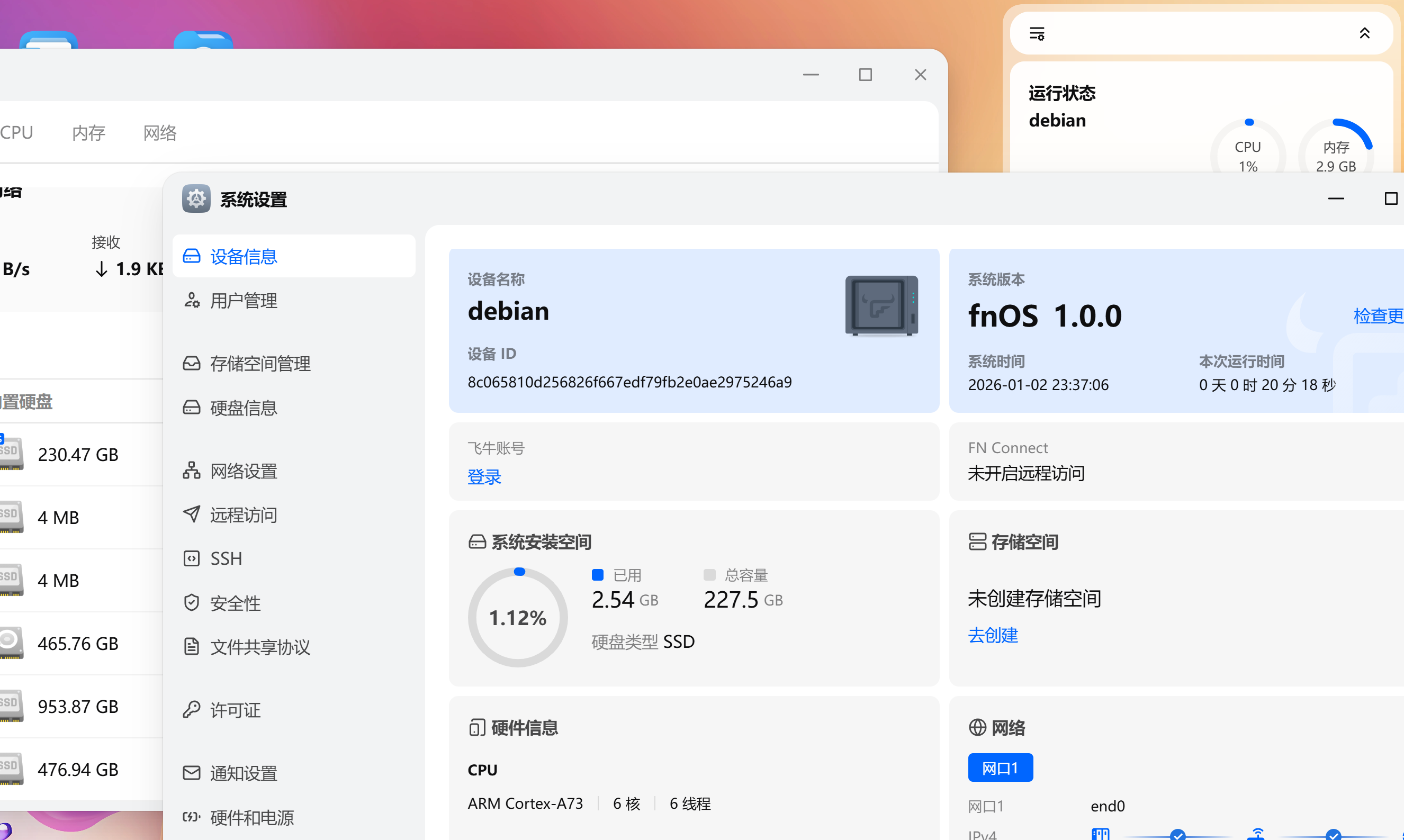
目前刷机包 和刷armbian差不多的都是写U盘, 没刷过机的先刷入能引导的文件,然后插入写好飞牛的U盘
等它开机 看 路由后台出来 debian的 设备 登录它 类似第一次安装FNOS 设置好密码后,打开终端 ssh [email protected] 回车输入密码
然后 sudo -i 切换到 root
ls 看一下 有一个 install-to-emmc.sh 的脚本 那就输入
./install-to-emmc.sh 等安装完 显示# 输入 poweroff 或直接拔电把U盘开机即可。。
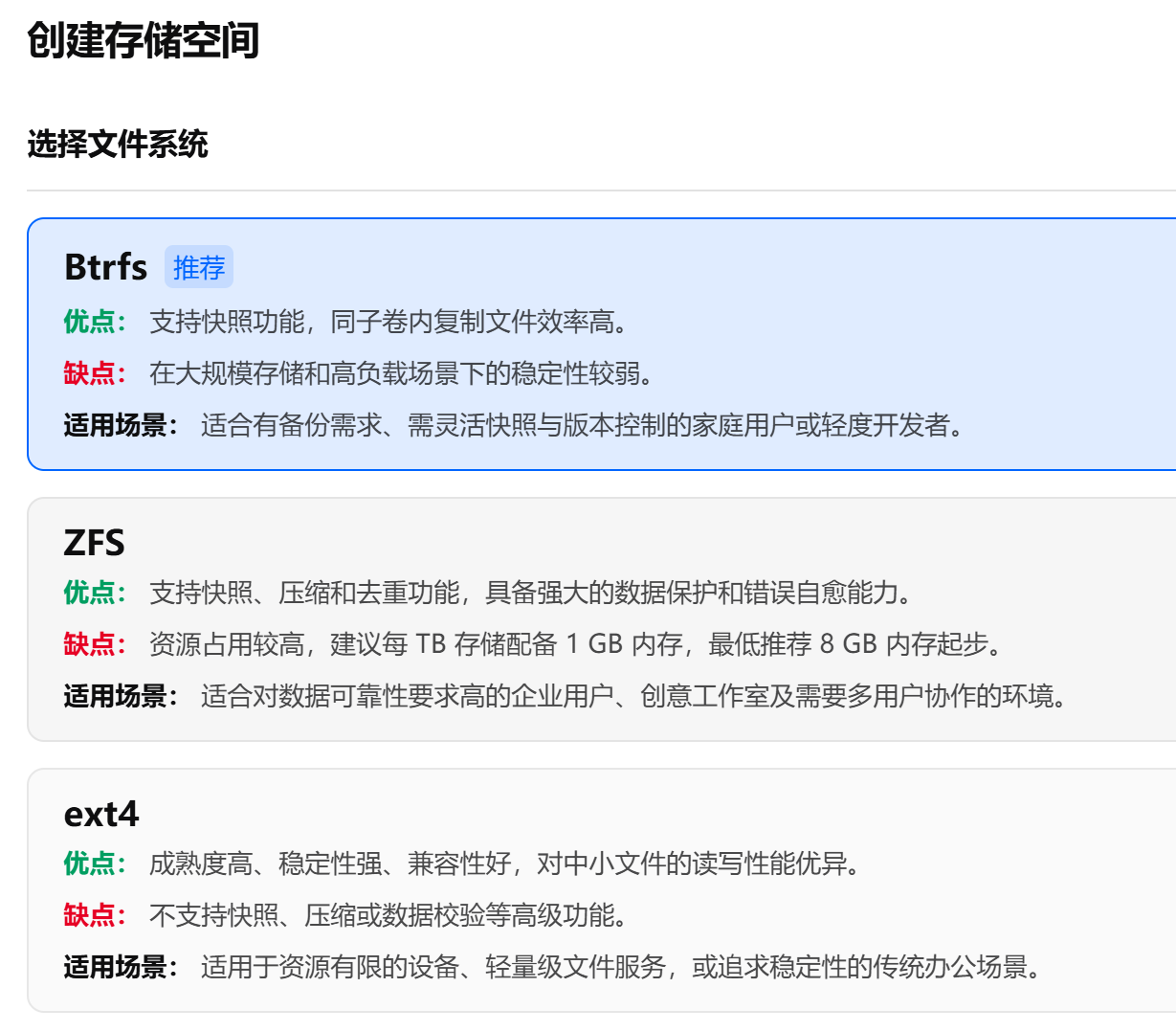
打算做长期用的 塞它3快硬盘组个raid 用一块盘做冗余的 不怕挂的随意折腾 直接说结论3快的推荐 RAID5 一块冗余 ,想全部一起使用那就raid0
当然你也可以不组 分开3块分别挂载 使用 也是最大 鸡蛋也不再一个篮子 , raid0 就全部放一起 所有挂了 就没了!
另外磁盘文件系统 也看你 不会就默认!
? RAID 级别详细对比表(重点:冗余与容错)
RAID 级别 | 最小硬盘数 | 总硬盘数示例 | 冗余方式 | 等效冗余硬盘数 | 可容忍同时故障硬盘数 | 有效存储容量(N 块盘) | 读性能 | 写性能 | 是否使用“一块硬盘冗余”? | 典型应用场景 |
|---|---|---|---|---|---|---|---|---|---|---|
RAID 0 | 2 | 2, 4, 6… | 无冗余(条带化) | 0 | 0(任意坏即全丢) | N × 单盘容量 | ⬆️ 高 | ⬆️ 高 | ❌ 否 | 高性能临时数据(如视频缓存) |
RAID 1 | 2 | 2, 4, 6… | 镜像(完全复制) | 1(每对镜像) | 1(每对中坏1块) | (N/2) × 单盘容量 | ⬆️ 高 | ⬇️ 中低 | ✅ 是(每2块中冗余1块) | 关键数据备份、小型服务器 |
RAID 5 | 3 | 3, 4, 5… | 分布式奇偶校验 | 1(全局等效) | 1 | (N−1) × 单盘容量 | ⬆️ 高 | ⬇️ 中(需计算校验) | ✅ 是(整体等效冗余1块) | 通用文件服务器、NAS |
RAID 6 | 4 | 4, 5, 6… | 双分布式奇偶校验 | 2 | 2 | (N−2) × 单盘容量 | ⬆️ 高 | ⬇️ 较低(双校验) | ❌ 否(冗余2块) | 大容量存储、高可靠性要求环境 |
RAID 10(1+0) | 4 | 4, 6, 8… | 镜像 + 条带(先镜像后条带) | N/2(50%冗余) | 每组镜像坏1块 | (N/2) × 单盘容量 | ⬆️⬆️ 极高 | ⬆️ 高 | ❌ 否(冗余多于1块,除非仅2盘) | 数据库、虚拟化、高性能关键应用 |
RAID 50(5+0) | 6 | 6, 9, 12… | RAID 5 组 + 条带 | 组数 × 1 | 每组 RAID 5 可坏1块 | (N − 组数) × 单盘容量 | ⬆️ 高 | ⬇️ 中 | ❌ 否(冗余 ≥2 块) | 大型企业存储、高吞吐需求 |
? 重点说明:“使用一块硬盘冗余”的含义
“一块硬盘冗余” 并非指物理上必须有一块空闲盘,而是指整个阵列的冗余能力等效于牺牲了一块硬盘的容量用于保护数据。
RAID 1(2盘):2块盘,1块存数据,1块完全镜像 → 冗余 = 1块
RAID 5(N≥3):N块盘,总容量 = (N−1)块 → 冗余 = 1块(奇偶校验信息分散存储)
✅ 因此,只有 RAID 1(最小配置)和 RAID 5 满足“使用一块硬盘冗余”的描述。
对于没有NAS的 搞这个做 轻量的NAS 存储一些 跑点小业务也是挺不错的! 好了 我的折腾完了 改让它继续吃灰???了!
打算做长期用的 塞它3快硬盘组个raid 用一块盘做冗余的 不怕挂的随意折腾
💖 打赏支持
如果这篇文章帮到了你,欢迎打赏支持

微信扫一扫,赞赏支持


发表回复