


开箱


通电
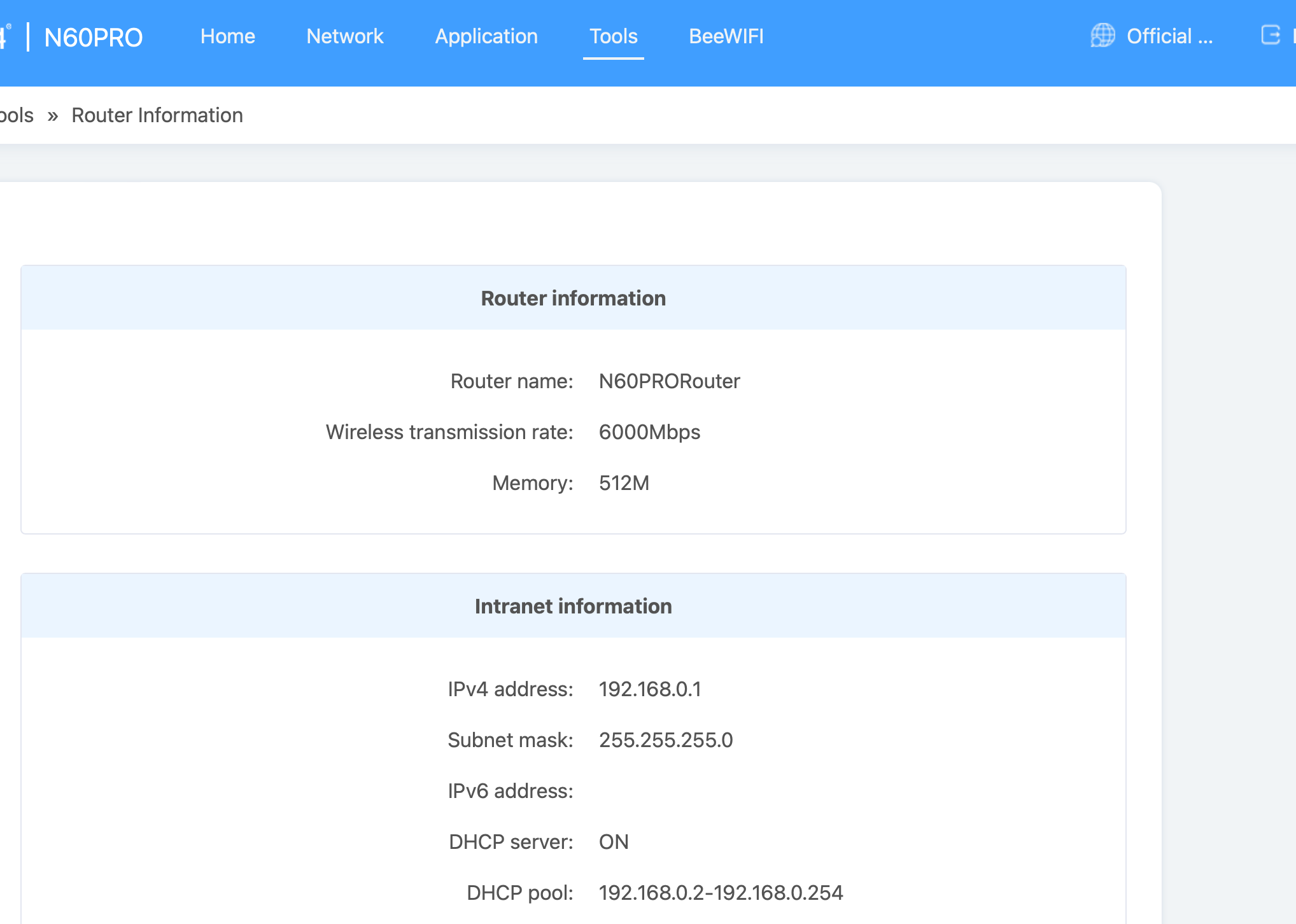
第一时间看配置
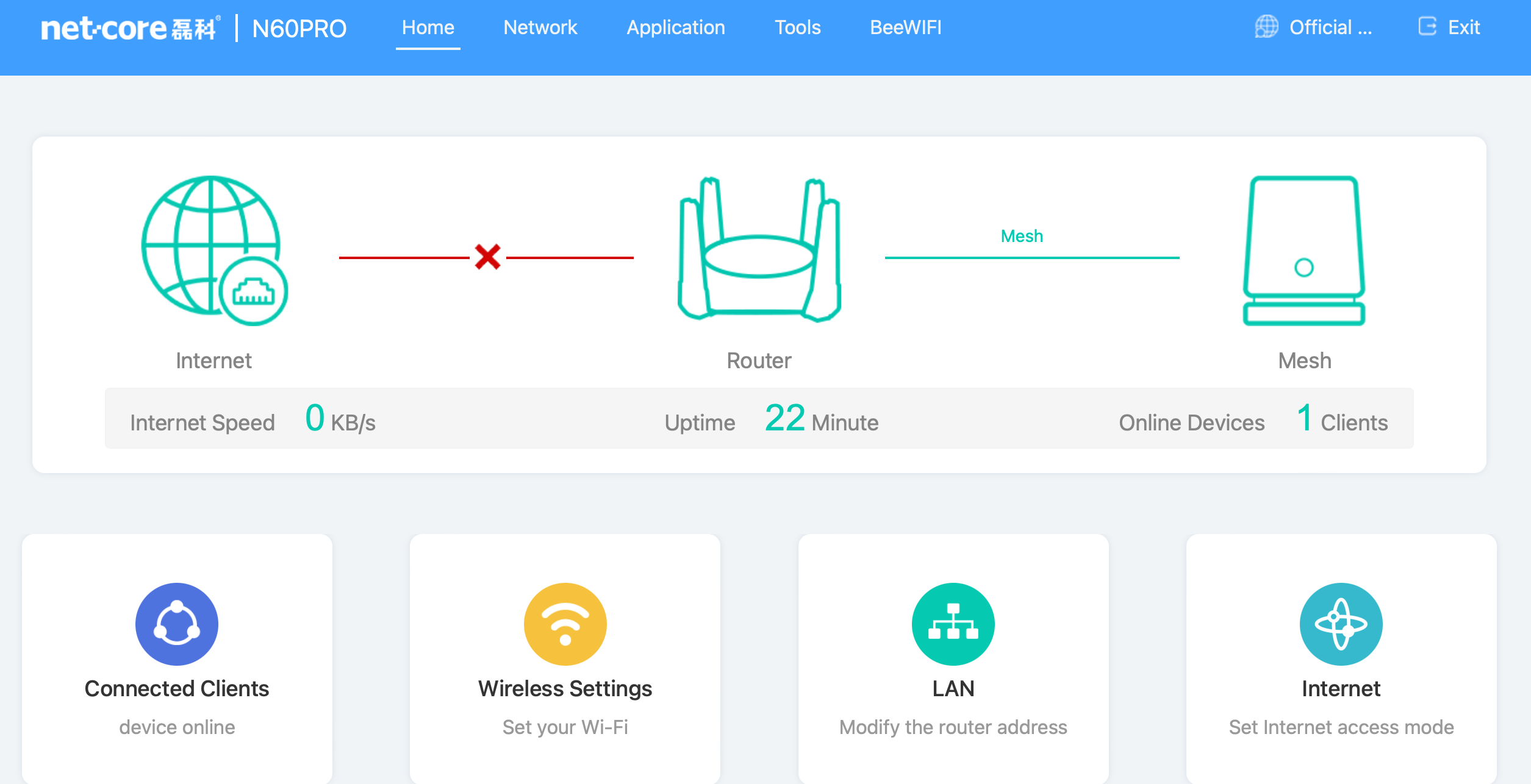
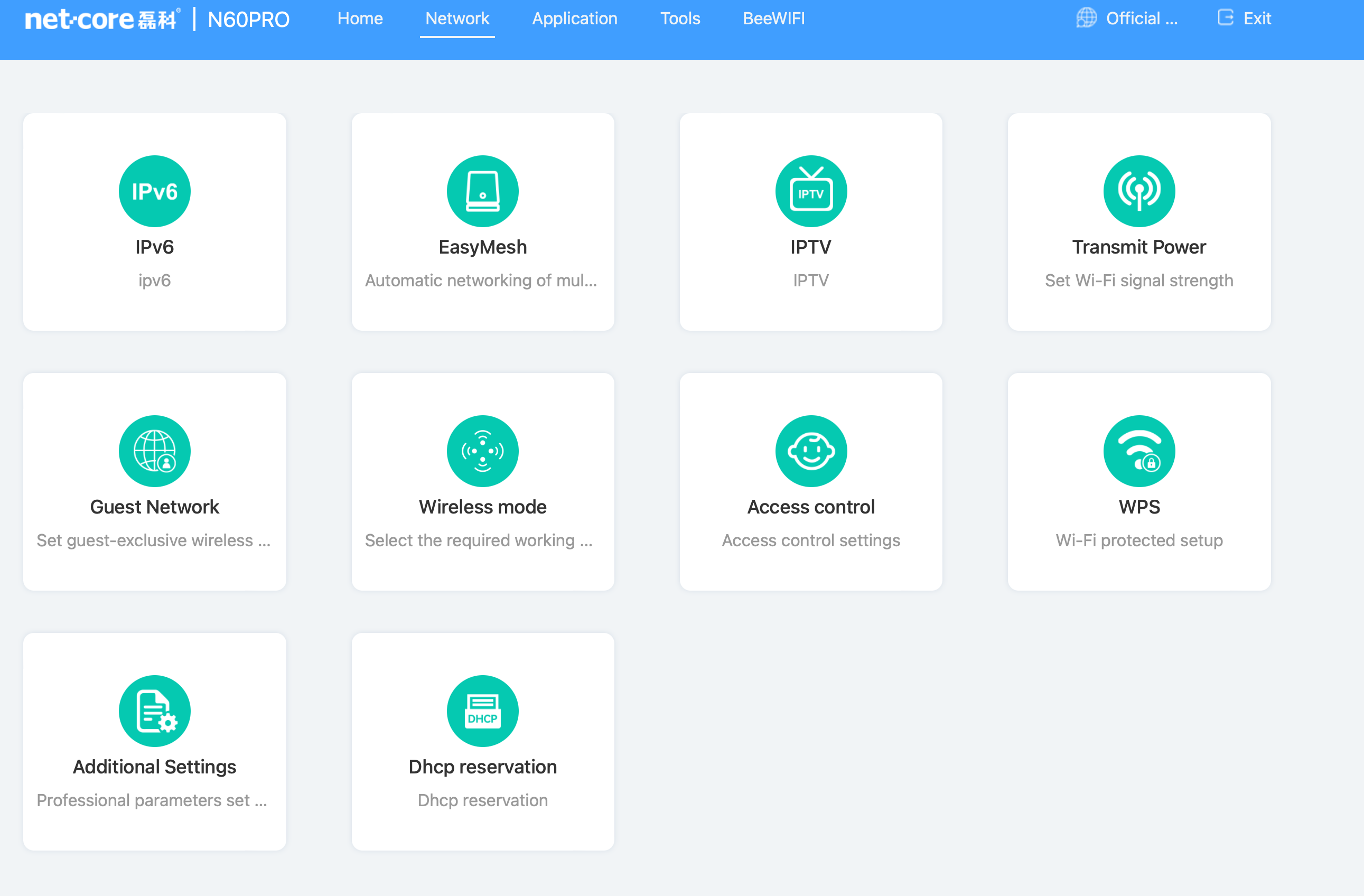
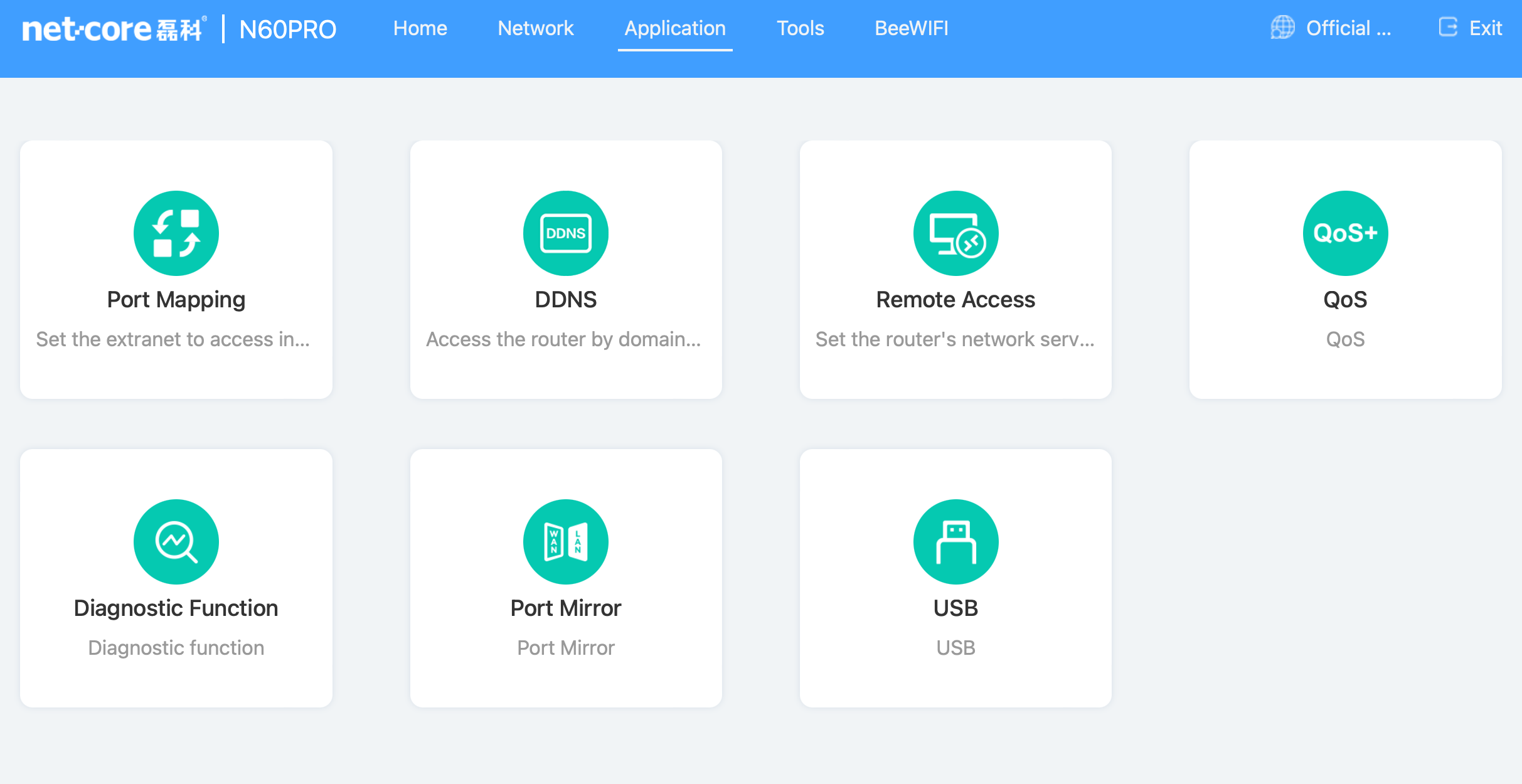
原机系统信息
是512M
我拆机主要就扩容一下它成2G
拆机
到这里开始拆机了 吗 没啥好看的了 底部三颗螺丝拧开

打开天灵盖 可以看到 上面的天线是直接焊接在主板上面的 拆卸主板没那么方便了, 厂家真是抠。
拿开线把主板上的4课螺丝拧下 拿下来 主板在把散热片那取下、

好坏一否 看图。。。。

来张面板全景图

背板


来个2.5G网卡芯片的特写

更换颗粒
这是更换了2G内存的

更换 nand闪存到最高 512M
这里懒得写国产 之际更换 512M的闪存 可以 用 W25N04KVZEIR的 替换前备份好 原机的 factory 分区mac 和无线校准在这里
如果一切正常那就 开机 用 mtkupgrade救砖 那个教程 先刷入 BL2 和FIP 这个改刷512M或支持多容量空间的uboot即可。
然后引导进入 Uboot的web界面 选入 512M的固件刷入!
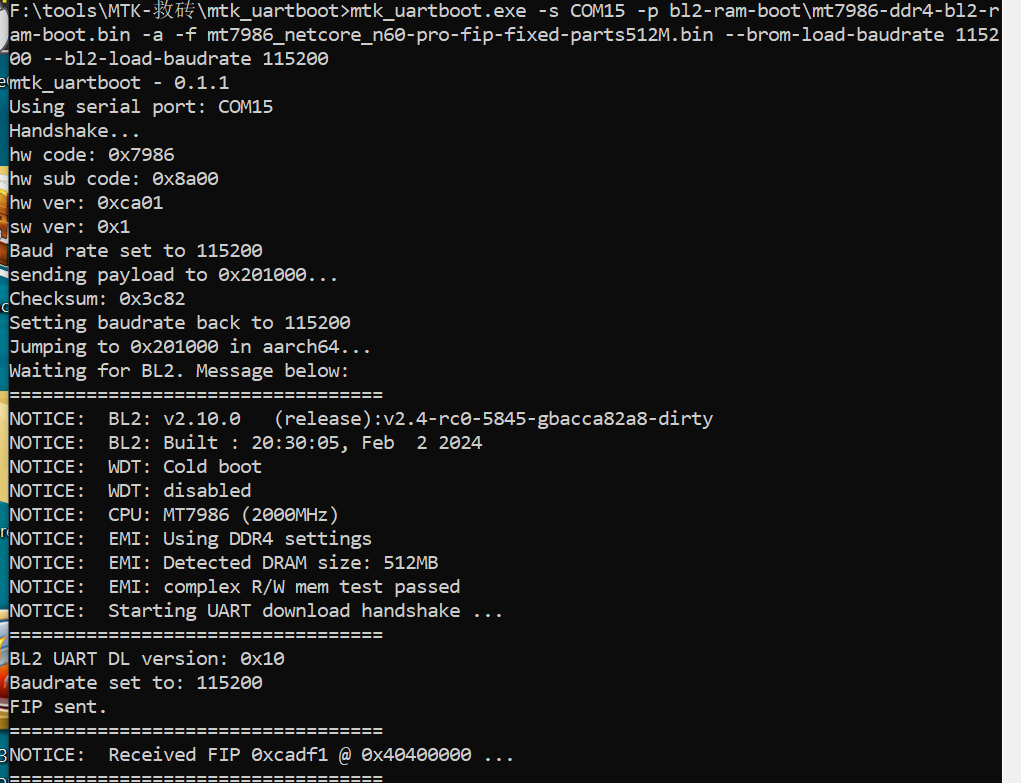
我这里是救砖引导到 fip的 ttl下 刷完 bl2 fip 也可直接把 factory一并写入 后面就剩了 再刷一次, 刷完 httpd 他就启动到了 webui界面 设置好ip 就可以访问了!
升级日志
mtk的菜单 可以直接选 也可以自己输入 mtkupgrade
1. Startup system (Default)
2. Upgrade firmware
3. Upgrade ATF BL2
4. Upgrade ATF FIP
5. Upgrade single image
6. Load image
7. Start Web failsafe
0. U-Boot console
Press UP/DOWN to move, ENTER to select, ESC to quit
*** Operation Aborted! ***
Hit any key to stop autoboot: 0
MT7986>
MT7986> httpd
Web failsafe UI started
URL: http://192.168.1.1/
Press Ctrl+C to exit
GET /
GET /style.css
GET /main.js
GET /version
GET /getmtdlayout
POST /upload
Content-Length: 39425196
GET /flashing.html
GET /style.css
GET /main.js
GET /version
GET /result
httpd: saving mtd_layout_label: spi-nand-512MB-ubi-490m
Saving Environment to MTD... Erasing on MTD device 'u-boot-env'... OK
Writing to MTD device 'u-boot-env'... OK
OK
*** Upgrading Firmware ***
*** Data: 39424812 (0x259932c) bytes at 0x440000d8 ***
mtd: partition "ubi" extends beyond the end of device "nmbm0" -- size truncated to 0x1da80000
ubi0: attaching mtd6
ubi0: scanning is finished
ubi0: attached mtd6 (name "ubi", size 474 MiB)
ubi0: PEB size: 131072 bytes (128 KiB), LEB size: 126976 bytes
ubi0: min./max. I/O unit sizes: 2048/2048, sub-page size 2048
ubi0: VID header offset: 2048 (aligned 2048), data offset: 4096
ubi0: good PEBs: 3796, bad PEBs: 0, corrupted PEBs: 0
ubi0: user volume: 3, internal volumes: 1, max. volumes count: 128
ubi0: max/mean erase counter: 3/1, WL threshold: 4096, image sequence number: 0
ubi0: available PEBs: 2880, total reserved PEBs: 916, PEBs reserved for bad PEB handling: 75
Remove UBI volume rootfs_data (id 2)
Remove UBI volume kernel (id 0)
Creating dynamic volume kernel of
root@ImmortalWrt:~# df -Th
Filesystem Type Size Used Available Use% Mounted on
/dev/root squashfs 34.3M 34.3M 0 100% /rom
tmpfs tmpfs 239.8M 344.0K 239.4M 0% /tmp
/dev/ubi0_2 ubifs 379.1M 568.0K 373.8M 0% /overlay
overlayfs:/overlay overlay 379.1M 568.0K 373.8M 0% /
tmpfs tmpfs 512.0K 0 512.0K 0% /dev
root@ImmortalWrt:~#
视频在B站有发了 刷机的
下个文章在来说一下简单的刷openwrt
准备刷openwrt的准备工作
进ssh
机器默认开启的ssh的 我们很容易进入到ssh后台
用户名:useradmin
密码:你设置的时候密码
进入机器 输入 cat /proc/mtd
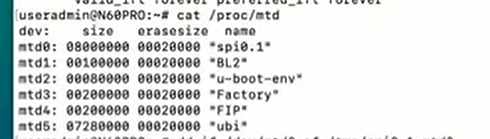
可以看到分区 mtd0-mtd5 0是整个SPI的ROM
单独的分区是mtd1-5 .
可以直接备份 mtd0 成一整个 镜像到时候真的挂逼了 可以用编程器写入
单独备份的也可以在不时之需还原
备份ROM
备份用dd 即可
如备份整个分区 dd if=/dev/mtd0 of/tmp/mtd0.bin 这是把整个ROM备份到 /tmp/下的mtd0.bin 备份完后记得复制下本地 不然重启没了。
其他单独分区也类似
dd if=/dev/mtd1 of=/tmp/BL2.bindd if=/dev/mtd2 of=/tmp/u-boot-env.bindd if=/dev/mtd3 of=/tmp/Factory.bindd if=/dev/mtd4 of=/tmp/FIP.bindd if=/dev/mtd5 of=/tmp/ubi.bin 一行一次 按需备份,
这是我备份的 路径不一样 不用跟
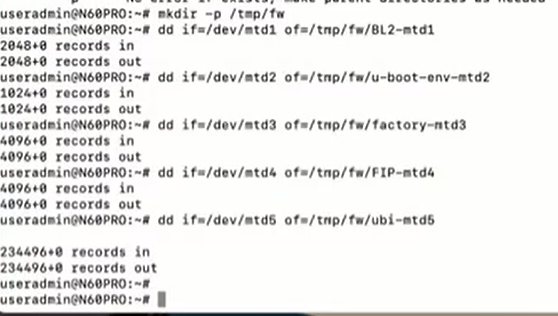
用Win系统的下载SCP工具或FTP之类的去复制下来,当然也可以在终端用 SCP的指令 复制下来
这里大概示范一下 不一定标准,具体报错的话可以去问AI Chat
比如在电脑 终端CMD输入
scp -r useradmin@192.168.0.1:/tmp/*.bin C:\Users\GodSun\Desktop\n60pro 这样会把tmp的bin文件复制到电脑桌面的 n60pro 你要提前新建这个文件夹
或者
scp -r useradmin@192.168.0.1:/tmp/ C:\Users\GodSun\Desktop\把整个tmp复制到桌面 然后在慢慢整理!
我scp 拖回本地的指令 我是新建一个fw后的
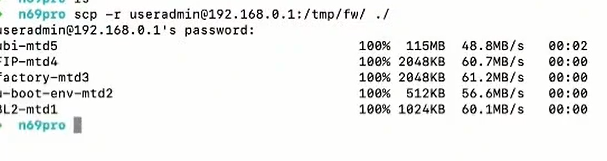
备份完了开始上传uboot覆盖入 FIP 也就是mtd4
上传也使用scp 把 cmd切换到 uboot的目录 或者输入 scp把uboot的文件拖拽到终端这时候会显示出来uboot的路径在上面 我们空格 继续输入 useradmin@192.168.0.1:/tmp/
完整的 用cmd在 uboot当前窗口下输入 scp uboot.bin useradmin@192.168.0.1:/tmp 回车,提示密码输入密码
有错的有问题问ai
写入uboot
这个Uboot 可用N60的
SSH 下输入 mtd write uboot.bin FIP

上面是写入成功的反馈
第二种 写uboot 不需要借助任何工具 原理是路由器让他连网 通过指令下载到路由里面 然后写入,
下面是我的操作输入 可以找一个固定网址的uboot或者我网盘下载,但下载这个需要修改一些名字 像我下载下来的是这么长一串。
mt7986_netcore_n60-u-boot.fip?sign=NFrq_Upa4rO018hQXvHOUkjkbdC9qZo_RDDkvU_Vox4=:1747498952
这里给一条我挂网站的uboot吧,路由联网 进ssh既可以刷入
wget https://godsun.pro/upload/mt7986_netcore_n60-u-boot.fip && mtd write mt7986_netcore_n60-u-boot.fip FIP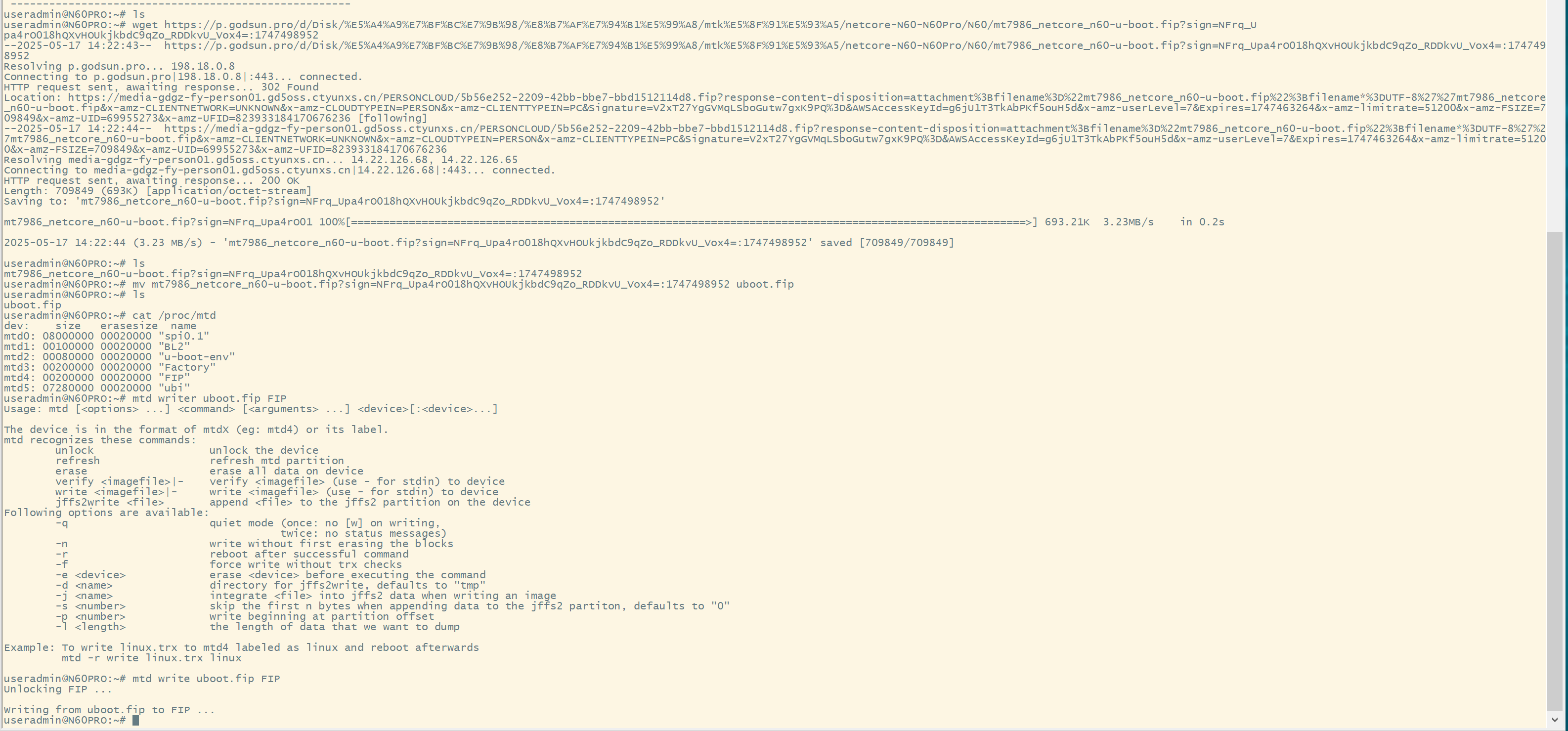
看提示有没报错没报错即可重启长按 rest (在底部)通电 等十秒左右会进入uboot, 剩下的就是uboot下上传固件写入重启即可。
此时设置好 电脑网卡DHCP为静态IP在192.168.1.5 后面一位 2-254随便填 子掩码255.255.255.0
浏览去输入192.168.1.1 即可进入 uboot的web 选入 固件 上传完了点升级,一般这界面会一直转, 不用管,大概一分钟 你看无线网络有没有 多出来的 WiFi信号好或者你把网卡调回DHCP接口在 LAN口看 本地IP 根据IP进入后台就好!
目前这个机型的第三方OP还不多, 先收集几个放网盘把 需要你自行下载,
下载地址
netcore-N60-N60Pro | 数码罗记Alist
视频
完全不懂的看一下整个过程把 只需要看 刷入, 上传的可以用其他方法和软件!