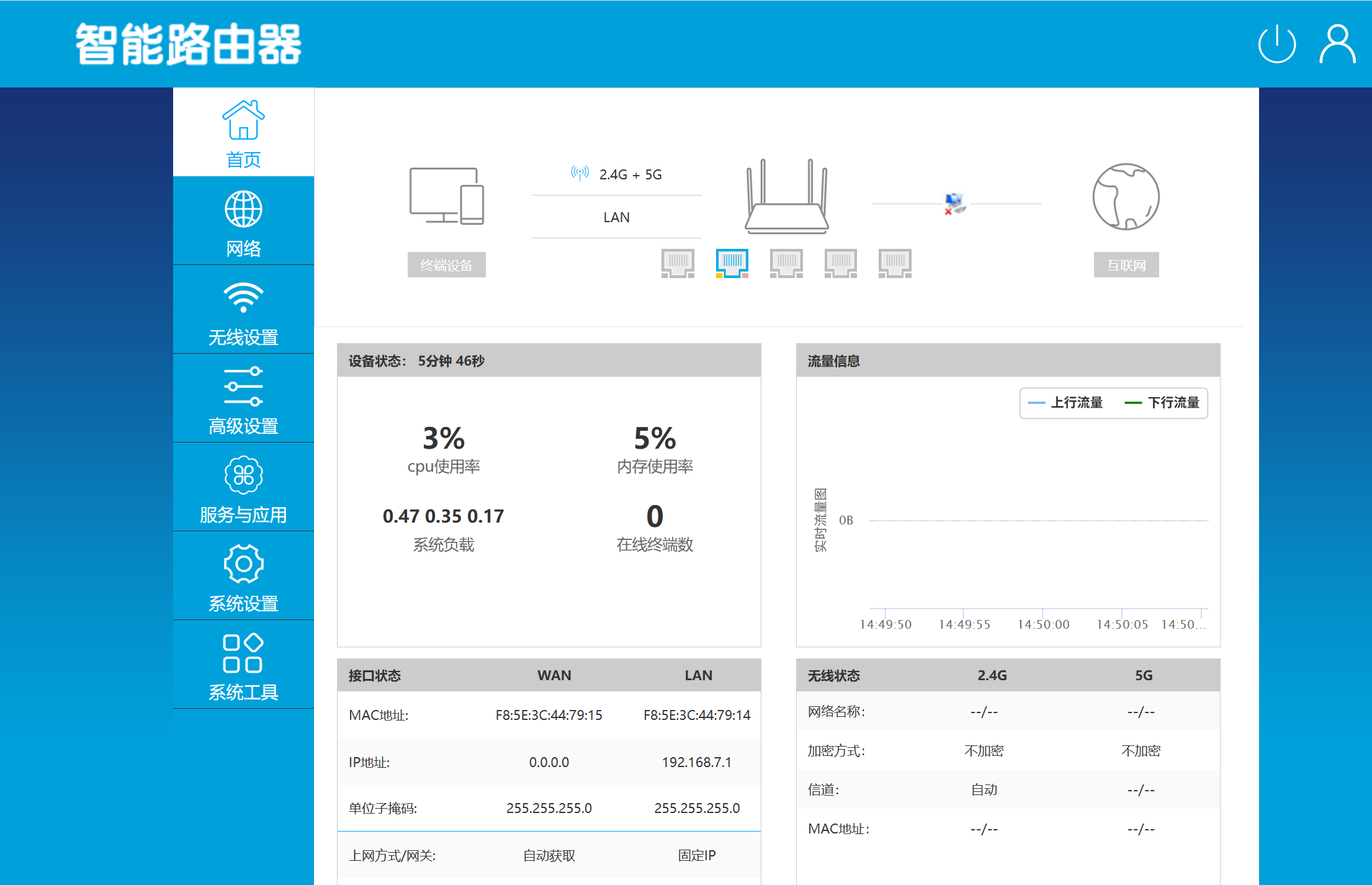
本文介绍了作者购买并改造一款名为NN6000的路由器的过程。作者以95RMB的价格购得该设备,并通过修改其uboot来刷入OpenWrt系统。尽管网上缺乏相关教程,但作者成功地将亚瑟雅典娜的uboot替换到此设备上,并最终刷入了OpenWrt。由于官方固件较少,作者决定使用Podman而非Docker在OpenWrt上部署EasyTier网络方案。文章详细记录了从环境准备、配置外部存储、设置国内镜像加速到创建开机自启服务等步骤,实现了EasyTier容器的持久化存储、镜像加速拉取及自动启动等功能,确保了系统的稳定运行。
 发布于 2025-10-11
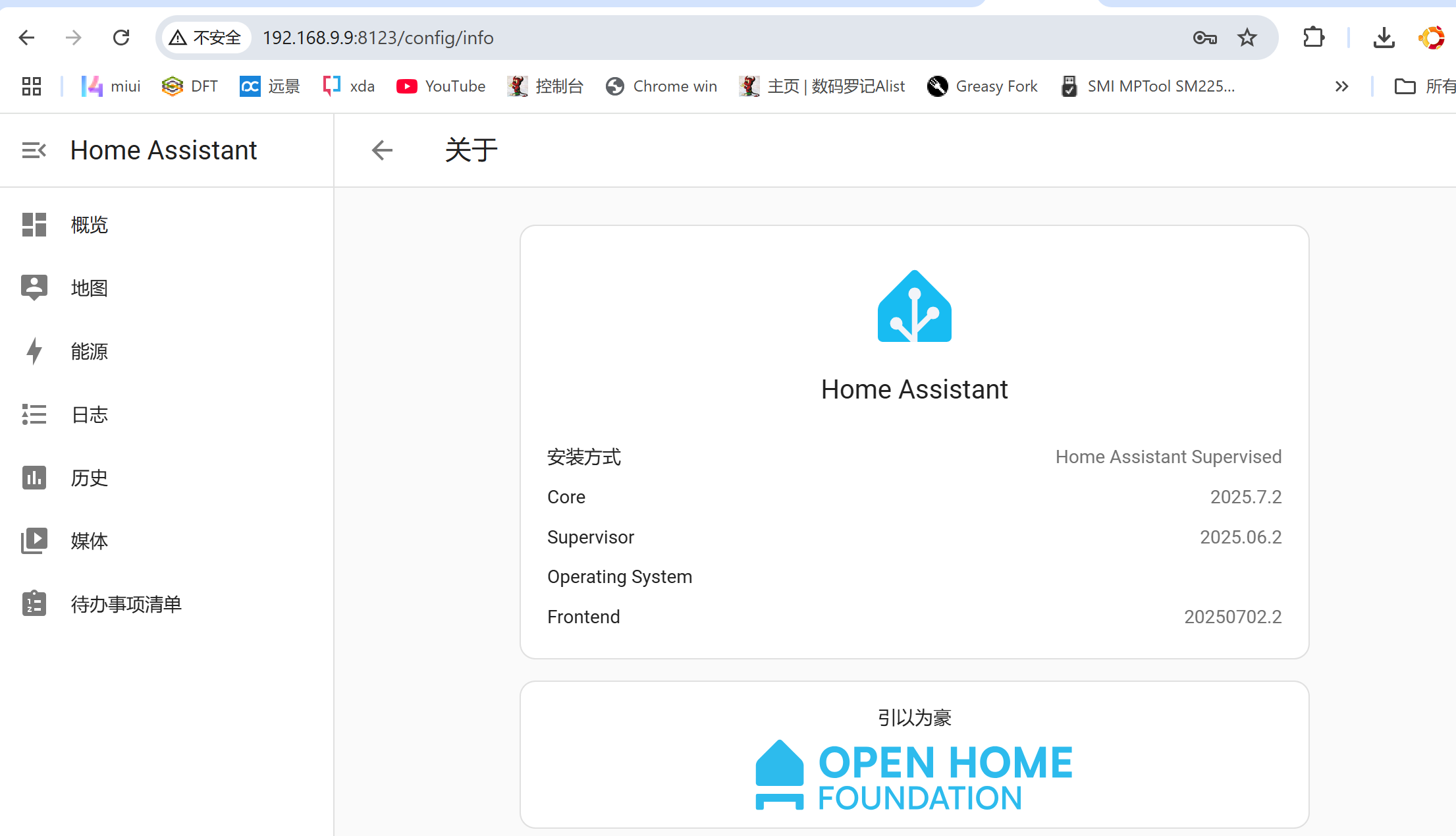
本文介绍了在雅典娜AX6600路由器上部署Home Assistant的方法,主要通过Docker容器进行安装。官方提供了详细的部署指南,但默认使用的是功能有限的阉割版。为了获得更全面的功能,建议使用Supervised版本,只需更改镜像名称即可。此外,文章还提到了如何解决反向代理到域名时遇到的400错误问题,需要在Home Assistant的配置文件中添加特定设置,并重新加载Caddy配置。作者表示,他主要是将一些小米设备和光伏太阳能板的信息集成到Home Assistant中。
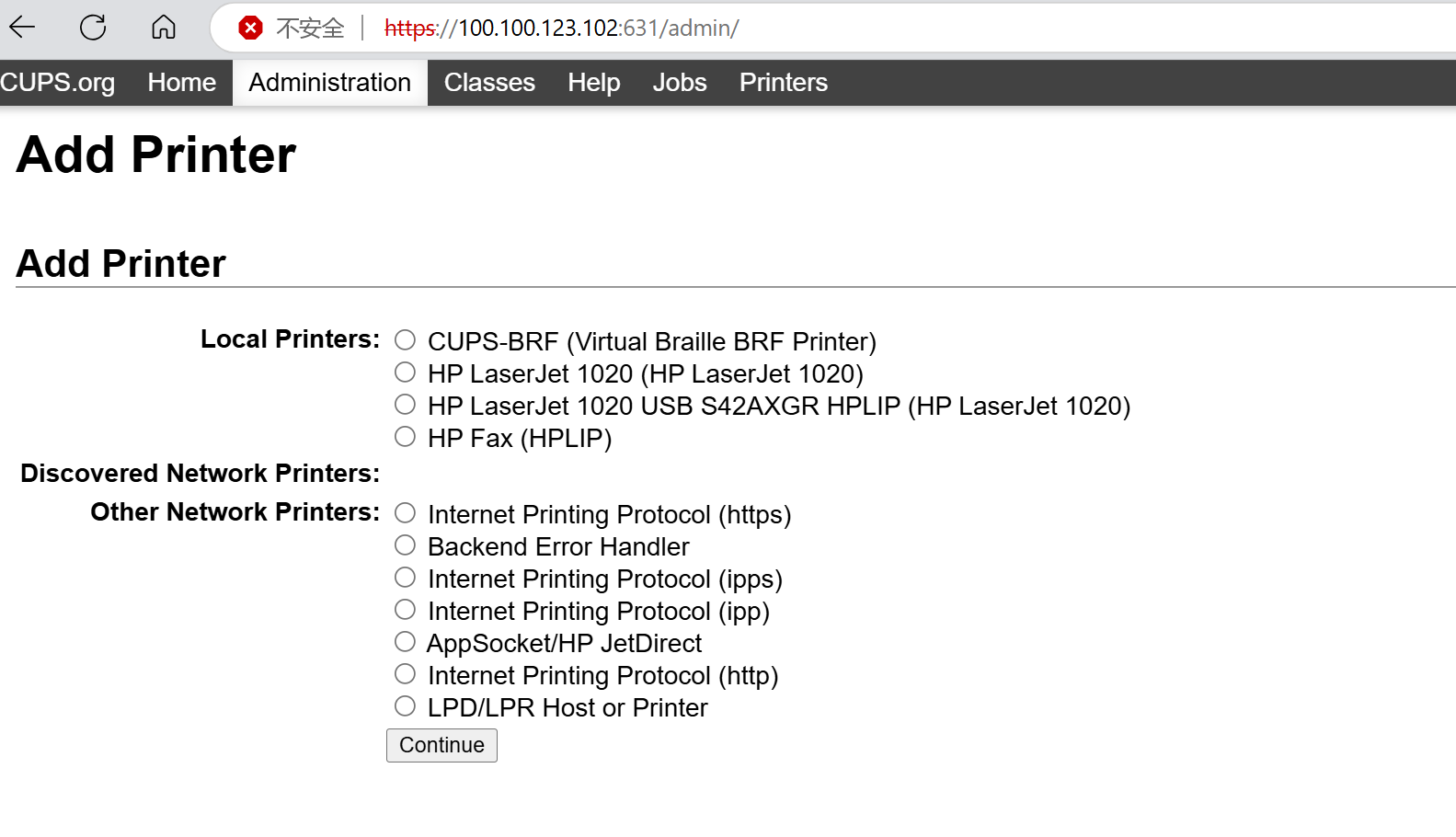
本文介绍了一种通过玩客云设备将老式USB打印机连接到网络的方法,以实现无需常开电脑即可进行打印。主要步骤包括使用Armbian系统、Docker容器和CUPS服务来管理和共享打印机。关键在于利用`udev`规则和自动固件加载脚本确保打印机在通电后能够立即工作,并且支持多种型号的打印机。此外,通过配置CUPS服务器,使得该方案可以兼容iOS、Android、HarmonyOS、Windows及macOS等平台的无线打印功能。尽管这套方案无法解决断电后固件丢失的问题,但它提供了一个简单且高效的解决方案,使得老旧打印机能够继续发挥作用。对于进一步增强的需求,还提供了使用udev触发容器内脚本以及固定队列名等可选措施。
发布于 2025-02-04
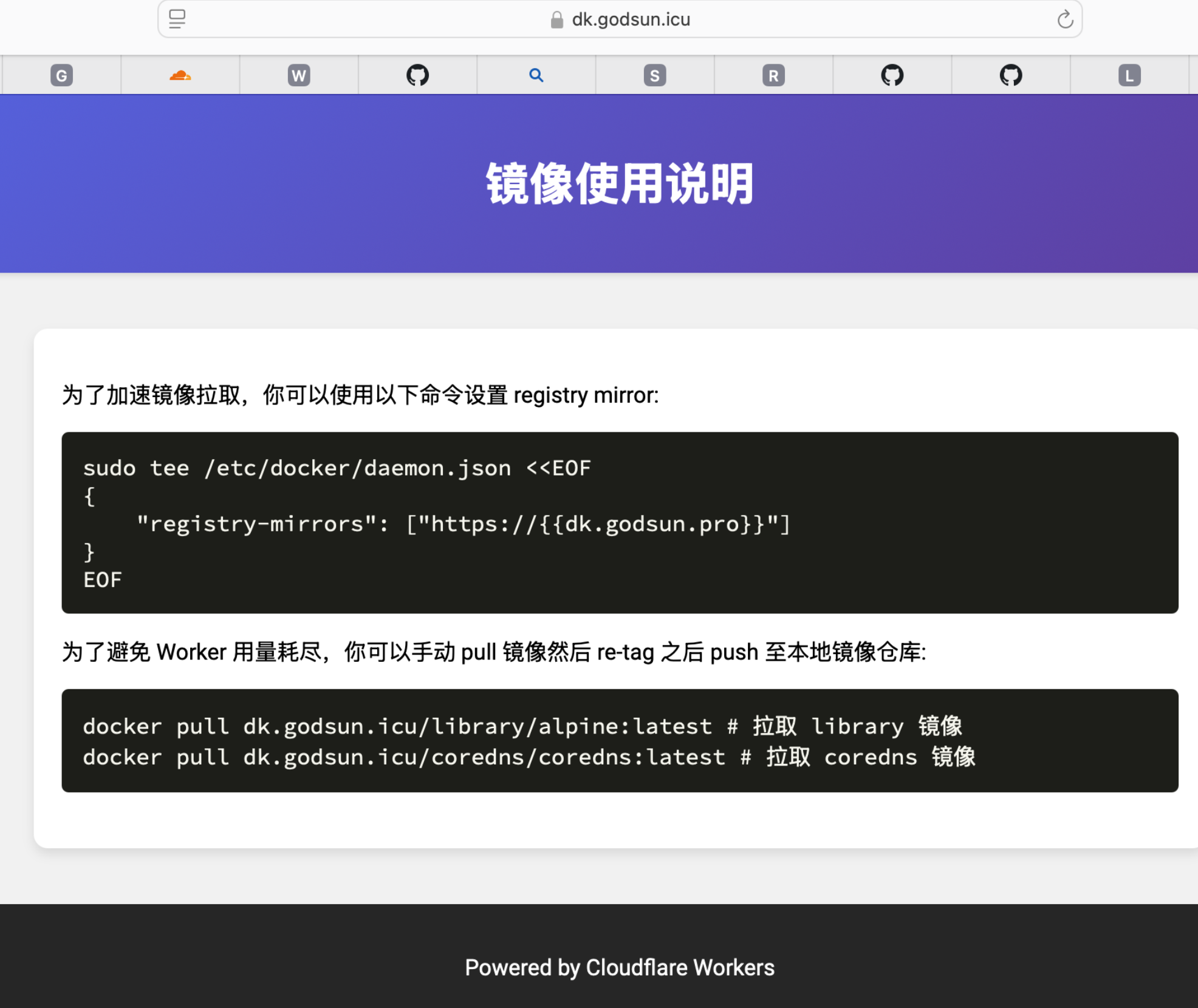
本文介绍了如何基于Cloudflare Workers搭建Docker Hub镜像加速服务,以解决国内访问Docker速度慢的问题。首先需要注册一个Cloudflare账号并添加一个域名,注意Worker服务有每日和每分钟的调用次数限制。接着,在Cloudflare仪表盘中创建一个新的Worker应用程序,并编辑`worker.js`文件来处理请求转发至Docker官方仓库以及返回HTML页面说明。同时还需要创建一个`docker.html`文件提供给用户关于如何设置registry mirror的信息。最后保存部署这些配置,并通过自定义域名访问该服务,以实现对Docker镜像的加速拉取。

本文介绍了如何通过一键脚本在VPS或服务器上搭建Telegram的MTProto代理。首先,用户需要准备一台外网VPS或服务器(如甲骨文提供的免费VPS)。接着,根据不同的操作系统(CentOS/AliyunOS/AMI 或 Ubuntu/Debian),使用`curl`命令下载并运行安装脚本,或者先用`wget`下载脚本再执行。安装过程中会提示设置端口用于Docker映射及Telegram配置。安装成功后,可以通过再次运行脚本来查看或修改设置,也可以直接使用Docker命令查询状态。文章还提到,虽然此方法可以提高使用的便捷性,但需注意IP可能被封禁的风险。
CasaOS 是一个基于Linux的系统管理面板,特别适合用于部署Docker镜像。它提供了一个用户友好的界面,使得即使不懂复杂命令行操作的用户也能轻松安装和管理Docker应用。通过一行简单的命令 `curl -fsSL https://get.casaos.io | sudo bash` 即可完成安装,但需确保网络环境良好以避免长时间等待。安装过程中会自动配置必要的依赖项如Docker、Samba等,并且整个过程有详细的反馈信息指导用户。安装完成后,用户可以通过浏览器访问指定IP地址(默认使用80端口)进入CasaOS界面,设置用户名密码后即可开始使用。若界面显示为英文,用户可以在设置中切换至中文。该平台内置了多种Docker镜像供用户一键安装,极大简化了个人或小型团队对服务器资源的管理和利用。
发布于 2023-12-27
该文章提供了一种使用脚本让Podman容器随系统启动的方法,解决了Podman容器在系统重启后需要手动启动的问题。通过创建一个systemd服务单元文件`podman-containers.service`,配置了容器的自动启动和停止命令,并设置了环境变量。接着,通过重新加载systemd并启用此服务来确保所有容器能够跟随系统启动而自动运行。最后,建议将脚本保存为`p.sh`,执行相应命令以更改权限并测试其功能。注意,这些步骤基于Podman 3.X版本,新版本可能有所不同。
发布于 2023-11-15
本文介绍了如何在Podman或Docker容器中更换软件源,以解决从DockerHub拉取镜像时因使用国外源而导致的下载更新慢的问题。更改步骤与独立Linux系统类似,主要包括备份配置文件、选择国内源、编辑配置文件和更新软件源。需要注意的是,容器默认未安装文本编辑器(如vi、vim、nano),因此推荐使用shell重定向功能来编辑配置文件。具体操作可通过`echo -e`命令结合重定向符`>>`将新的源信息写入配置文件,例如对Debian 11系统,可以使用清华镜像站提供的地址替换原有源,并通过`apt update`命令完成更新。
发布于 2023-10-04
本文提供了一个详细的教程,指导用户如何在不同架构(如ARMv7、ARM64和X86)的设备上通过Docker或Podman部署蓝山云服务。首先,确保已安装好Docker或Podman以及必要的系统环境。接着,根据CPU类型选择相应的命令行来启动容器,并设置相关环境变量及挂载点。特别注意将某些参数替换为个人设备的具体信息,比如MAC地址和磁盘路径。对于新硬盘,可能还需要进行分区和格式化处理。部署完成后,应检查容器状态以确认其是否成功运行,并通过查看日志文件进一步验证。最后,可以通过小程序绑定设备ID完成整个配置过程。此外,还提供了OpenWrt等其他平台下的安装指南链接。
发布于 2023-09-10
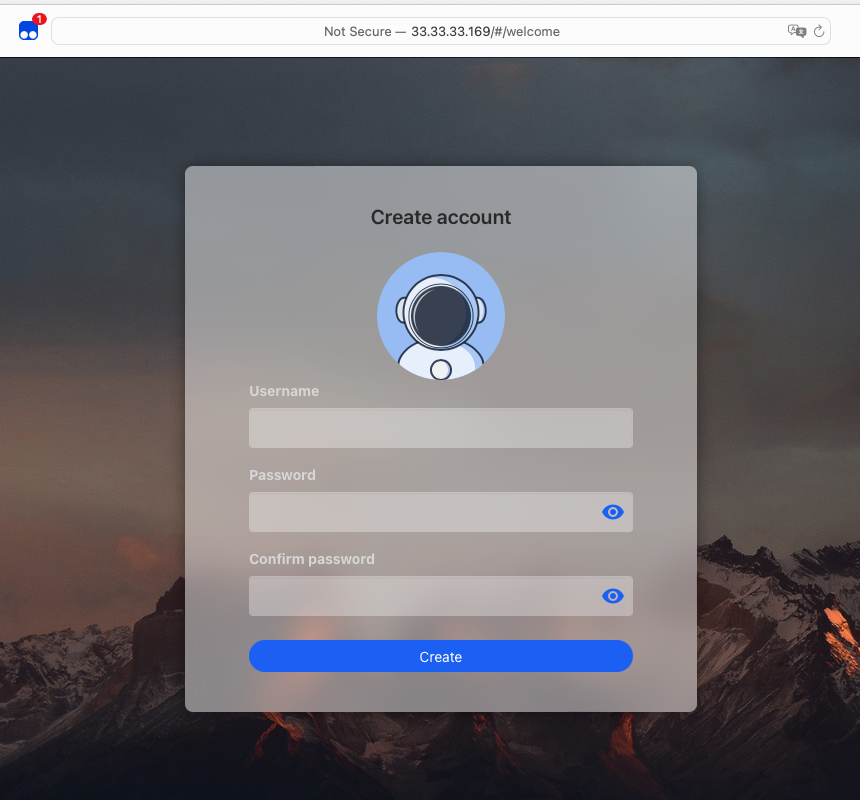
本文详细介绍了在Arm64平台上通过Armbian或Debian安装Proxmox VE(PVE)的步骤。首先,确保已安装好系统并开启SSH服务。接着,配置网络,包括停用NetworkManager、编辑网卡配置文件、设置静态IP地址和DNS,并重启网络服务。然后,正确配置hosts文件以确保PVE服务正常启动。修改软件源为国内镜像,以提高下载速度。接下来,安装Proxmox VE,选择合适的版本并按照提示完成安装。对于异构核心CPU,如RK3399,需要手动绑定CPU线程或修改PVE底层代码来实现自动绑定。此外,还提供了虚拟机配置建议、低内存优化方法以及Armbian系统的进一步优化措施。
发布于 2024-03-20