我的甲骨文云(Oracle Cloud)账号还是多年前注册的,这些年断断续续开着机,也没怎么好好利用。最近心血来潮想重新折腾一下,结果在创建新实例时就被劝退了——现在默认只支持SSH密钥登录,每次连接都要指定私钥文件,对于我这种习惯了输入账号密码就上的懒人来说,实在有点麻烦。 琢磨了半天,终于找到了
 发布于 2026-04-16
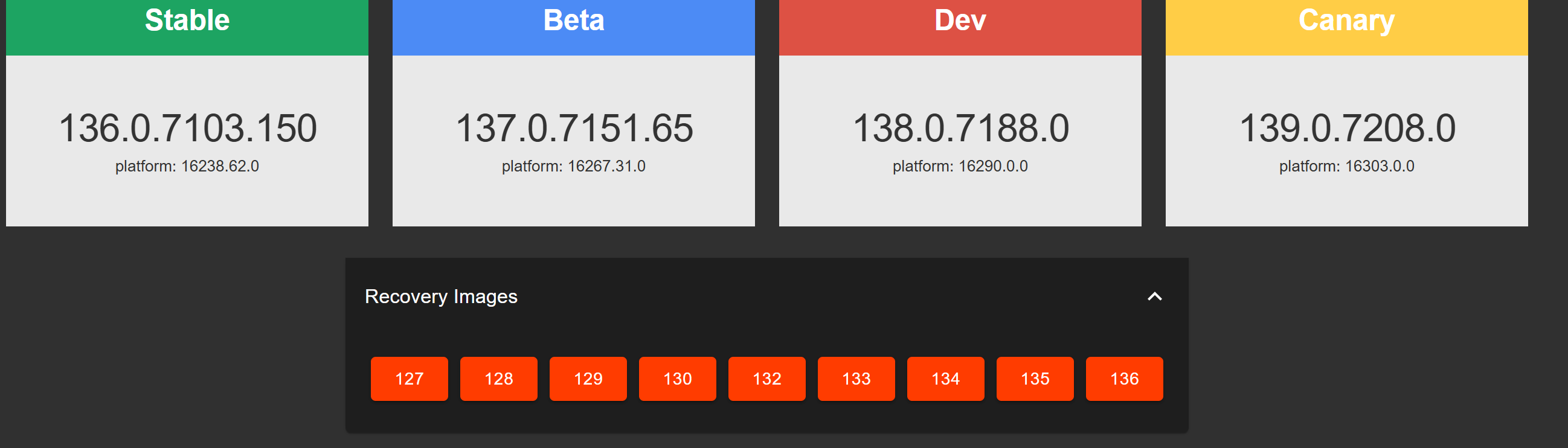
本文介绍了在非ChromeOS设备上安装ChromeOS的步骤。首先,需要准备一个8G以上的高速U盘、下载Linux LiveCD和制作启动U盘的软件(如Ventoy)。根据你的机型选择合适的ChromeOS版本,并下载对应的恢复镜像。接着,下载Brunch引导工具来支持EFI引导。将解压后的ChromeOS文件与Brunch工具放在同一目录下。使用Ventoy创建启动U盘,并确保包含必要的LiveCD环境。最后,通过运行提供的脚本命令进行安装,注意确认目标硬盘分区以避免数据丢失。整个过程需具备一定的Linux操作基础。
发布于 2025-06-02
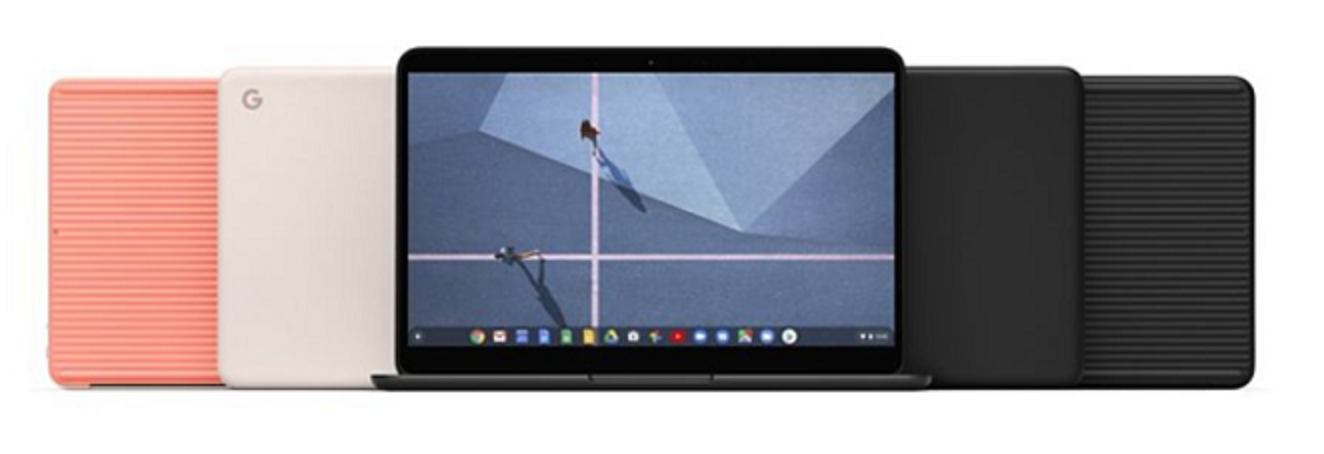
本文详细介绍了如何将安装了Windows系统的Chromebook恢复到Chrome OS。首先需要准备一台Windows电脑和一个至少8GB的USB闪存盘。步骤包括:1) 通过创建一个可启动的Ubuntu USB驱动器来恢复Chromebook原始BIOS;2) 在Ubuntu环境中运行特定脚本来恢复官方BIOS;3) 使用Chromebook恢复工具创建一个Chrome OS恢复驱动器;4) 利用该恢复驱动器重新安装Chrome OS;5) 最后,重置GBB标志以确保系统正常启动。整个过程需要一定的技术知识,并且在操作过程中需谨慎处理硬件。
发布于 2025-03-24
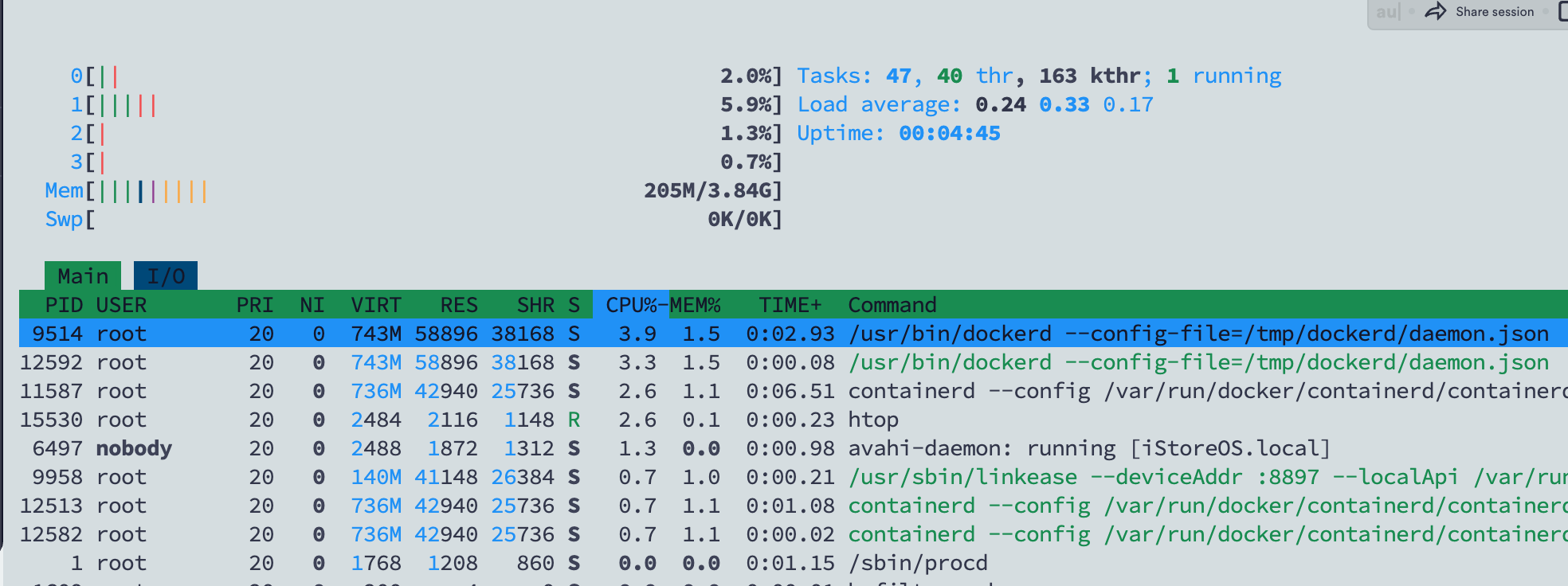
本文介绍了如何使用DD命令在腾讯云CVM或轻量应用服务器上安装一个干净的Linux系统,以替代自带系统中可能不受欢迎的服务如云监控和云镜。教程以在上海2C2G轻量应用服务器上安装CentOS 7为例,详细说明了从下载并执行一键脚本开始,到选择所需操作系统(如Debian 11、Fedora等),直至完成安装的全过程。特别提醒用户注意,该脚本暂不支持在CentOS 8、Ubuntu 20.04及以上版本下运行。安装完成后,默认用户名为`root`,初始密码设为`IdcOffer.com`。通过此方法,用户可以获得更加纯净的操作环境。
文章介绍了通过AList插件实现天翼网盘与系统之间的高效连接,使得用户能够轻松管理和使用存储在天翼网盘上的大量数据(达到几十个T)。特别提到了一个名为`halo-sigs/plugin-alist`的GitHub项目,该项目提供了一个集成方案,支持创建AList类型的附件存储策略,从而极大地方便了用户对云存储资源的操作。这一解决方案对于需要处理大容量文件存储和管理的用户来说非常实用。
发布于 2025-03-24