Arm fnOS arm64版的飞牛 rk3566 8G RAM 128G +SATA = NAS? 没有自己机型? 那就diy一个

linuxer
linuxer
发布于 2025-12-27 / 4,444 阅读
1
1


这玩意预热好久了 现在也是 内测包 软件中心 是空的, 吃瓜的 还是先等待。 手痒的可以试试


刚好手上有 N1 和 rk3566 的平台 但我没 oce 把它的包改一下刷入了 垫了多年台脚的荐片 Box JPbox 和 oce 差不多就是 内存 8G

多 HDMI 和多个 USB2。0 和光纤口而已。。。

PS:据说用 OEC 的包刷 估计会给 cpu 上锁 刷前请注意我的是无所谓 刷了 反正这个也是最适合它的归宿系统了 如果不幸已经刷过了改 oec 的包但是有还能进 loder 那么继续刷 oec 改回自己机型 dtb 的包就行了!如果是已经刷了 oec 又直接刷回原版机型的 rom 那大概就是 maskrom 启动不了! 再怎么刷都是 boot 下载失败! 此时 已经半砖 如果机器带 tf 的试试把固件写入 tf 卡启动然后进入系统后 dd 给它干道 emmc 即可!如果没 tf 那大概率只能拆 emmc 给它写入了! 目前已知 rk3566 的机型 黑豹 X2 荐片 。。外贸机 V56 .. 好多中奖的!!!


JPbox 和这个外观一毛一样。。的

飞牛NAS on Rockchip RK3566:一次轻量级Arm NAS的初体验

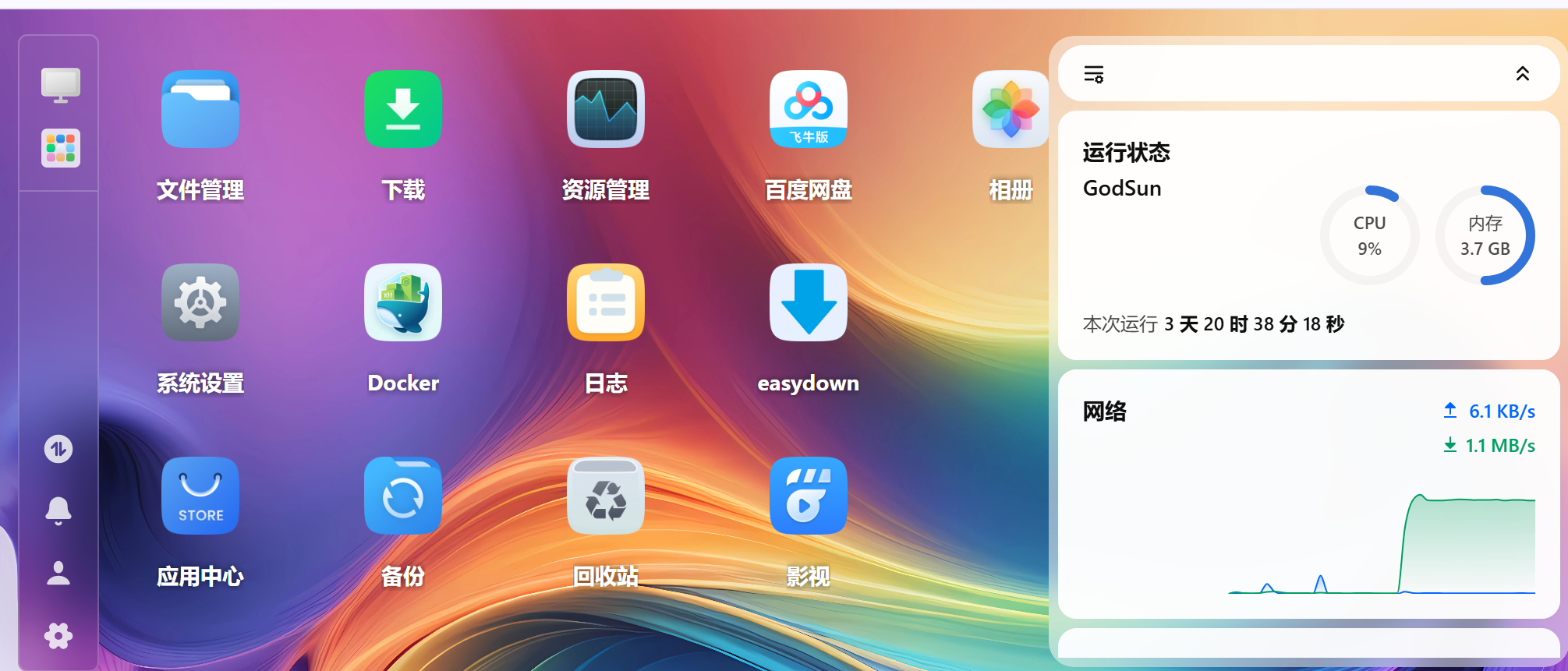
拿起一台垫台脚的 Rockchip RK3566 的 Arm 架构迷你主机(JPBox),搭配了 8GB RAM + 128GB eMMC + SATA 接口,果断刷入了由社区大神 @oec 改写的 飞牛 OS(FNNAS OS)固件。整个过程非常顺利,从刷机到系统启动,不到十分钟就完成了部署。现在来简单记录一下这台“小钢炮”NAS 的初步使用体验。


🧩 硬件配置与系统环境

  • SoC: Rockchip RK3566(4 核 Cortex-A55,主频 1.8GHz)

  • 内存: 8GB LPDDR4X

  • 存储: 128GB eMMC + SATA 可扩展硬盘位(我已接入一块 4TB HDD)

  • 系统: 飞牛 OS(基于 Debian 12 / bookworm,aarch64 架构)

  • 网络: 千兆网卡 ×1


💻 初步体验:简洁易用的图形界面

飞牛 OS 的桌面 UI 做得非常干净,类似现代 Linux 发行版的风格,左侧是应用菜单,右侧是内容展示区。首次登录后,系统自动识别了本地磁盘和 SATA 硬盘,无需手动分区即可使用。不过 emmc 是 128G 系统只使用 60G , 剩下的要自己动手合并到系统分区或者单独分区出来挂载上去使用! 我分出来单独装 docker

✅ 文件管理 & 远程挂载

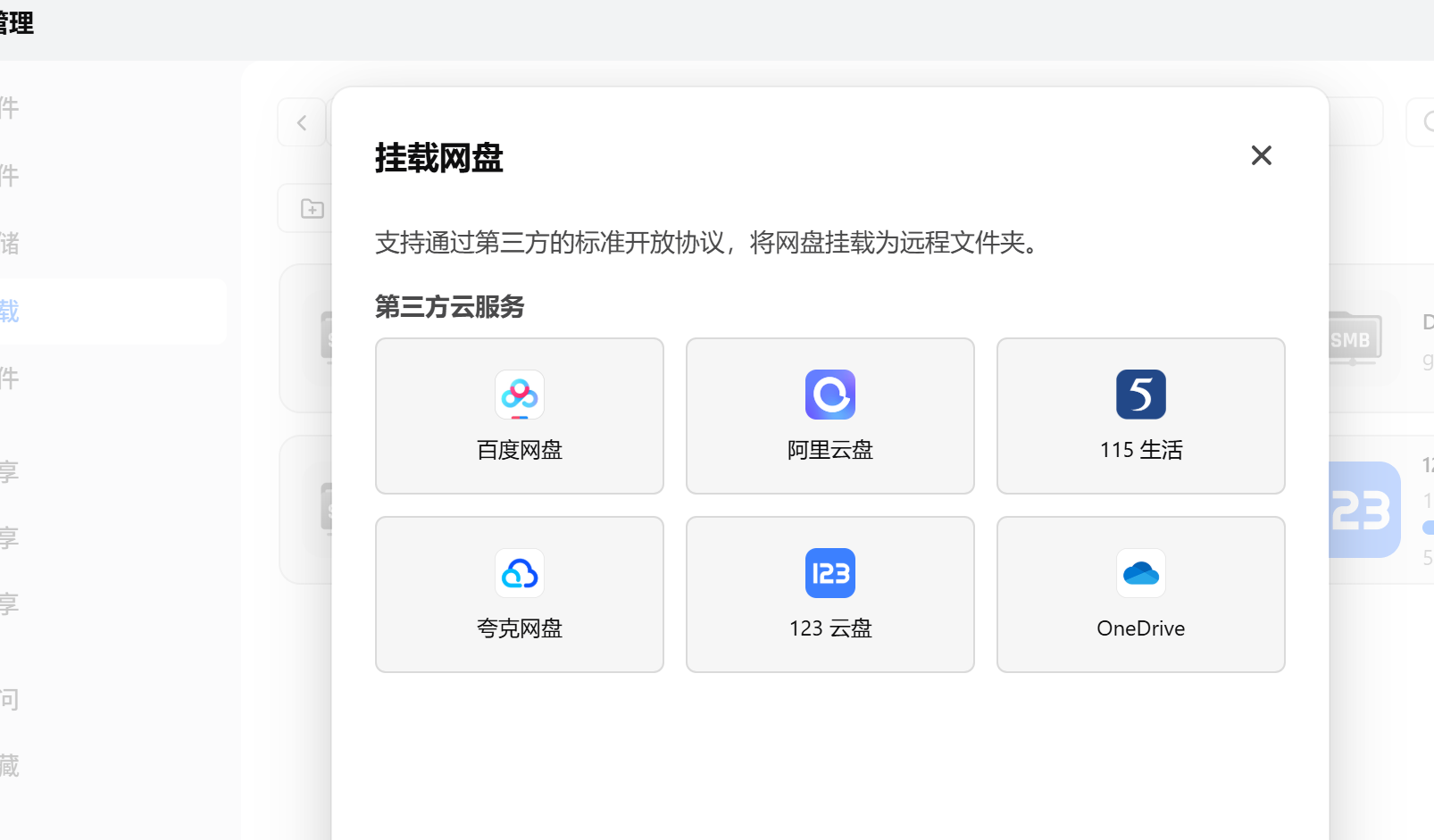
  • 支持 SMB、FTP、SFTP、WebDAV 等协议挂载远程存储。

  • 已成功挂载多个家庭设备(如 AX6600 路由器、其他 NAS、123 云盘等)。

  • 特别值得一提的是对 第三方云盘的支持,可以直接将百度网盘、阿里云盘、123 云盘等挂载为本地文件夹,方便统一管理和备份。

🔍 挂载 123 云盘后,可实时查看空间占用(当前已用 5.6TB/22.34TB),操作流畅无延迟。


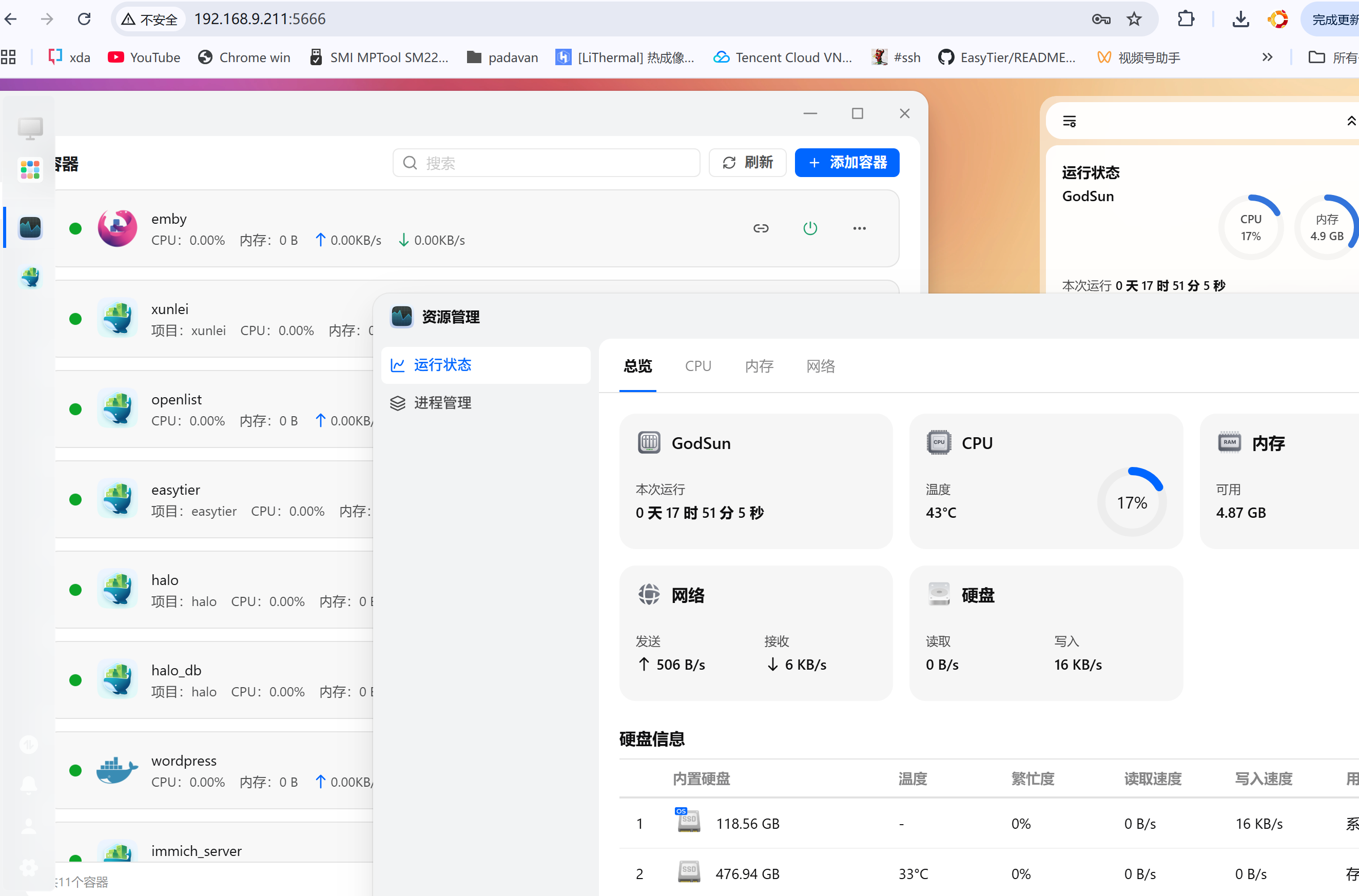
🛠️ 容器生态:Docker 生态跑得飞起!

docker.png

飞牛 OS 内置了完整的 Docker 容器管理器,可以一键部署各种常用服务:

应用

功能

Emby

影音媒体中心,支持硬解播放

Xunlei(迅雷)

下载加速,支持 BT/PT

OpenList

免费资源列表,适合搭建私人影视库

Halo

博客系统,轻量级 CMS

EasyTier

数据分层缓存,提升访问速度

WordPress

自建博客网站

Immich

私人相册 + AI 标签识别

通过 docker ps -a 查看运行中的容器,发现所有服务均稳定运行,资源占用合理。

1root@GodSun:~# docker ps -a
2CONTAINER ID   IMAGE                          PORTS
32c138c20287d   linuxserver/emby:4.9.4-beta   0.0.0.0:8920->8920/tcp
47ae23584e2d0   registry.cn-shenzhen.aliyuncs.com/cnk3x/xunlei:latest  0.0.0.0:2345->2345/tcp
5...

📺 影音播放测试:Emby 实测表现

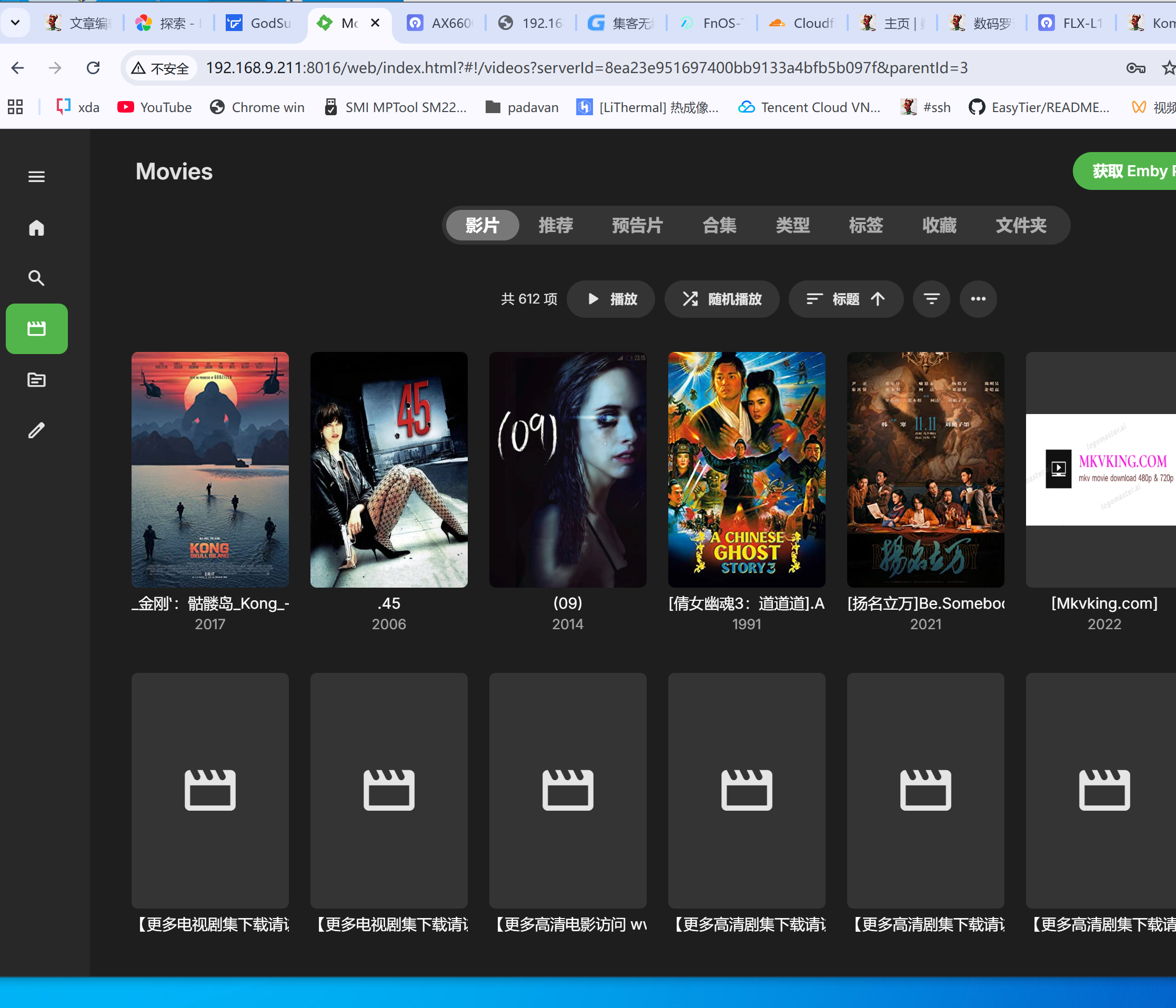
安装完 Emby 后,导入了本地电影库(约 600+ 部影片),包括高清 MKV、H.264/H.265 编码视频。

🔍 播放性能实测:

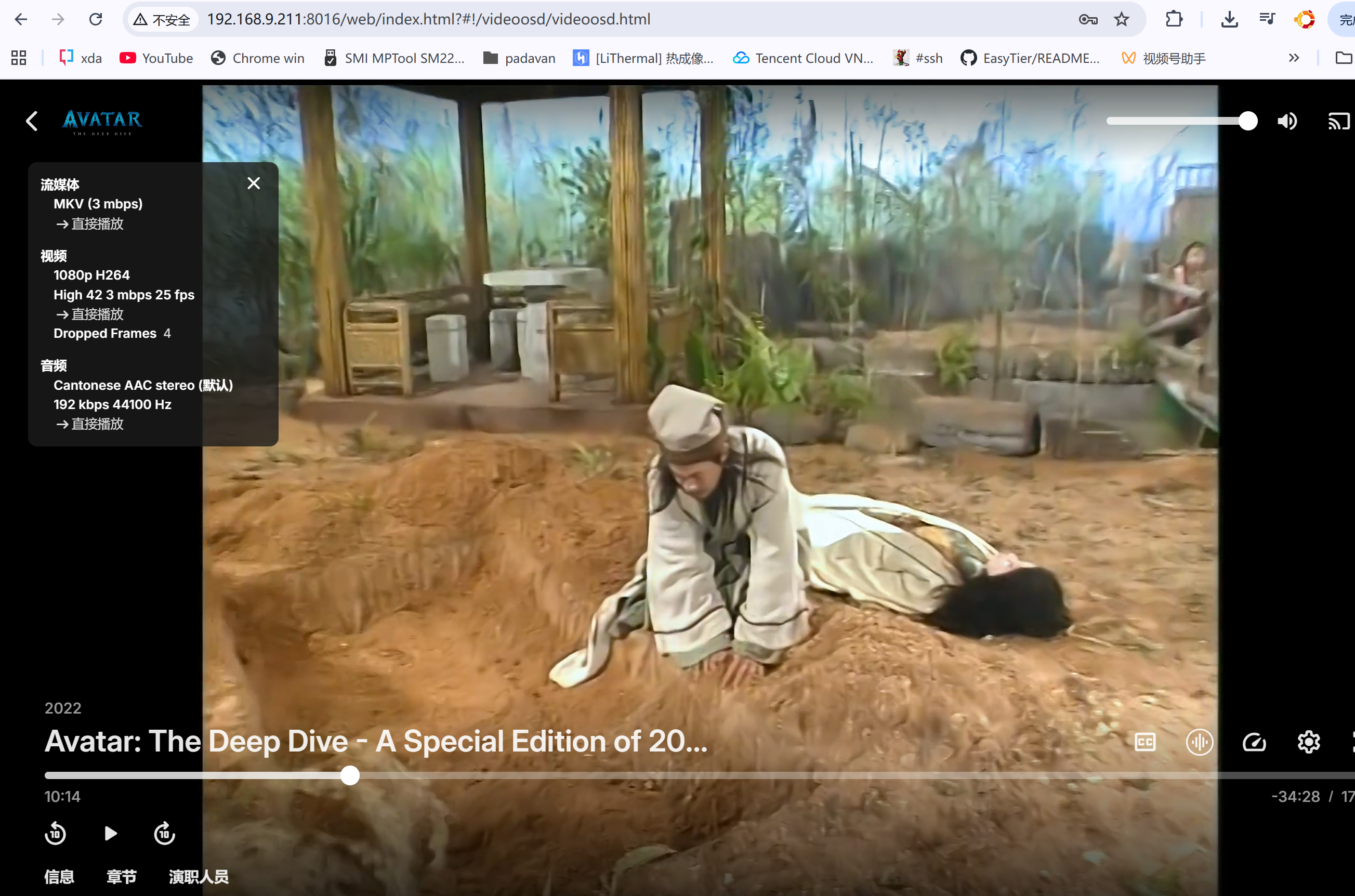
  • 1080p H.264 视频:流畅播放,CPU 占用约 15%-20%,无卡顿。

  • 4K 视频:尝试播放 4K H.265 视频时,出现轻微掉帧(Dropped Frames),但整体仍可接受。

  • 音频解码:AAC、AC3、DTS 均能正常播放,支持多声道输出。

🎧 使用 Chrome 浏览器播放时,Emby 自动进行转码(Transcode),在低功耗下依然保持良好画质。
emby1.png
emby.png

⚙️ 系统稳定性与资源监控

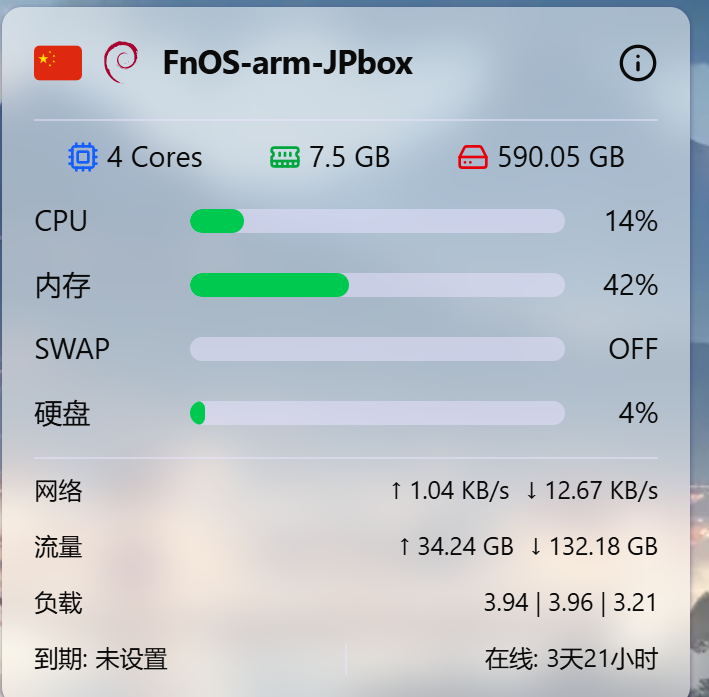
  • CPU 温度:长时间运行后最高达 43°C,风扇未启动(默认静音设计),散热尚可。

  • 内存使用:8GB 内存中可用约 4.8GB,运行多个容器后仍有余地。

  • 硬盘读写:SATA 硬盘读取速度可达 150MB/s,写入约 100MB/s,符合预期。

  • 网络吞吐:千兆网卡满速传输,下载速度稳定在 100Mbps 左右。

使用 htopiotop 监控系统负载,发现即使同时运行 Emby、迅雷、WordPress,系统依然平稳。


🌐 备份与同步:强大的数据保护能力

/

disk.png
netdisk.png

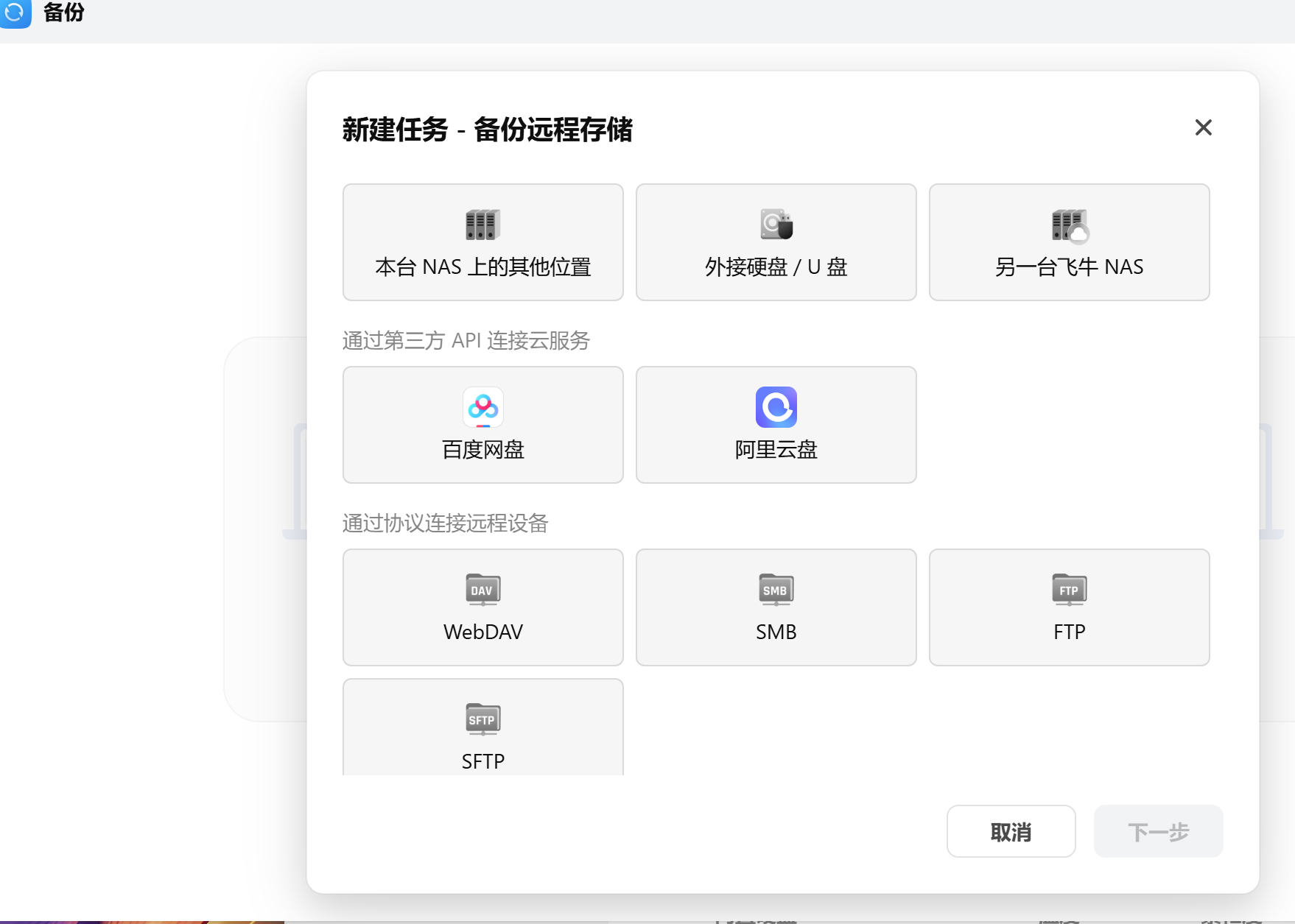
飞牛 OS 提供了原生的 备份任务管理器,支持多种目标:

  • 本机其他位置

  • 外接硬盘 /U 盘

  • 另一台飞牛 NAS

  • 第三方云服务(百度网盘、阿里云盘、123 云盘等)

  • SMB、FTP、SFTP 协议连接远程服务器

我已设置每日定时备份本地照片库至 123 云盘,实现异地容灾。


虽然现在是内测用不到应用中心但是也可以安装离线的,

black.png

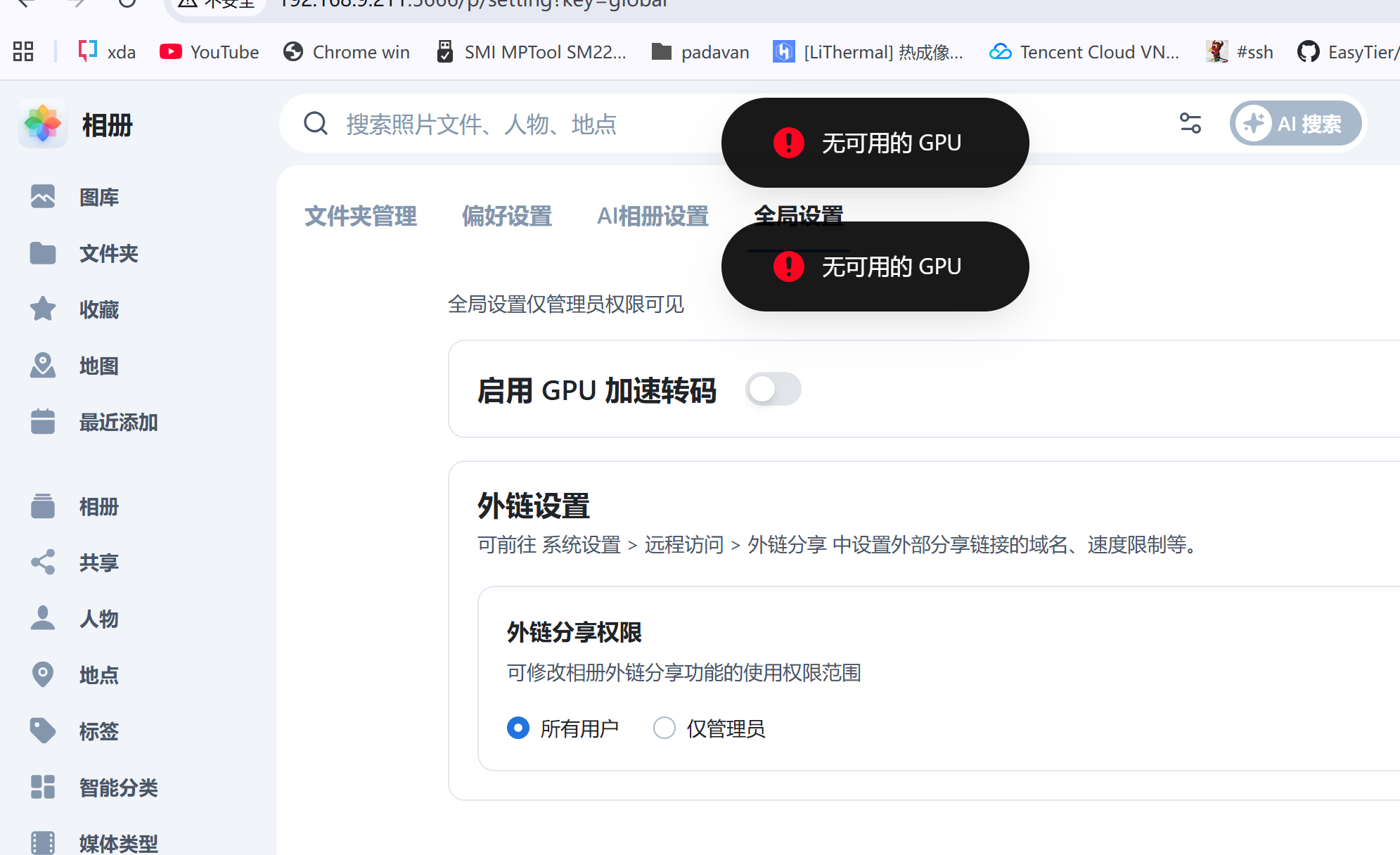
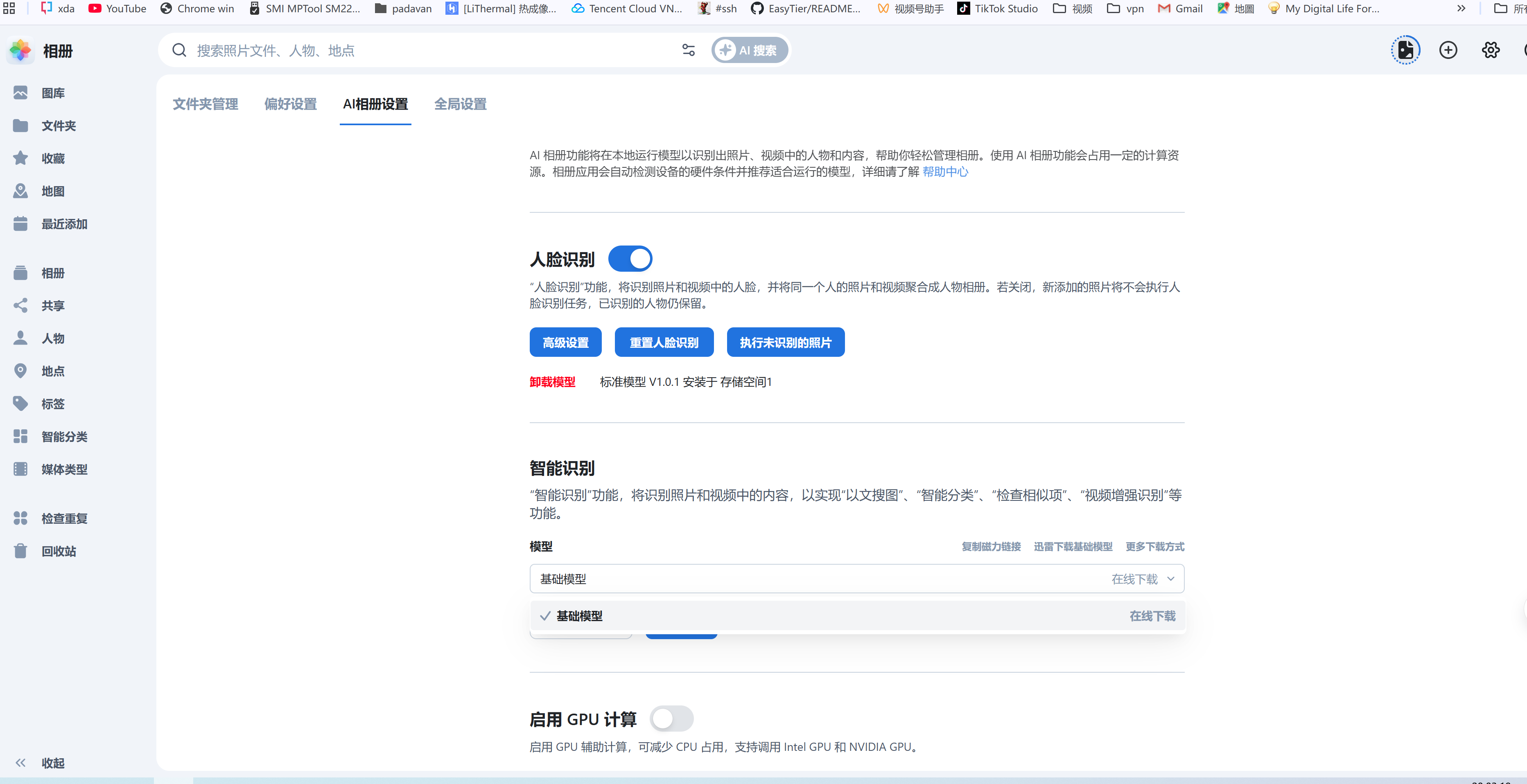
Photo AI 相册,安装默认不带 模型需要到相册设置打开 目前这个不支持 gpu

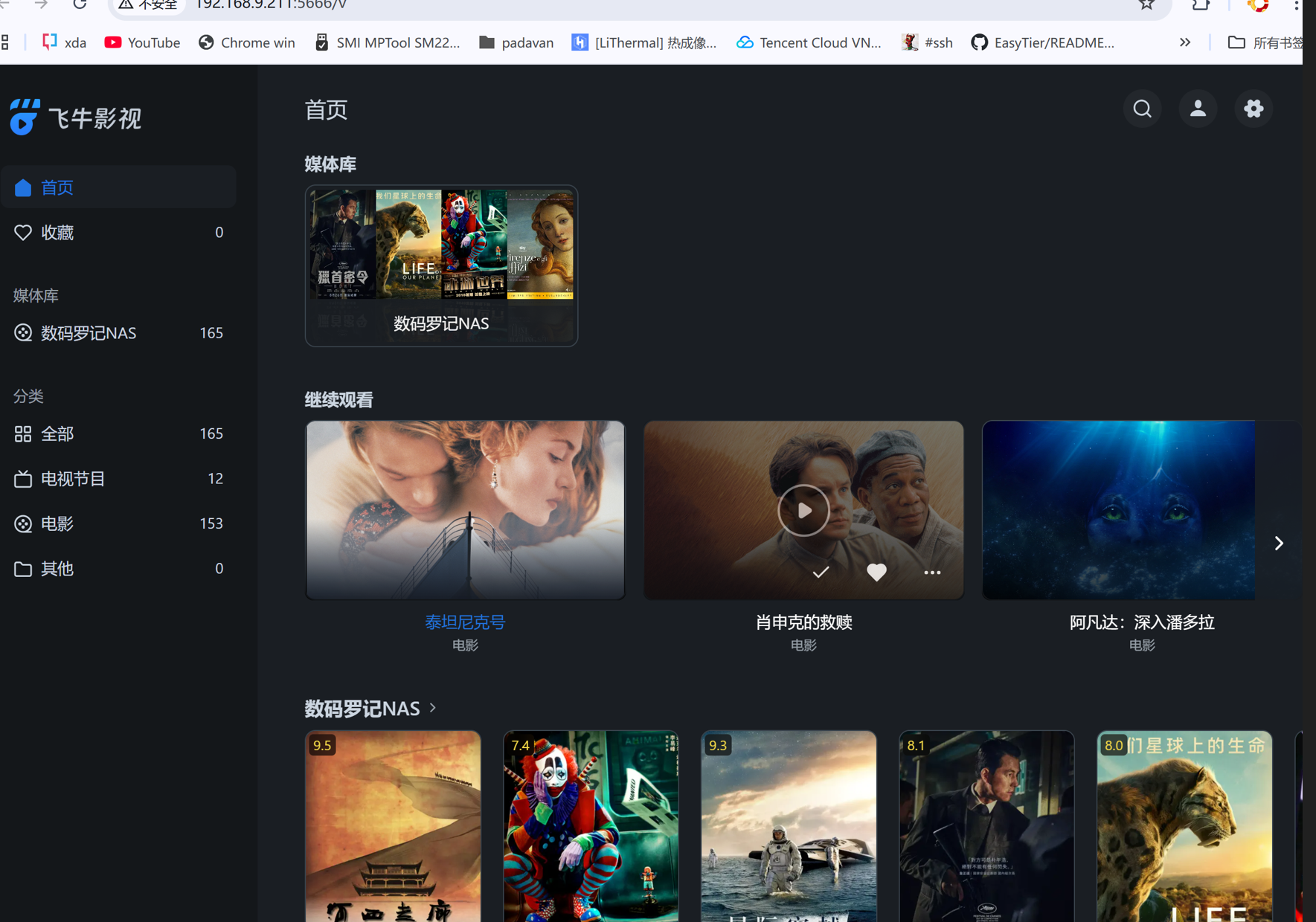
大家关系的影视中心,新版的已经支持 vpu 了


组网

组网 内网穿透 普通用飞牛自带也够了。。。 想要更激进的 太多组网服务限制的 但怎么组也不可能超过你宽带的!切记

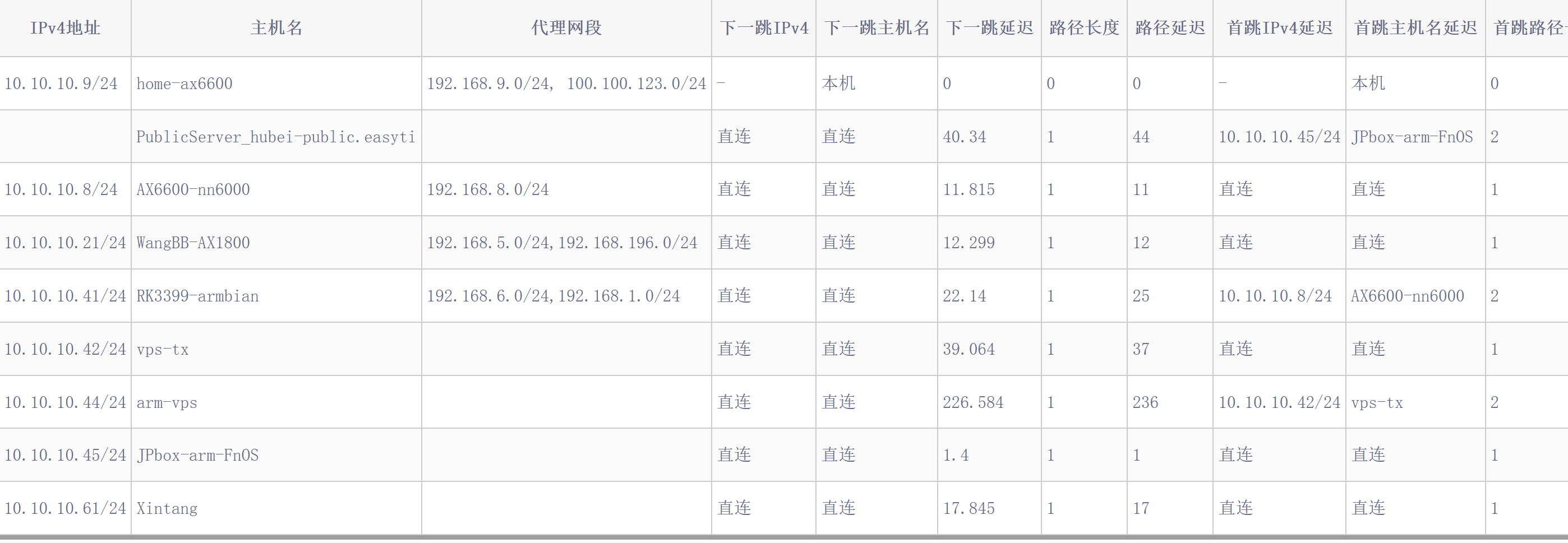
经几个月下来 使用 easytier 就挺好的。。。 主要是哪里都能部署它。。。 家里没软路 有电脑,或 nas == 随便个垃圾盒子都能给它按上, 简单部署设置就行了 从此你的局域 可以外地都访问。。 带宽限制完全只看你宽带的上行了。。

这插件基本全平台都支持了! 一般装在能 24 小时开机的 位置最好, 我 这边一般就安装在路由器上 ,一机安装全部局域内全部设备都可以代理上!方便 不用每个设备都按照组网。。。。按照设置的这里就写了有兴趣看另外一个 链接 https://godsun.pro/blog/easyiter

设置都一样 部署方式选择适合自己的就行 自己没有服务器的可以用 公用的 打洞而已!我自己后面用了几个 vps 做 但有些是之前挂了公共的还没撤 在飞牛上面直接 docker 安装 或者用官方 linux 一键脚本安装或者下载 二进制 都行。。。。 看自己需求!

最好看一些 挂了几台的盒子

🚀 小建议与未来计划

  1. 增加 GPU 加速支持:RK3566 支持 Mali-G52 GPU,若未来能启用硬件转码(如 NVENC 替代),播放 4K 更会丝滑。

  2. 优化热管理:长期高负载下温度略高,建议加装小型风扇或导热垫。


📝 结语

这台基于 RK3566 + 飞牛 OS 的迷你 NAS,虽然不是旗舰级产品,但在 性价比、易用性和生态兼容性 上表现出色。尤其适合像我这样想搭建一个 低成本、高性能、易于维护的家庭私有云 的用户。

如果你也在寻找一款“不烧钱、不折腾、又能玩出花”的 NAS 解决方案,不妨试试拿出来你的矿渣刷个玩玩!


DIY自己机型包

没有机型的可能可以简单自己替换一些 刷入自己的机器 PS:千万不要拿 oec oect 的包来改!切记 可能给你 U 上锁 rk 序列的!

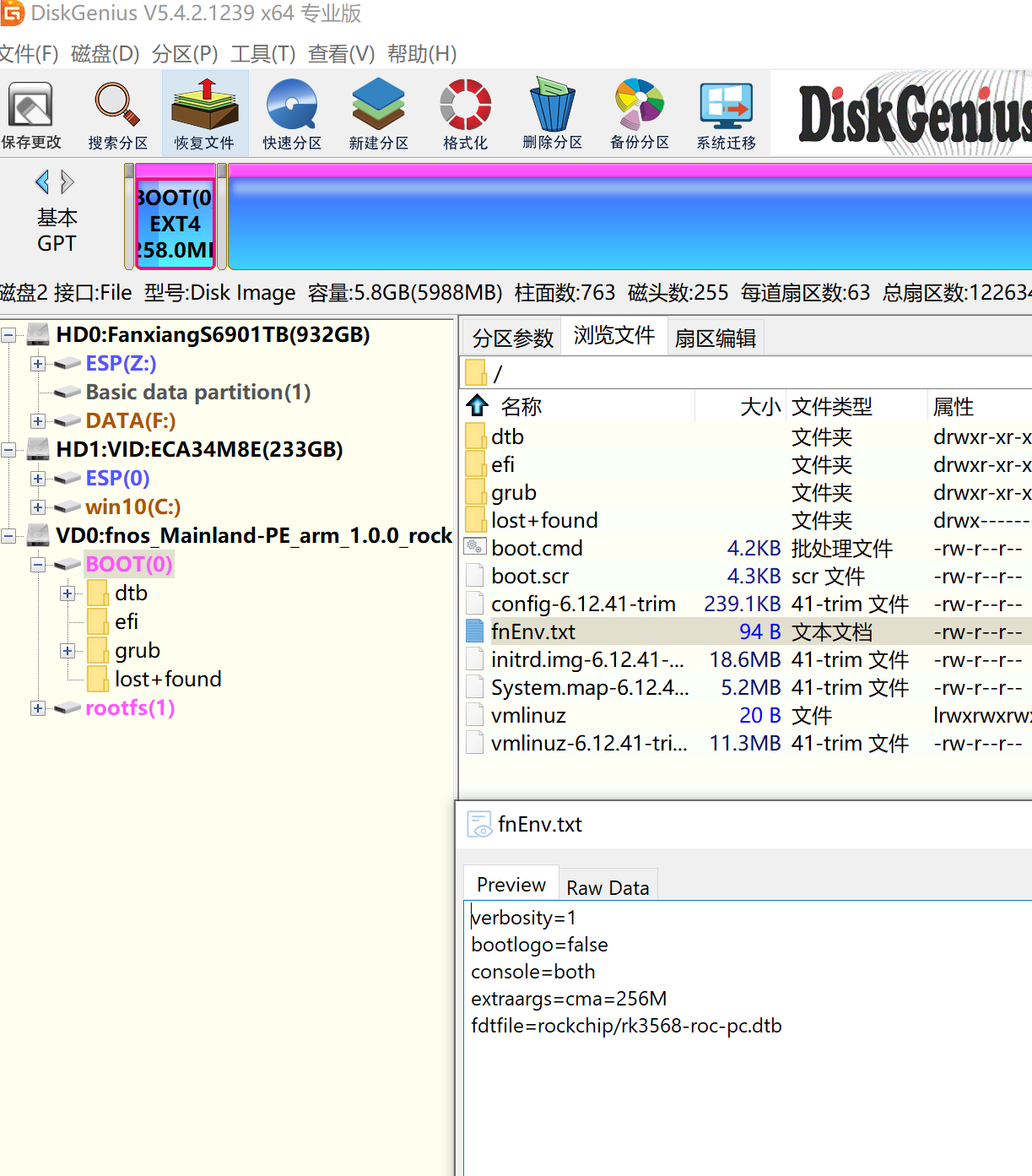
没有自己机型又想体验呢,首先你的搞到机器 openwrt 或 armbian 的 dtb 或许 FNOS 的 arm 包里面都有 自己挂载看看 修改一些 fnEnv 替换

这个是 img 打包的可以用磁盘或 在 linux 直接挂载到文件夹 但最好是改载起来改吧 改完卸载 就直接刷机


rk 是直接用它官方工具进行烧录到 emmc 的 类似 写盘把这个 img 写入到上

可以先 看一下镜像的分区情况

root@godsun:/home/god/fnos# fdisk -l fnos_Mainland-PE_arm_1.0.0_rock-5c_200.img

Disk fnos_Mainland-PE_arm_1.0.0_rock-5c_200.img: 5.85 GiB, 6278873088 bytes, 12263424 sectors

Units: sectors of 1 * 512 = 512 bytes

Sector size (logical/physical): 512 bytes / 512 bytes

I/O size (minimum/optimal): 512 bytes / 512 bytes

Disklabel type: gpt

Disk identifier: 4AE7889B-0110-4F35-8DC1-B67704AFEE09

Device Start End Sectors Size Type

fnos_Mainland-PE_arm_1.0.0_rock-5c_200.img1 65536 593919 528384 258M Linux filesystem #boot 258M 启动分区 我没只需改这里的

fnos_Mainland-PE_arm_1.0.0_rock-5c_200.img2 626688 12247039 11620352 5.5G Linux filesystem #系统分区 5.5G

root@godsun:/home/god/fnos#

挂起来后

------


root@godsun:/home/god/fnos# mkdir -p /home/god/fnos/fnosboot /home/god/fnos/fnosy
root@godsun:/home/god/fnos# sudo mount -o loop,offset=33554432 /home/god/fnos/fnos_Mainland-PE_arm_1.0.0_rock-5c_200.img /home/god/fnos/fnosboot
root@godsun:/home/god/fnos# sudo mount -o loop,offset=320864256 /home/god/fnos/fnos_Mainland-PE_arm_1.0.0_rock-5c_200.img /home/god/fnos/fnosy
mount: /home/god/fnos/fnosy: overlapping loop device exists for /home/god/fnos/fnos_Mainland-PE_arm_1.0.0_rock-5c_200.img.


# 后面的是 输入的 指令是按我新建的 文件夹 你修改就改对于的文件夹

在挂载 boot 的目录 输入 ls dtb/rockchip/ root@godsun:/home/god/fnos/fnosboot# ls dtb/rockchip/ px30-engicam-px30-core-ctouch2.dtb rk3368-geekbox.dtb rk3399pro-rock-pi-n10.dtb rk3566-lubancat-1.dtb rk3568-fastrhino-r68s.dtb rk3588-jaguar.dtb px30-engicam-px30-core-ctouch2-of10.dtb rk3368-lba3368.dtb rk3399-puma-haikou.dtb rk3566-nanopi-r3s.dtb rk3568-hnas.dtb rk3588-nanopc-t6.dtb px30-engicam-px30-core-edimm2.2.dtb rk3368-lion-haikou.dtb rk3399-rock-4c-plus.dtb rk3566-nanopi-r3s-lts.dtb rk3568-lubancat-2.dtb rk3588-nanopc-t6-lts.dtb px30-evb.dtb rk3368-orion-r68-meta.dtb rk3399-rock-4se.dtb rk3566-odroid-m1s.dtb rk3568-mecsbc.dtb rk3588-ok3588-c.dtb px30-firefly-jd4-core-mb.dtb rk3368-px5-evb.dtb rk3399-rock960.dtb rk3566-onethingcloud-oec.dtb rk3568-nanopi-r5c.dtb rk3588-orangepi-5-plus.dtb px30-ringneck-haikou.dtb rk3368-r88.dtb rk3399-rock-pi-4a.dtb rk3566-orangepi-3b-v1.1.dtb rk3568-nanopi-r5s.dtb rk3588-quartzpro64.dtb rk3308-evb.dtb rk3399-eaidk-610.dtb rk3399-rock-pi-4a-plus.dtb rk3566-orangepi-3b-v2.1.dtb rk3568-odroid-m1.dtb rk3588-rock-5b.dtb rk3308-roc-cc.dtb rk3399-evb.dtb rk3399-rock-pi-4b.dtb rk3566-pinenote-v1.1.dtb rk3568-photonicat.dtb rk3588-rock-5b-pcie-ep.dtbo rk3308-rock-pi-s.dtb rk3399-ficus.dtb rk3399-rock-pi-4b-plus.dtb rk3566-pinenote-v1.2.dtb rk3568-qnap-ts433.dtb rk3588-rock-5b-pcie-srns.dtbo rk3308-rock-s0.dtb rk3399-firefly.dtb rk3399-rock-pi-4c.dtb rk3566-pinetab2-v0.1.dtb rk3568-radxa-e25.dtb rk3588-rock-5b-plus.dtb rk3318-a95x-z2.dtb rk3399-gru-bob.dtb rk3399-rockpro64.dtb rk3566-pinetab2-v2.0.dtb rk3568-rock-3a.dtb rk3588-rock-5-itx.dtb rk3326-anbernic-rg351m.dtb rk3399-gru-kevin.dtb rk3399-rockpro64-v2.dtb rk3566-powkiddy-rgb10max3.dtb rk3568-rock-3b.dtb rk3588-rock-5t.dtb rk3326-anbernic-rg351v.dtb rk3399-gru-scarlet-dumo.dtb rk3399-roc-pc.dtb rk3566-powkiddy-rgb30.dtb rk3568-roc-pc.dtb rk3588s-coolpi-4b.dtb rk3326-gameforce-chi.dtb rk3399-gru-scarlet-inx.dtb rk3399-roc-pc-mezzanine.dtb rk3566-powkiddy-rk2023.dtb rk3568-wolfvision-pf5-display-vz.dtbo rk3588s-gameforce-ace.dtb rk3326-odroid-go2.dtb rk3399-gru-scarlet-kd.dtb rk3399-roc-pc-plus.dtb rk3566-powkiddy-x55.dtb rk3568-wolfvision-pf5.dtb rk3588s-indiedroid-nova.dtb rk3326-odroid-go2-v11.dtb rk3399-hugsun-x99.dtb rk3399-sapphire.dtb rk3566-quartz64-a.dtb rk3568-wolfvision-pf5-io-expander.dtbo rk3588s-khadas-edge2.dtb rk3326-odroid-go3.dtb rk3399-khadas-edge-captain.dtb rk3399-sapphire-excavator.dtb rk3566-quartz64-b.dtb rk3576-nanopi-m5.dtb rk3588s-nanopi-r6c.dtb rk3328-a1.dtb rk3399-khadas-edge.dtb rk3528-radxa-e20c.dtb rk3566-radxa-cm3-io.dtb rk3576-nanopi-r76s.dtb rk3588s-nanopi-r6s.dtb rk3328-evb.dtb rk3399-khadas-edge-v.dtb rk3528-radxa-e24c.dtb rk3566-radxa-zero-3e.dtb rk3576-rock-4d.dtb rk3588s-odroid-m2.dtb rk3328-nanopi-r2c.dtb rk3399-kobol-helios64.dtb rk3528-rock-2a.dtb rk3566-radxa-zero-3w.dtb rk3582-radxa-e52c.dtb rk3588s-orangepi-5.dtb rk3328-nanopi-r2c-plus.dtb rk3399-leez-p710.dtb rk3528-rock-2f.dtb rk3566-rock-3c.dtb rk3582-radxa-e54c.dtb rk3588s-rock-5a.dtb rk3328-nanopi-r2s.dtb rk3399-nanopc-t4.dtb rk3566-anbernic-rg353p.dtb rk3566-roc-pc.dtb rk3588-armsom-sige7.dtb rk3588s-rock-5c.dtb rk3328-nanopi-r2s-plus.dtb rk3399-nanopi-m4b.dtb rk3566-anbernic-rg353ps.dtb rk3566-soquartz-blade.dtb rk3588-coolpi-cm5-evb.dtb rk3588-tiger-haikou.dtb rk3328-orangepi-r1-plus.dtb rk3399-nanopi-m4.dtb rk3566-anbernic-rg353v.dtb rk3566-soquartz-cm4.dtb rk3588-coolpi-cm5-genbook.dtb rk3588-toybrick-x0.dtb rk3328-orangepi-r1-plus-lts.dtb rk3399-nanopi-neo4.dtb rk3566-anbernic-rg353vs.dtb rk3566-soquartz-model-a.dtb rk3588-cyber3588-aib.dtb rk3588-turing-rk1.dtb rk3328-roc-cc.dtb rk3399-nanopi-r4s.dtb rk3566-anbernic-rg503.dtb rk3568-9tripod-x3568-v4.dtb rk3588-edgeble-neu6a-io.dtb rk3328-rock64.dtb rk3399-nanopi-r4s-enterprise.dtb rk3566-anbernic-rg-arc-d.dtb rk3568-bpi-r2-pro.dtb rk3588-edgeble-neu6a-wifi.dtbo rk3328-rock-pi-e.dtb rk3399-orangepi.dtb rk3566-anbernic-rg-arc-s.dtb rk3568-easepi-r1.dtb rk3588-edgeble-neu6b-io.dtb rk3328-roc-pc.dtb rk3399-pinebook-pro.dtb rk3566-box-demo.dtb rk3568-evb1-v10.dtb rk3588-evb1-v10.dtb rk3368-evb-act8846.dtb rk3399-pinephone-pro.dtb rk3566-lckfb-tspi.dtb rk3568-fastrhino-r66s.dtb rk3588-friendlyelec-cm3588-nas.dtb root@godsun:/home/god/fnos/fnosboot# A

我改一个机型 R68S 电犀牛的 如果 里面没有你的机型 但你机器又有 armbian 你可以去解开 armbian 的包里面 找复制放到飞牛包里面试试

我的 JPbox 飞牛的包里面没有 用的 arm 的 刷上 hdmi sata 都完美

简单一点好像也可以用 diskgenius 复制出去 修改完在拖进来替换!


评论