👁 1436
我最早折腾 EasyTier,其实目的很简单:
能不能不用复杂 VPN,就把异地的设备当成在同一个局域网里用。
真正用了一段时间之后才发现,它能做的事情,远不止“连回家”这么简单。
具体可以看官方的 非常详细 已经安装部署要点都很细。。。
https://easytier.cn/
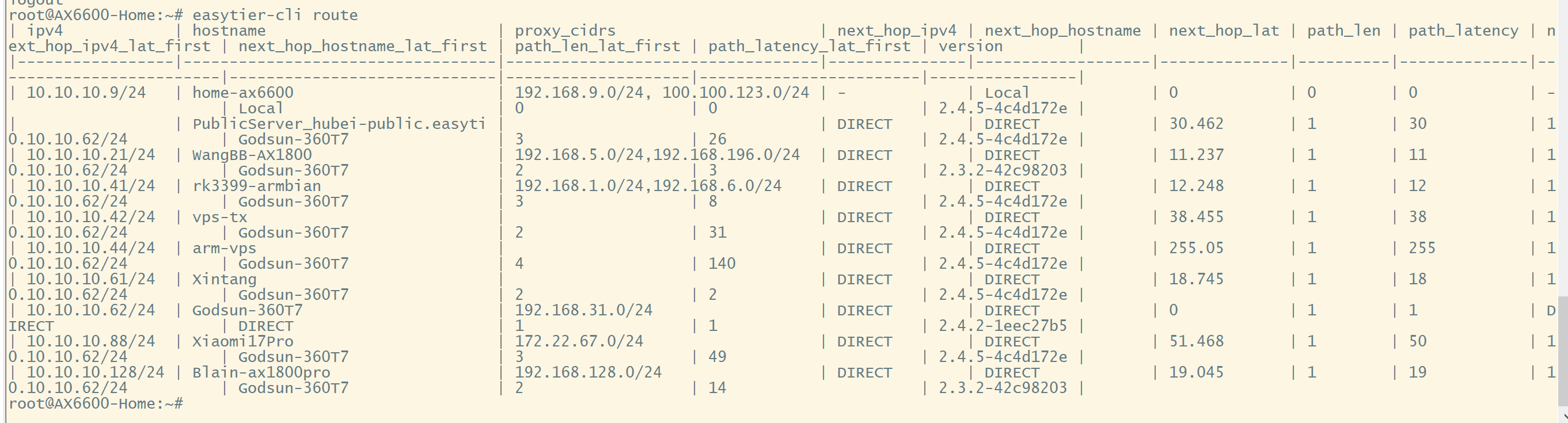
为什么我会选择 EasyTier
一、为什么我会选择 EasyTier
之前试过不少方案:
端口映射:配置麻烦,还不安全
传统 VPN:能连,但不像局域网
一些成品组网方案:要么限制多,要么不透明
我真正想要的是:
设备之间直接用局域 IP 通信
不用关心公网 IP、NAT 类型
家宽环境也能稳定用
路由器、Linux 主机都能跑
EasyTier 给我的第一感觉就是:
它不是在“远程访问”,而是在“把网络拼在一起”。
二、最直观的用途:异地组网像在本地
现在我的实际网络情况大概是:
家里一台 OpenWrt 路由器
一台 Linux 主机(存储 + 服务)
外地几台设备(笔记本 / 服务器)
通过 EasyTier:
所有设备都有固定的虚拟 IP
可以直接
ping、ssh、访问 Web不用区分“这是外网还是内网”
体验上非常像:
所有设备都插在同一个交换机下面。
三、代理各地局域网网段,非常实用
这是我用下来觉得价值非常高的一点。
比如:
家里:
192.168.1.0/24老家:
192.168.10.0/24另外一个地方:
10.0.0.0/24
EasyTier 跑在 OpenWrt 上之后:
整个局域网都可以被“带”进来
不需要每台设备单独装客户端
路由关系清晰、可控
结果就是:
我在外地,直接访问家里的 NAS、管理页面,就像在家一样。
对普通用户来说,这比“只连一台机器”实用太多。
四、监控集中存储:随便放,照样用
这个场景我用得非常顺。
实际情况是:
不同地方有多台网络摄像头
不想每个地方都放录像机
也不想把摄像头暴露到公网
现在的做法是:
EasyTier 把各地网络连成一个“虚拟局域网”
录像存储机放在任意一个地方
所有摄像头通过局域 IP接入
好处很明显:
摄像头想放哪就放哪
存储集中,管理简单
网络结构清晰,安全性高
从使用角度看:
摄像头根本不知道自己是“异地的”。
五、Linux 上的使用感受:简单、稳定、不折腾
Linux 上用 EasyTier 的感受可以概括为三点:
启动简单
行为可预期
出问题也好排查
跑起来之后:
系统多一个虚拟网卡
拿到一个固定 IP
所有服务按“内网方式”部署即可
我现在基本把 Linux 节点当成:
中心节点
存储节点
服务节点
很省心。
六、OpenWrt 上用 EasyTier,属于“一步到位”
如果你家里用的是 OpenWrt,我非常建议直接上。
原因很简单:
路由器本来就是网络核心
EasyTier 跑在这里,整个内网直接受益
手机、摄像头、电视都不用装任何东西
对我来说:
EasyTier + OpenWrt = 整个家庭网络被“带走”。
这是我用过性价比最高的一种玩法。
七、家宽环境下的加速:KCP / QUIC 不是噱头
现实情况大家都懂:
家宽丢包
跨运营商抖动
晚高峰延迟飘
EasyTier 在这方面给了很多空间。
KCP 的实际体验
对 SSH、管理类流量提升明显
跨省连接更稳
路由器 CPU 压力还能接受
QUIC 的感受
对复杂 NAT、移动网络更友好
连接恢复能力强
延迟波动小
我的原则是:
不追求极限速度
稳定第一
路由器性能不够就别硬上
家用环境下,这样反而更舒服。
八、游戏组网:这是我没想到的惊喜
用着用着才发现,EasyTier 打游戏也很好用。
尤其是:
局域网联机游戏
老游戏
自建服务器
在 EasyTier 网络里:
游戏可以直接用局域 IP 连
一些局域网发现机制是可用的
不用折腾端口映射
体验非常像:
几个人坐在同一个局域网里联机。
延迟方面,只要不是特别极端的网络环境,
比我之前用过的一些 VPN 方案要稳。
九、不止是 EasyTier 本身:和 WireGuard 的扩展空间
EasyTier 给我的另一个感觉是:
它不强迫你用“唯一正确的方式”。
我见过、也试过一些组合方式:
WireGuard 负责底层加密与稳定通道
EasyTier 负责拓扑、路由和“局域网体验”
这样做的好处是:
安全性更强
网络结构更清晰
适合慢慢扩展
当然,如果只是普通家用、游戏、监控:
EasyTier 单独用已经完全够了。
它的好处在于:
你可以以后再加复杂度,而不是一开始就被劝退。
十、用了一段时间后的真实感受
如果只用一句话总结 EasyTier:
它不是在“远程访问设备”,而是在“重组你的网络”。
刚开始我只是想:
连回家
管理设备
方便一点
但现在:
网络结构更自由
设备位置不再重要
很多事情回到了“内网思维”
对我来说,这是 EasyTier 最大的价值。
如果你也有:
异地设备
家宽环境
想少折腾、多稳定
那 EasyTier 非常值得你亲自试一段时间。
部署 主要 在vps或openwrt上, 或 win mac linux 上都可以, 一个局域网 一个设备联网即可 把整个网络都接入到网络中 非常简洁方便
openwrt 的 有官方编译好的 直接下载 安装到路由即可 大概十来M 吃内存大概也要几十M 看自己路由性能 一般都没问题。。。 官方openwrt的下载
https://github.com/EasyTier/luci-app-easytier
还有这是webui的 教程安装 都很详细
https://easytier.cn/guide/installation_gui.html
下面是我个人喜好的一种部署方式 好像官方没怎么说的, 是linux的话直接执行脚本安装也是配置这个文件 也很快!
No.1
一键安装脚本(仅 Linux)
注意:一键脚本依赖 unzip,请提前下载并安装。 官方已经套了加速 没梯子没问题
wget -O /tmp/easytier.sh "https://raw.githubusercontent.com/EasyTier/EasyTier/main/script/install.sh" && sudo bash /tmp/easytier.sh install --gh-proxy https://ghfast.top/脚本执行成功后,EasyTier 的二进程程序会安装到 /opt/easytier 目录下,配置文件位于 /opt/easytier/config/default.conf。
配置文件可通过 配置文件生成器 生成。
EasyTier 会被注册为系统服务,可以通过以下命令管理:
systemctl start easytier@default NO.2
直接用docker compose + config.toml
也就是 所有 设备的compose 配置都一样,唯一不一样的就这个配置config.toml
这样 就修改到机器上就很简单了。。
Docker部署
首先 docker compose
services:
    command: --config-file /etc/easytier/config.toml
然后再目录下面 创建一个 config.toml 让它加载即可 避免被简单的 htop或top进程就可以看出来 启动参数 就有点尴尬。。
等等安装方法多种 看个人喜欢!
配置 可以用官方的生成器
https://easytier.cn/web/index.html#/config_generator
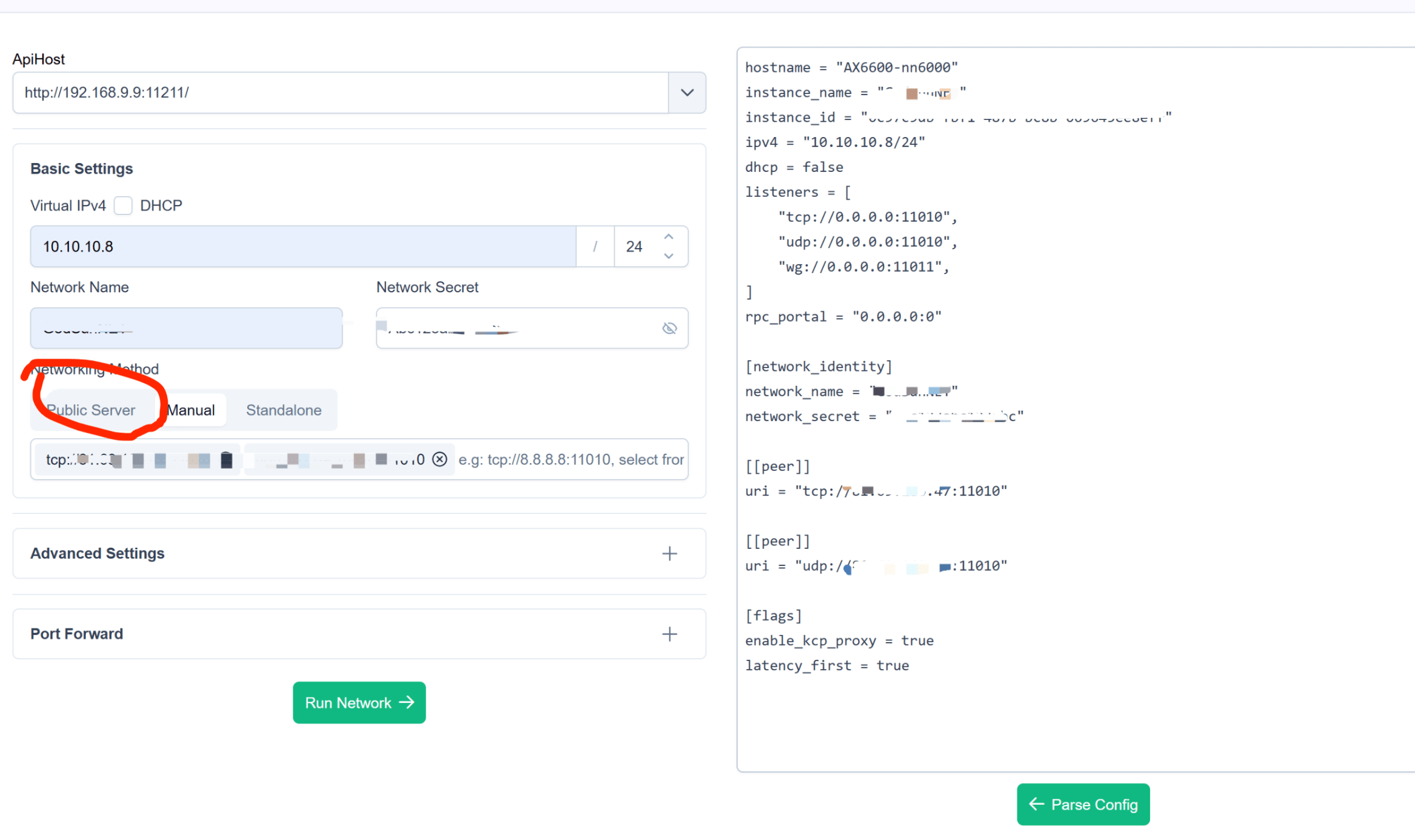
最简单只需要填入你的 组网名称和 密码 作为你自己的联网房间。
剩下的其他的高级点的玩法后面在慢慢去研究!
hostname = "arm-vps"
latency_first = true
基本填入 网络ID和 密码 即可 需要更DIY的在慢慢改
生成完就2个文件。 直接 docker compose up -d

需要web的也可以自己搭 我用不上 只是启动看看
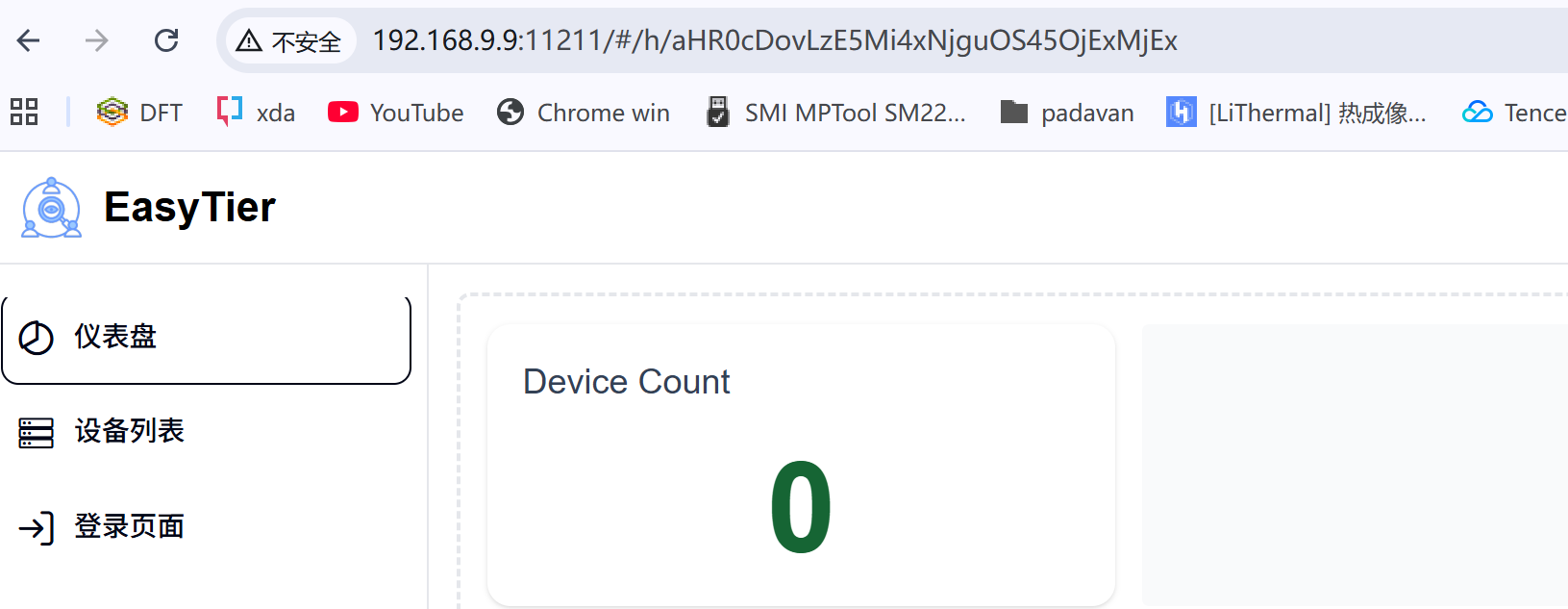
有兴趣搜一些 我在 在openwrt的 podman装 easytier 用官方的直接显示启动参数 虽然
💖 打赏支持
如果这篇文章帮到了你,欢迎打赏支持

微信扫一扫,赞赏支持


发表回复