👁 4827
前几天闲逛黄鱼看到了个这个路由, 95RMB,买了一个。。。 老板说是收回来的 –后面想买 被抄完!
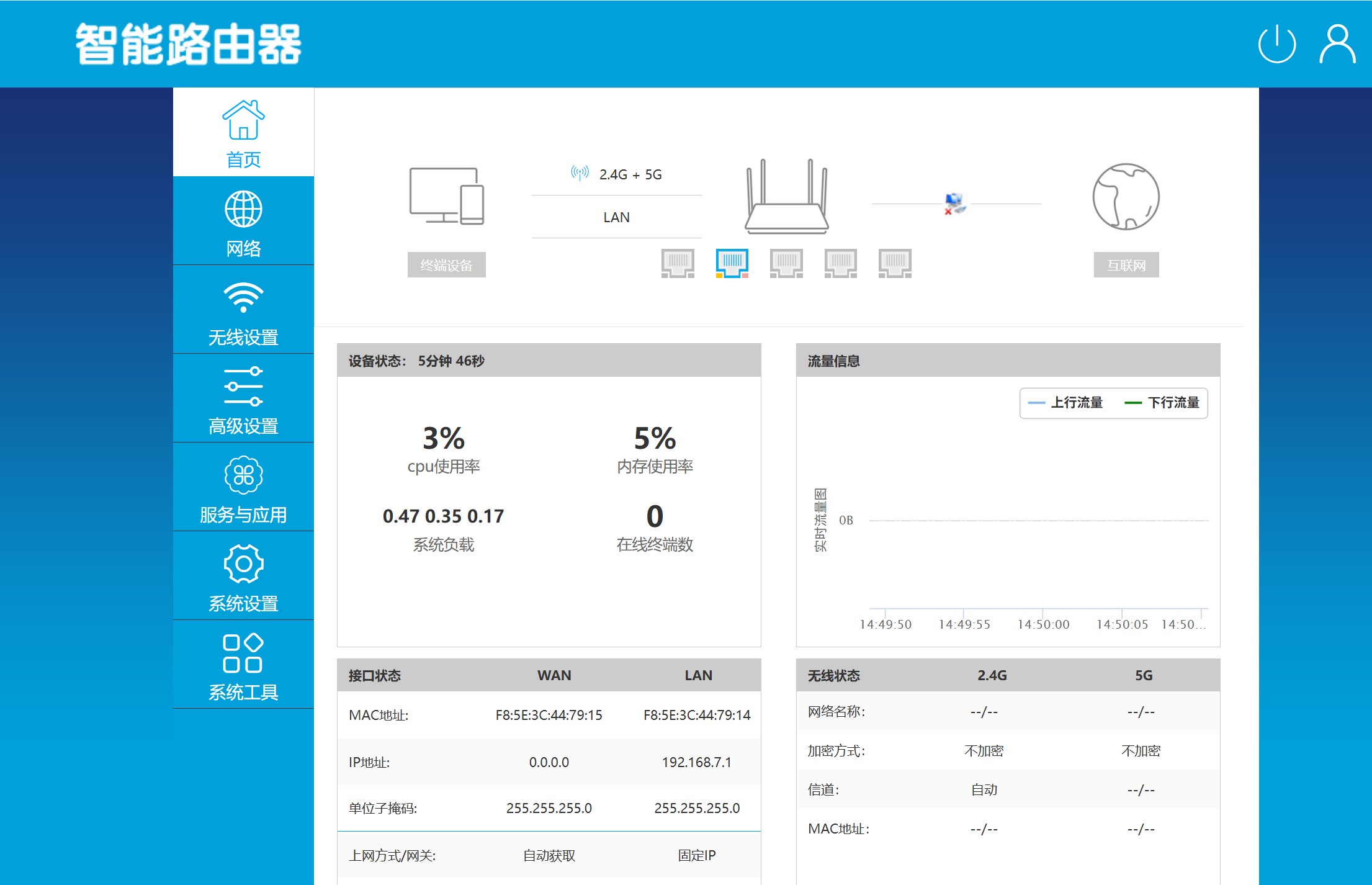
开机的ttl emmc改了uboot的
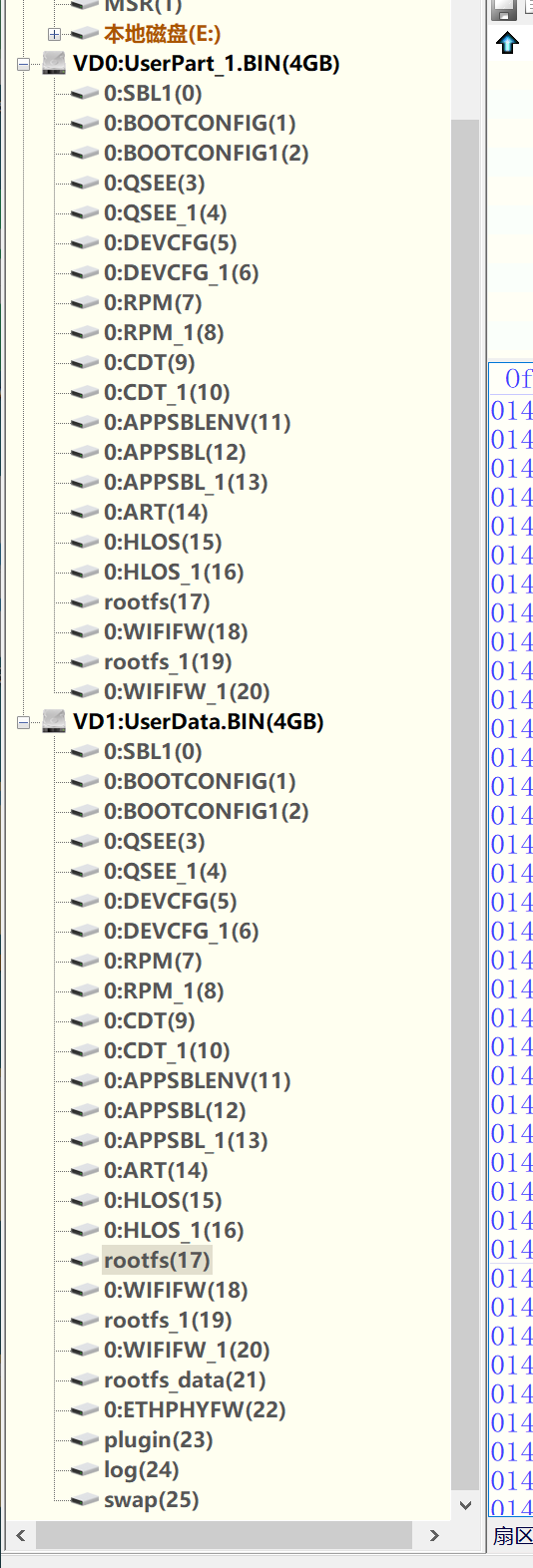
emmc 结构 上为nn6000下是 亚瑟 ax1800pro 同样方案 前面20分区一毛一样, 后面 亚瑟多几个分区和SWAP
nn6000 由于直接2G DDR3 无视了swap在分区上了,不知道系统里面有没有 单独文件了!
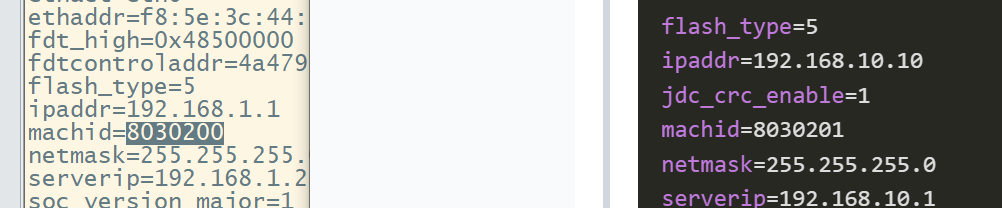
网上没看到有什么刷机教程 只是看到固件, 直接替换了 亚瑟 雅典娜的 uboot试试看
刷完 openwrt
。。
目前也没啥固件 ,据说 4口的可以通刷亚瑟的, 5口的不行。 我这个是5口的 。。uboot也是群里大佬改的。
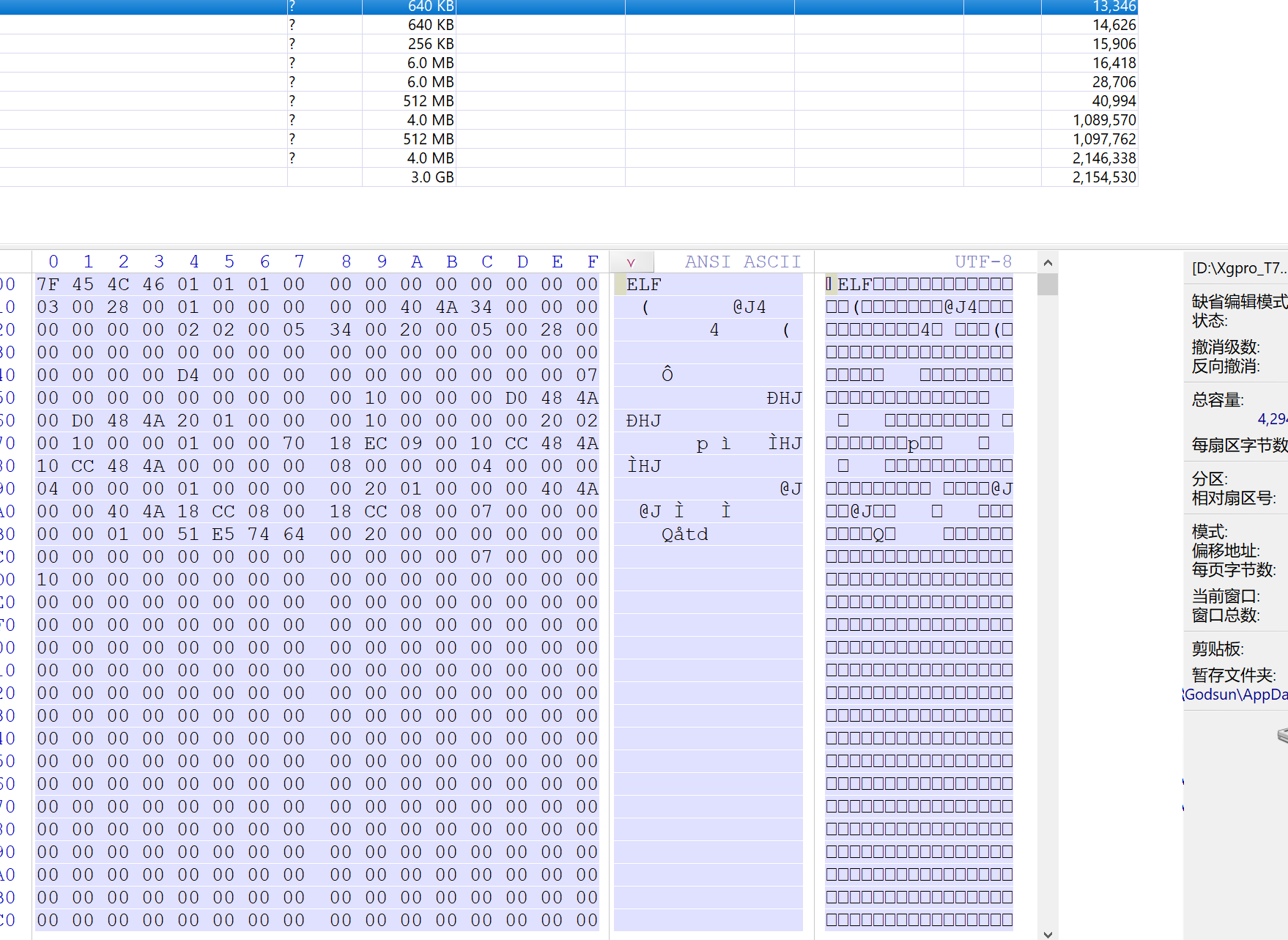
刷机应该ttl下可以输入。我这个是改了8G直接写入镜像的。。。
除了内存大点 其他和亚瑟没多啊区别, 要区别也就是内部散热 平平无奇。。。。
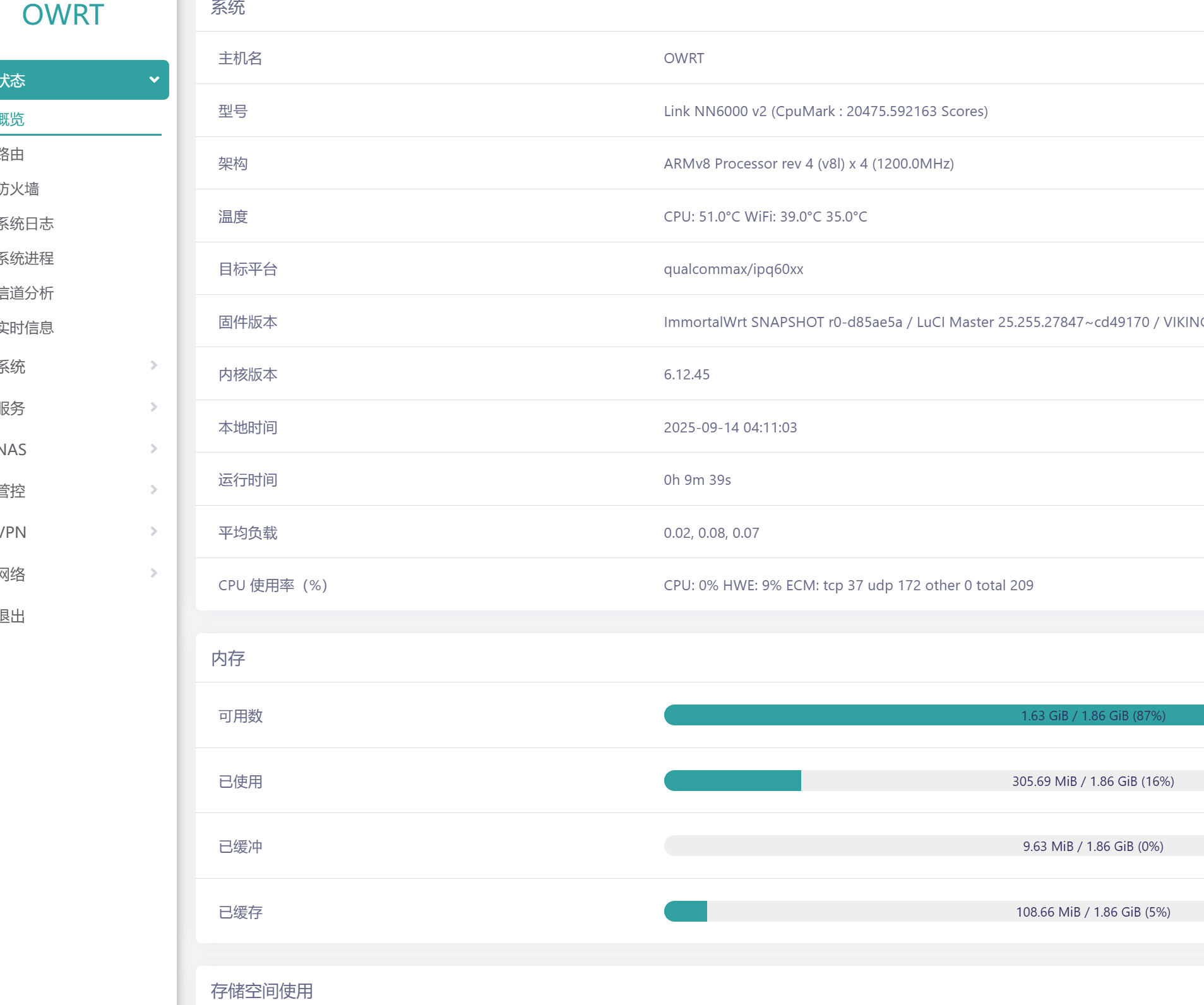
固件uboot 网盘有。。。
机器也冷门 或没多少大佬完 没啥固件, 下面用V大最新的固件 直接全部拉到最新了 连docker都装不上。。 这么大的内存不装点啥是否浪费。。 docker不行就podman吧 反正都差不多 这个还省内存!
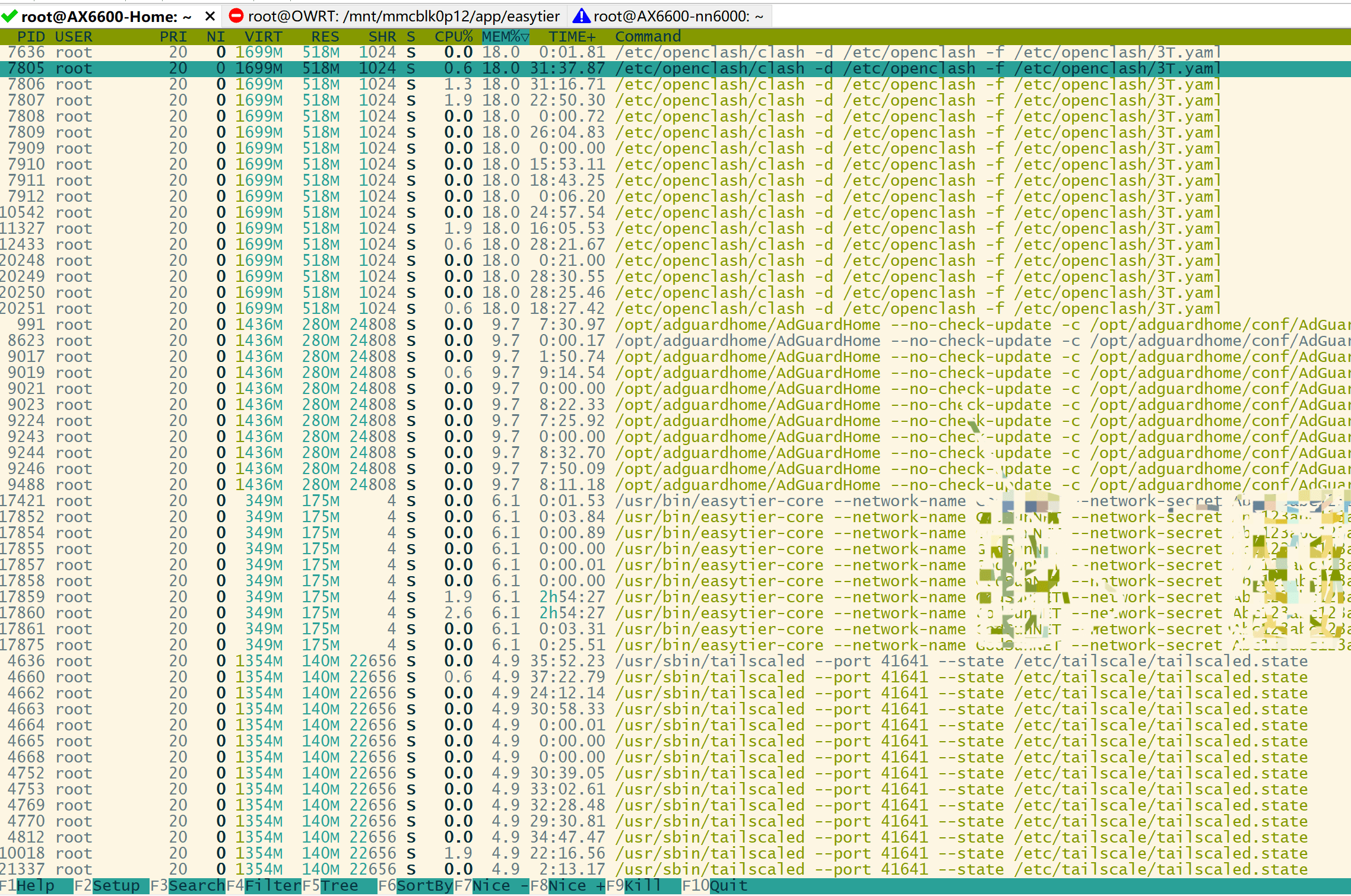
下面加入 podman和用podman部署个 easytier 一个比较不错的组网。。 现在所有机器都用它了。。。 虽然现在官方上的很多共享的服务器没开了 但官方的也是能用的 打个洞就行。 或者自己有条件的自己建立个服务器自己用! 这边我也自己用2个vps搭了个自用
OpenWrt 使用 Podman 部署 EasyTier 完整实践(持久化存储 + 镜像加速 + 开机自启)
✅ 适用于:OpenWrt 23.05+(x86/ARM64),已挂载外部存储(如 eMMC、USB)
✅ 特点:不依赖 Docker、无需 Python、无 podman-compose,轻量稳定
一、为什么用 Podman 而不是 Docker? 主要系统装不上docker。。。🤣😂
OpenWrt 官方支持 Podman,资源占用更低;
无需守护进程(daemonless),更安全;
兼容 Docker CLI,命令几乎一致;
支持 rootless(本方案使用 root 模式以简化权限)。
二、基础环境准备
1. 安装必要组件 podman 和 fuse-overlayfs
opkg update
opkg install podman fuse-overlayfs
💡 若提示空间不足,请先将 overlay 挂载到大容量分区(如
/mnt/mmcblk0p12)。 我软件分区直接分了2G 随便造。。。
三、配置 Podman 使用外部存储(避免占内存)
OpenWrt 的 /var 是 tmpfs(内存盘),必须将容器数据移出。
1. 创建存储目录 这个NN6000后面大分区12 你可以随便改你自己的分区就行
mkdir -p /mnt/mmcblk0p12/podman
chmod 700 /mnt/mmcblk0p12/podman
2. 配置 storage.conf
✅ 验证:
podman info | grep graphRoot
# 输出应为:graphRoot: /mnt/mmcblk0p12/podman
四、配置国内镜像加速(提速拉取)
创建 /etc/containers/registries.conf:
cat > /etc/containers/registries.conf << 'EOF'
unqualified-search-registries = ["docker.io"]

[[registry]]
location = "docker.io"

[[registry.mirror]]
location = "docker.1ms.run"
EOF
✅ 测试:
podman pull ubuntu # 应几秒内完成 五、准备 EasyTier 配置文件
假设你的配置文件路径为:
/mnt/mmcblk0p12/app/easytier/config.toml确保权限正确:
chmod 644 /mnt/mmcblk0p12/app/easytier/config.tomlhttps://easytier.cn/web/index.html#/config_generator 官方这里可以生成
上面api哪里是我一个机器上的 不要按我的, 下面随便填入 network nane 和 network secret 即可!
剩下的 可以慢慢在研究 在去设置 不要自动分配 去掉dhcp 自己建一个网段 然后所有都用同一个网段 看你自己子掩码定。弄好点一下RUN NETwork 就出来了 复制到 config.toml 里面保存
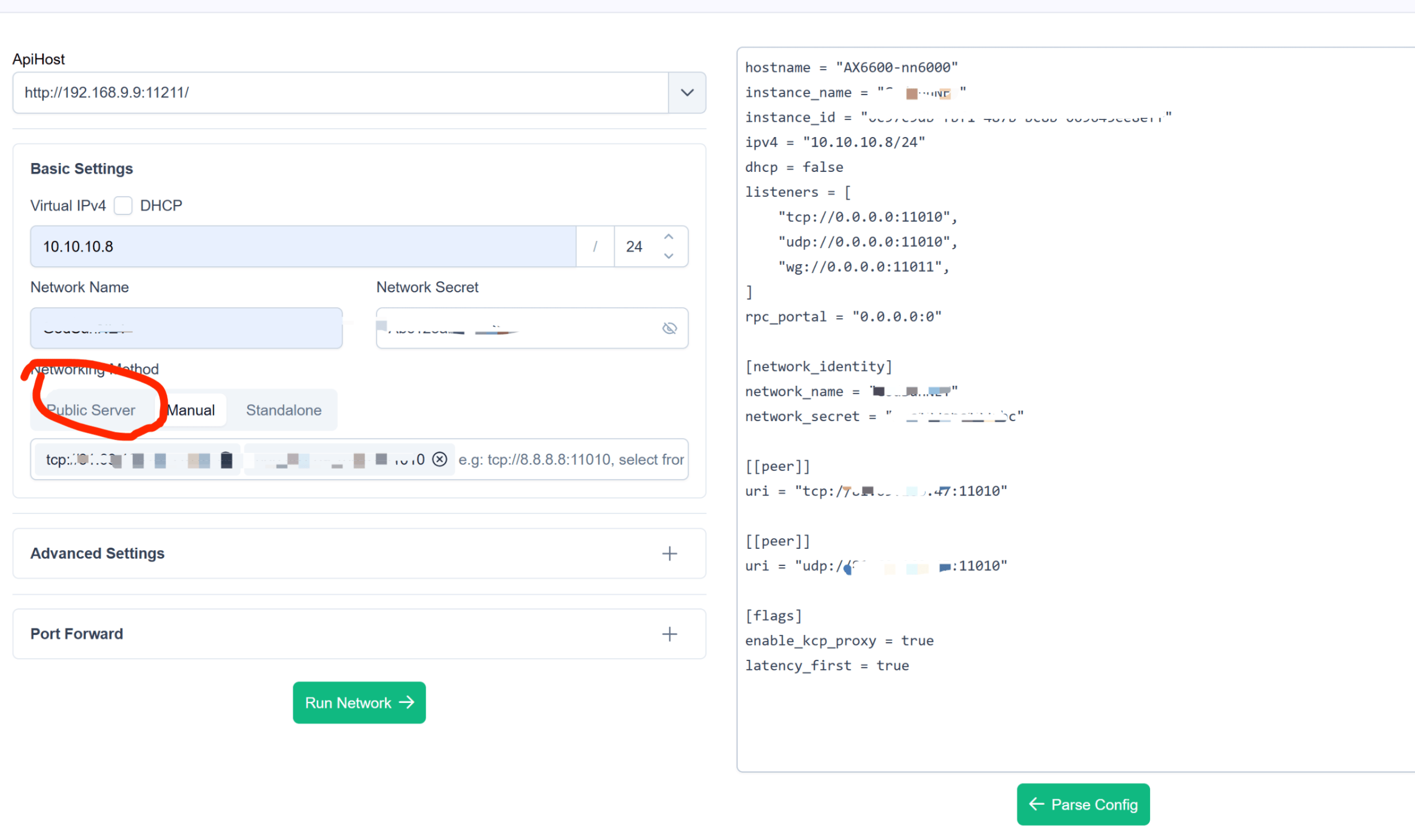
为什么搞这么麻烦呢, 直接apk/ipk 安装不就完事了、、、 那些有点漏光 或者webui上显示 easytier 不想被看到 无所谓的需要简单的 直接用
六、创建开机自启服务(核心步骤)
1. 创建 init.d 脚本
cat > /etc/init.d/easytier << 'EOF'
#!/bin/sh /etc/rc.common

START=99

start() {
    # 自动生成 /etc/machine-id(EasyTier 所需)
    if [ ! -f /etc/machine-id ]; then
        cat /proc/sys/kernel/random/uuid | tr -d '-' | cut -c1-32 > /etc/machine-id
        chmod 444 /etc/machine-id
    fi

    # 确保 TUN 设备存在
    mkdir -p /dev/net
    [ -c /dev/net/tun ] || mknod /dev/net/tun c 10 200
    chmod 666 /dev/net/tun

    # 清理旧容器
    podman stop easytier 2>/dev/null
    podman rm easytier 2>/dev/null

    # 启动容器
    podman run -d
        --name easytier
        --hostname vps-gateway
        --network host
        --cap-add NET_ADMIN
        --cap-add NET_RAW
        --device /dev/net/tun:/dev/net/tun
        --volume /mnt/mmcblk0p12/app/easytier/config.toml:/etc/easytier/config.toml:ro
        --volume /etc/machine-id:/etc/machine-id:ro
        --env TZ=Asia/Shanghai
        easytier/easytier:latest
        --config-file /etc/easytier/config.toml
}

stop() {
    podman stop easytier 2>/dev/null
    podman rm easytier 2>/dev/null
}
EOF
2. 启用服务
chmod +x /etc/init.d/easytier
/etc/init.d/easytier enable   # ← 关键!设置开机自启
🔍 验证是否启用成功:
ls /etc/rc.d/S*easytier
# 应输出:/etc/rc.d/S99easytier
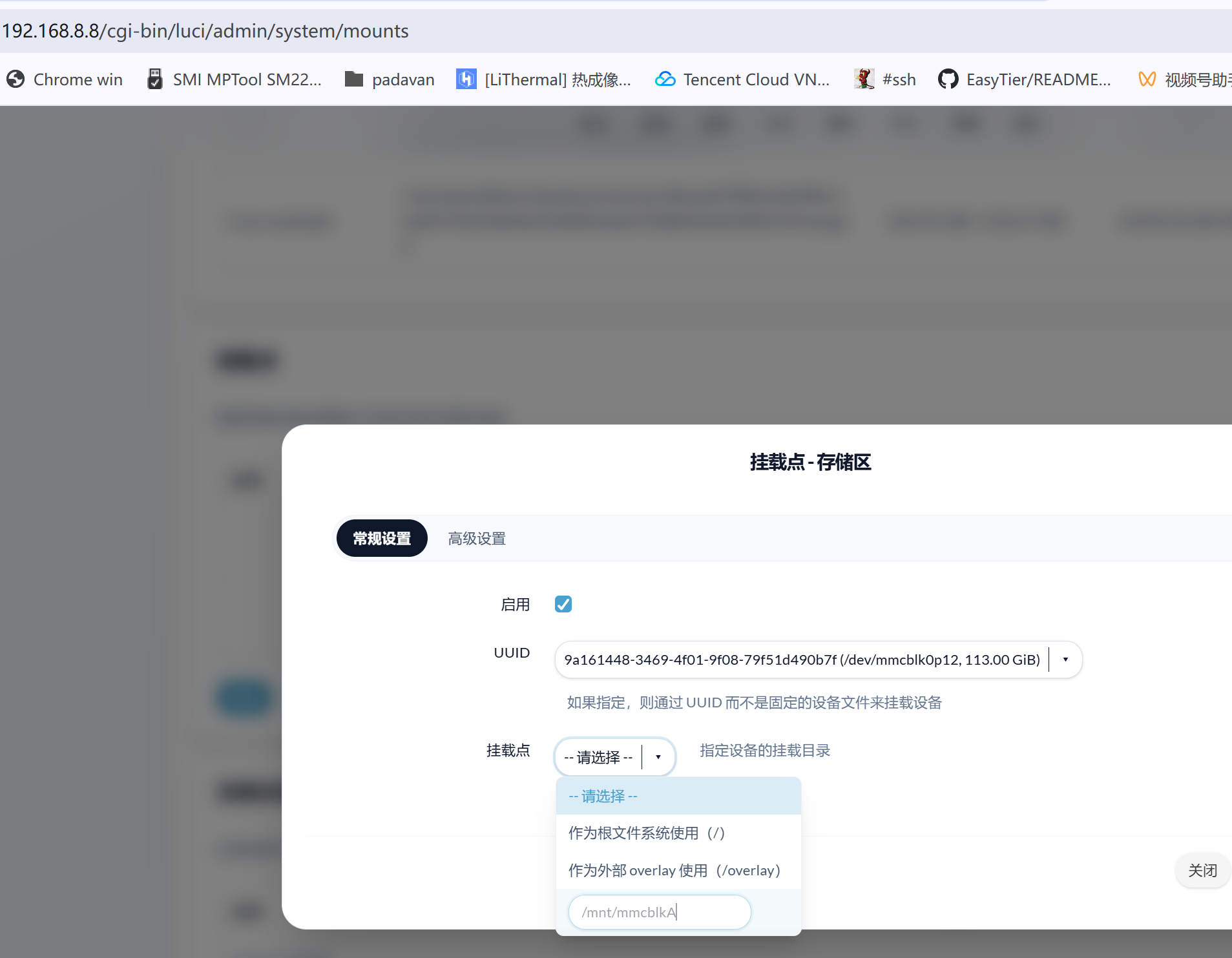
七、确保外部存储自动挂载(重要!) PS:这部可以直接在 系统后面添加上去!
编辑 /etc/config/fstab,添加:
config mount
	option target '/mnt/mmcblk0p12'
	option device '/dev/mmcblk0p12'
	option fstype 'ext4'        # 或 f2fs
	option options 'rw,sync'
	option enabled '1'
否则系统启动时路径不存在,容器无法启动。 不做这部可以在系统上点。
八、验证与维护
启动/重启服务
/etc/init.d/easytier start
/etc/init.d/easytier restart
查看状态
podman ps
podman logs -f easytier
升级镜像
podman pull easytier/easytier:latest
/etc/init.d/easytier restart
重启后验证
reboot
# 登录后
podman ps  # 应看到 easytier 正在运行
✅ 最终效果
容器数据持久化保存在
/mnt/mmcblk0p12/podman;镜像通过
docker.1ms.run加速拉取;系统重启后自动启动 EasyTier 容器;
自动处理
machine-id和tun设备依赖;无额外依赖,稳定运行于 OpenWrt。
电一
💖 打赏支持
如果这篇文章帮到了你,欢迎打赏支持

微信扫一扫,赞赏支持


据说散热有问题?
不是散热有问题, 是压根没散热片。。