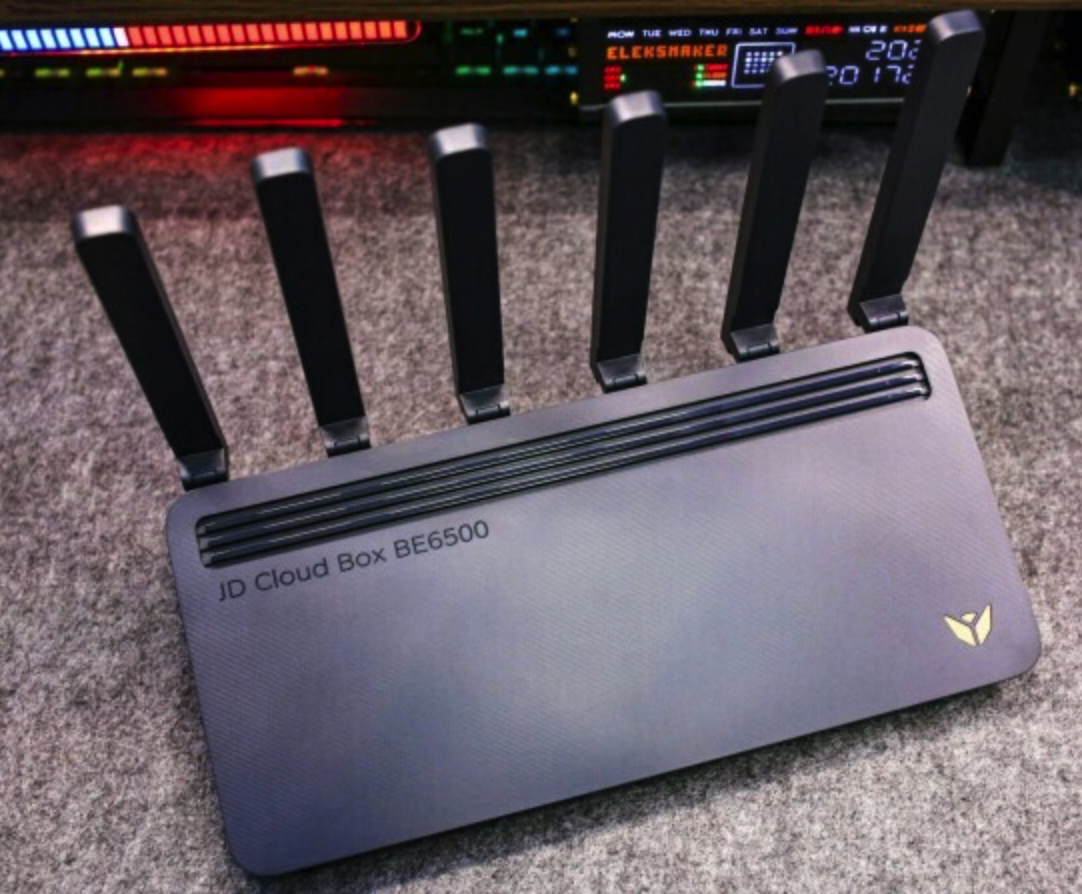
本文详细介绍了JDC-BE6500路由器刷入QWRT固件及后续配置的过程。首先,提醒用户最新版固件已更新,旧版设置步骤可跳过。对于需要调整分区的用户,建议直接通过SSH或TTL写入CDT分区,并警告不要使用Uboot再刷固件以避免无限重启问题。接着,提供了更换软件源、安装OpenClash以及解决可能遇到的问题的方法。还指导了如何扩容系统分区和安装Docker等额外功能。最后,文章分享了备份和恢复分区的具体命令,以及加入讨论群获取更多帮助的信息。
 发布于 2024-12-24
本文详细介绍了如何备份和刷写雅典娜JDC-ax6600设备的各个分区。首先,通过一系列`mmc read`命令读取指定地址的数据,并使用`tftpput`命令将数据传输到TFTP服务器上保存为相应的文件,如GPT表、SBL1、BOOTCONFIG等重要分区文件。接着,通过`mmc write`命令配合`tftpboot`从TFTP服务器下载这些文件并写入到设备的相应地址中,完成对各分区的恢复或更新操作。整个过程包括了GPT表、启动加载器、配置文件、安全执行环境等多个关键部分的备份与刷写步骤。需要注意的是,这些操作需要谨慎进行,以避免对设备造成不可逆的损害。
发布于 2024-11-07
本文介绍了如何使用DD命令在腾讯云CVM或轻量应用服务器上安装一个干净的Linux系统,以替代自带系统中可能不受欢迎的服务如云监控和云镜。教程以在上海2C2G轻量应用服务器上安装CentOS 7为例,详细说明了从下载并执行一键脚本开始,到选择所需操作系统(如Debian 11、Fedora等),直至完成安装的全过程。特别提醒用户注意,该脚本暂不支持在CentOS 8、Ubuntu 20.04及以上版本下运行。安装完成后,默认用户名为`root`,初始密码设为`IdcOffer.com`。通过此方法,用户可以获得更加纯净的操作环境。
本文介绍了如何将多个分区镜像文件与GPT分区表合并为一个完整的磁盘镜像,并将其写入目标设备的过程。首先,需要确认文件名中的数字顺序代表原始设备的分区顺序,并准备好GPT分区表备份文件。接着,使用`cat`命令按顺序合并GPT分区表和各分区镜像文件,生成新的完整镜像文件。然后,通过`dd`命令将此镜像写入目标设备。最后,使用`fdisk`或`parted`检查分区表,用`fsck`检查每个分区的文件系统以验证镜像是否正确写入。整个过程确保了从备份到恢复的一致性和完整性。
发布于 2024-08-31