👁 835
⚠️ 免责声明:刷机有变砖风险,动手前先确认自己会救砖(这机器有串口+TFTP 能兜底)。没自救能力千万别刷,本博客不承担任何风险。
Cudy TR3000,一台巴掌大的 Wi-Fi 小钢炮:旅行/宿舍定位,USB-C 供电、USB 3.0 口、Wi-Fi 6 双频、2.5G 网口,塞行李箱里到哪儿都能开热点。更爽的是——OpenWrt 官方直接支持它(型号 cudy,tr3000-v1),最新 25.12.5 镜像拿来就能刷。
一、这机器啥配置?
官方公开参数(TOH 核实),先认识这台小钢炮:
| 项目 | 参数 |
|---|---|
| CPU | MT7981BA(Filogic 820)双核 1.3GHz Cortex-A53 |
| 内存 | 512MB DDR3 |
| 闪存 | SLC SPI-NAND:128MB 或 256MB(两个硬件版本,买前看清,固件不通用!) |
| 无线 | AX3000:5G 2402Mbps(2X3:2)+ 2.4G 574Mbps(2×2:2);MT7981BA + MT7976CN |
| 天线 | 2× 外置不可拆卸 + 1× 内置(内置仅用于 zero-wait DFS 快速避让雷达) |
| 网口 | 1× 2.5G(WAN,Realtek RTL8221B PHY)+ 1× 千兆(LAN) |
| USB | 1× USB-A 3.0(U 盘文件分享 / USB 上网卡) |
| 供电 | USB-C 5V/3A(PD),充电宝都能带 |
| 按键 | Reset + 侧面滑块(DIP 开关) |
| 尺寸/重量 | 118×80×27.5mm / 160g |
Flash 布局是 MTK 标准套路:BL2 1MiB / u-boot-env 512KiB / Factory 2MiB / bdinfo 256KiB / FIP 2MiB / ubi 64MiB(128MB 版),分区清楚,折腾空间大。
二、OpenWrt 官方支持,两种装法
OpenWrt 官方自 23.05.4(128MB 版)/ 24.10.3(256MB 版)起收录,当前版本 25.12.5。官方给了两条完全不同的路:
- 方法一:免拆机官方路线——原厂 Web 刷”中间固件”,全程不拆壳(推荐新手)
- 方法二:TFTP + U-Boot 命令行——需要拆机接串口,适合想一步到位/救砖的
- 刷完还能换 OpenWrt 定制 U-Boot,把可用空间从 45MB 干到 93MB(仅 128MB 版)
三、方法一:免拆机刷入(官方中间固件)
原厂固件只认 RSA 签名的固件,Cudy 官方特意放了个”中间固件”出来:一个带官方签名的 OpenWrt 镜像,刷进去之后就能随便刷正式版了。步骤:
- 先确认自己机器是 128MB 还是 256MB 闪存(看包装盒/机身标签),后面固件全看它。
- 下载中间固件包(”TR3000 V1.zip”,256MB 版在单独的文件夹里,刷错会被拒绝、不会变砖)
- 连原厂 Web 后台
192.168.10.1(默认密码admin),进”升级固件”,选cudy_tr3000-v1-sysupgrade.bin刷入,等 2 分钟。 - 这时已经是中间固件(OpenWrt)了——Wi-Fi 默认不开,插网线进 LuCI
192.168.1.1。 - 从 Firmware Selector 下载正式版
sysupgrade固件,LuCI → 系统 → 刷写固件,上传开刷,完事。
全程不拆机不接线,新手最稳的路线。中间固件下载见第六节网盘。
四、方法二:TFTP + U-Boot 装(要拆机接串口)
注意:这台机器进 U-Boot 需要特殊的 uart jumper 设备(官方刷机图里有,跳到第五节看),和普通”上电狂按回车”不一样。这套 TFTP 流程也跟原厂”TFTP 恢复”不一样(原厂恢复只认签名固件)。
- 接好串口(GND / TX / RX)并连电脑。
- 路由器断电状态下按住 Reset 不放 → 通电 → 继续按住至少 5 秒。
- 原厂 TFTP 恢复流程会启动——故意让它失败(等 5 秒超时),之后会自动掉进 U-Boot 命令行。
- 电脑网线连 LAN,IP 设
192.168.1.88/24,开 TFTP 服务器,放好initramfs-kernel.bin固件。 - U-Boot 里依次执行(文件名换成你的):
setenv bootfile initramfs-kernel.bin
tftpboot
bootm
等两分钟,能进 LuCI/SSH 就到”刷写固件”刷 sysupgrade 永久落地。TFTP 传输窗口只有 10 秒,手要快。
五、串口(Serial UART)接线:TX、RX 都要接!
拆机:底部 4 个橡胶垫(加热一下好撕)→ 4 颗十字螺丝 → 底部是卡扣结构,用指甲/撬片沿着边慢慢撬开。
▼ 拆机实拍(图 1 / 图 2):
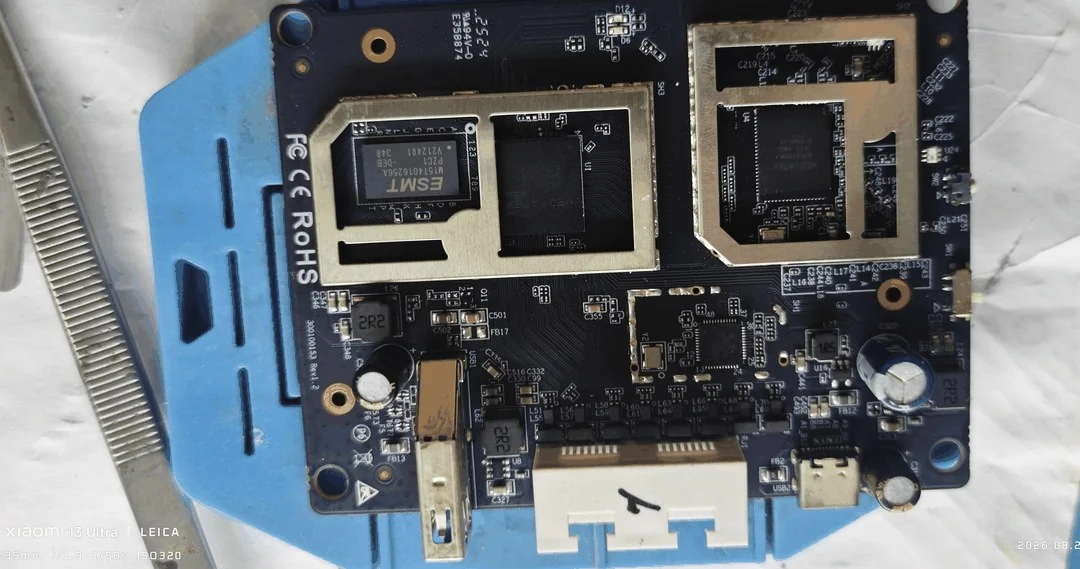
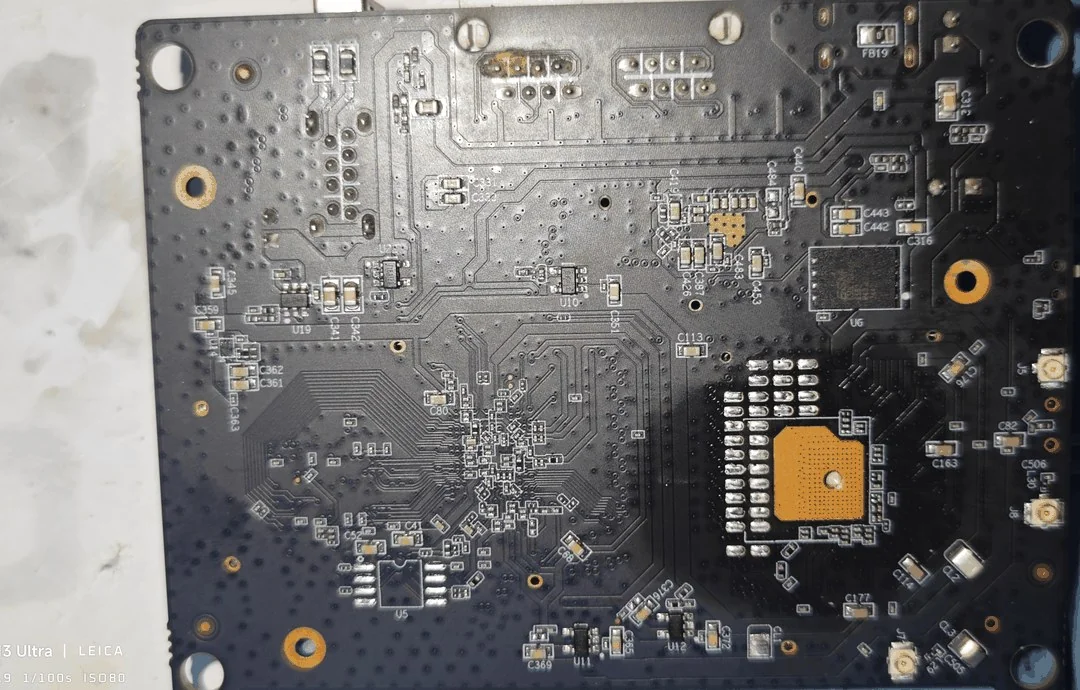
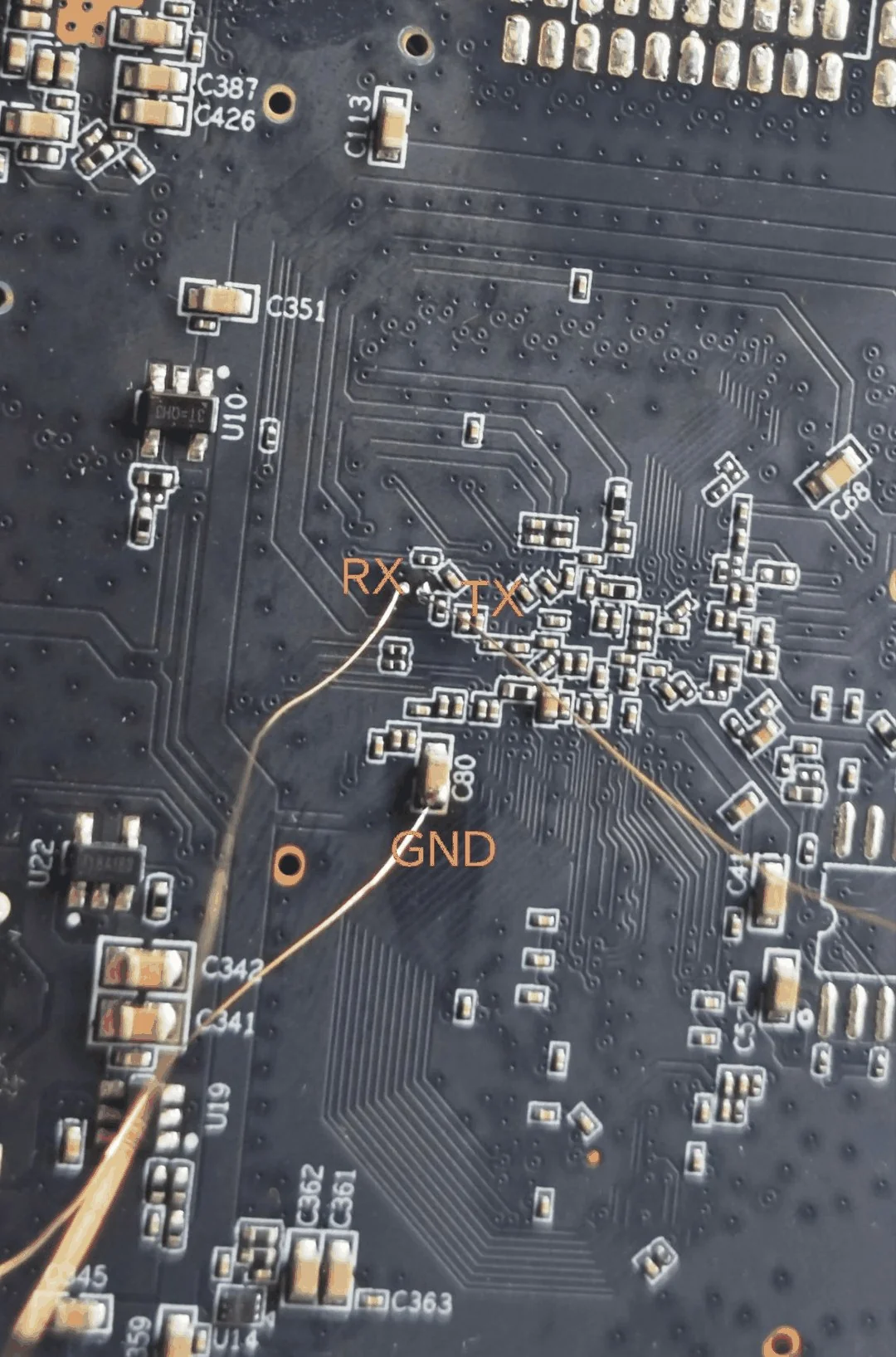
串口在 PCB 底面,两个小测试点。判断方法:以太网口在左、LED 在右的话——左边测试点是 RX,右边是 TX。
| USB-TTL 转接板 | → 路由器串口 |
|---|---|
| TXD | → RX(交叉接!) |
| RXD | → TX(交叉接!) |
| GND | → GND(板上随便一个地线点就行) |
参数:115200、8N1、3.3V TTL(别接 5V,会烧)。CH340 / CP2102 小板都能用。
注意:测试点很小,焊上去容易把焊盘搞坏。最稳的两招:
- 用测试夹具(小夹子直接夹住测试点,不伤板)
- 飞线(挑根细线先焊在测试点上,另一端接转接板)
手边没夹具的话,大头针/带金属头的测试笔压着接触也能对付,就是手要稳。
为什么 TX、RX 两条线都要接?不止是看日志——机器硬砖(比如换 U-Boot 翻车)时,原厂 TFTP 恢复只认签名固件救不了,唯一出路是 mtk_uartboot 工具走 串口双工把 BL2 直接灌进内存引导,收发缺一条就废了。GND 就随便引一根,地线没讲究。
▼ 板上串口测试点实拍(注意:点很小,旁边有元件,下手稳一点):
六、刷机文件下载(网盘)
全套刷机文件打包在网盘(过渡包 / 中间固件 / GWRT 定制固件 / 原厂救砖包):
官方中间固件也能在 Cudy 官网直接拿(OpenWrt 软件下载页 / Google Drive 直链)。注意区分:128MB 版和 256MB 版固件不通用、uboot 也不通用,先认准自己的机器。
七、升级换 U-Boot:空间 45MB → 93MB(128MB 版)
原厂 U-Boot 给你留的空间只有 ~45MB,换上 OpenWrt 定制 U-Boot 后直接翻倍到 ~93MB,装啥都宽裕。2544 开头以外的普通 128MB 版流程:
- SSH 进路由,装
nand-utils,先备份全部 6 个分区(BL2 / u-boot-env / Factory / bdinfo / FIP / ubi)到电脑——务必先备份。 - 装
kmod-mtd-rw,用insmod mtd-rw i_want_a_brick=1解锁引导分区写入(这个参数必须有,不然报错写不进)。 - 下载 OpenWrt 的
ubootmod-preloader.bin(新 BL2)和ubootmod-bl31-uboot.fip(新 FIP),mtd write写进 BL2 和 FIP 分区。 - 电脑 IP 设
192.168.1.254/24,TFTP 放ubootmod-initramfs-recovery.itb,断电重开,自动从 TFTP 引导进临时系统(只进内存,不动分区)。 - 重划 ubi 分区吃满空间,然后 LuCI 刷
ubootmod-squashfs-sysupgrade.itb,完事。
警告:换 U-Boot 有软变砖风险,谨记备份 + 串口在手。另外 256MB 版目前没有 ubootmod 镜像,别瞎试。
八、救砖指南
- 软砖(配置搞坏、装错包):长按 Reset 重置 / 进 failsafe 模式,几分钟满血复活。
- 固件挂了(刷了坏固件):OpenWrt 没辙时走原厂——Reset 键进原厂 TFTP 恢复(只收 Cudy 签名固件),先刷回原厂再重刷 OpenWrt。
- 硬砖(BL2 刷坏):串口还能看到 preloader 输出就有救,用 mtk_uartboot 工具 +
mt7981-ram-ddr3-bl2.bin从串口把 BL2 灌进内存,引导起来再重刷。这就是前面说”TX RX 都要接”的原因。
▼ 官方刷机/救砖步骤图(后续补图处):
【图待补:官方刷机步骤图】
本文翻译整理自 openwrt.org 官方 TOH 页(toh/cudy/tr3000#serialuart)及官方设备树源码,串口参数 115200 / 8N1 / 3.3V 以官方为准。
💖 打赏支持
如果这篇文章帮到了你,欢迎打赏支持

微信扫一扫,赞赏支持

发表回复