


Docker 来安装 个Alist 最近比较火的 个人网盘挂载工具,前提先安装一下 Docker ,这个会安装吧?不会的话 自行搜索教程了。。。
docker run -d --restart=always -v /etc/alist:/opt/alist/data -p 80:5244 -e PUID=0 -e PGID=0 -e UMASK=022 --name="alist" xhofe/alist:latest
我这里改成了 80 的端口 方便直接访问你也可以随便改你自己需要的
 就一行命令搞定 直接输入你的IP或域名就能访问了。。
我的是http://p.godsun.pro
下面是引用官方的教程
使用 Docker
查看管理员信息:
docker exec -it alist ./alist admin

docker exec -it alist ./alist set newpassword
#发行版本
#docker-cli
docker run -d --restart=always -v /etc/alist:/opt/alist/data -p 5244:5244 -e PUID=0 -e PGID=0 -e UMASK=022 --name="alist" xhofe/alist:latest
#docker-compose
version: '3.3'
services:
    alist:
        restart: always
        volumes:
            - '/etc/alist:/opt/alist/data'
        ports:
            - '5244:5244'
        environment:
            - PUID=0
            - PGID=0
            - UMASK=022
        container_name: alist
        image: 'xhofe/alist:latest'
#使用 aria2 离线下载
如果你想使用aria2离线下载,我们推荐你使用这个image,它预装了aria2。
#开发版本
仅适用于 amd64/arm64。不推荐,这可能无法正常工作。
#docker-cli
docker run -d --restart=always -v /etc/alist:/opt/alist/data -p 5244:5244 -e PUID=0 -e PGID=0 -e UMASK=022 --name="alist" xhofe/alist:main
#docker-compose
version: '3.3'
services:
    alist:
        restart: always
        volumes:
            - '/etc/alist:/opt/alist/data'
        ports:
            - '5244:5244'
        environment:
            - PUID=0
            - PGID=0
            - UMASK=022
        container_name: alist
        image: 'xhofe/alist:main'
#指定版本
有关详细信息,请参阅 https://hub.docker.com/r/xhofe/alist
#用户/组标识符
当使用卷(-v 标志)权限问题时,主机操作系统和容器之间可能会出现权限问题,我们通过允许您指定用户 PUID 和组 PGID 来避免此问题。
确保主机上的任何卷目录都归您指定的同一用户所有,任何权限问题都会像魔术一样消失。
在这种情况下,PUID=1000 和 PGID=1000,要找到你的使用 id user,如下所示:
  $ id username
    uid=1000(dockeruser) gid=1000(dockergroup) groups=1000(dockergroup)
#有关离线下载功能的额外说明
若没有使用docker pull --platform参数拉取镜像时,docker可能会在64位操作系统上拉取32位镜像,这将可能导致离线下载功能即使在正常配置情况下也无法使用。
当发生错误时,您会在Alist的日志文件中看到类似错误日志。
ERRO[2022-11-20 12:05:19] error [unaligned 64-bit atomic operation] while run task [download http://pic.rmb.bdstatic.com/bjh/34ee946f7a74435a167ca4351d723374.png to [/ftp](/)]
解决方法,如果是CPU架构是64位,尝试手动拉取64位docker镜像,重新构建容器,再次尝试。
如果是CPU架构是32位,目前尚无可用方案。
#Docker安装怎么更新?
docker-cli 更新
docker ps -a #查看容器(找Alist容器的ID)
docker stop ID #停止Alist运行,不然无法删除(这次Alist容器的ID是d429749a6e69,每一次安装都不一样自己看)
docker rm ID #删除Alist容器(数据还在只要你不手动删除)
docker pull xhofe/alist:latest
更新好了 去看看吧..就这么简单
图片中丢了一步,是教程中的第四步....记得执行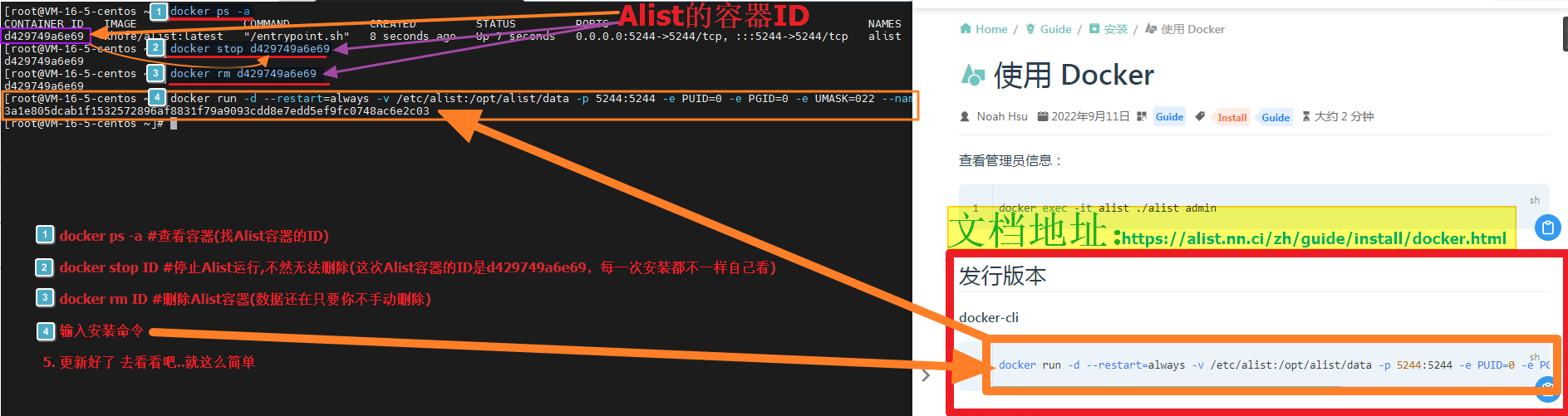
docker-compose 更新
docker-compose pull
docker-compose up -d
Q:我的版本是v3.x.x 怎么也升级不到最新版 docker pull xhofe/alist:latest拉取最新不行 改成docker-compose安装还是3.x.x版本
A:原因是你的docker设置了镜像,从镜像更新不到最新版本,改一下/etc/docker/daemon.json,删除"registry-mirrors": ["镜像加速器地址"]
删除若不行,可以考虑更换一个
镜像加速地址或者简单粗暴:下载时将
xhofe/alist:latest替换为xhofe/alist:v3.16.3(指定版本,写教程时最新的是3.16.3)