👁 4589
京东云无线宝 AX6600「雅典娜」(型号 RE-CS-02 / jdcloud,re-cs-02)刷第三方 OpenWrt 完整教程。本文分两条线:普通用户看到第五章就能用,物理改 RAM、扩 eMMC、玩 GPIO 点阵 LED 这些猛活全在第七章激进篇里。文末附作者实测过的 3 个 CDT 文件 + U-Boot + GPT 完整下载,全部 MD5 可核对。
一、这机器是啥
1.1 我和这台机器
22 年入手的雅典娜,当时原价 800 多一台,对那会儿一台软路由来说是真的不便宜。但插上跑京东无线宝 PCDN,带宽 1000M 下行 / 100M 上行那条家宽喂得它跑得飞起,跑得最猛的时候一天 1000 京豆,差不多 10 块钱——一个月下来三百,半年回本。那时候是真”插着路由还倒贴零花钱”的快乐时光。
这种好日子是有保质期的。后来运营商陆续封 PCDN,带宽被限到几十兆,红包断崖式下跌,从 22 到 24 跑了两年多就跑不动了。机器也没卖,一气之下开始折腾——刷第三方 U-Boot、扩 RAM 改 CDT、扩 eMMC 上 128G,到现在已经又稳跑两年当家里软路由 + 轻 NAS + DNS 中心,跑 Docker 跑 Samba 跑 mosdns 跑 frp,一台顶三台。
这两年闲鱼上同款机器才 50 ~ 80 块一台(多数已被前手扩到 8G eMMC 起步),性价比反而比新发售的时候高得多。这文章不是单纯刷机教程,是把一台被时代抛弃的工厂魔改机,盘成自己的全能家用网关 + 轻 NAS 中心。
1.2 硬件参数(含我自己这台实测)
京东云盒系列的”雅典娜”代号就是 AX6600(型号 RE-CS-02 / 内部叫 jdcloud,re-cs-02)。同 SoC 还有它的兄弟”亚瑟”(AX1800Pro)和”太乙”(AX6600 无 PCDN 缩水版),三款本文姊妹篇都有,这里只讲雅典娜。
| 项目 | 原装出厂 | 玩家可改 |
|---|---|---|
| SoC | 高通 IPQ6010 四核 ARM Cortex-A53(比亚瑟 IPQ6000 频率高,多一条 PCIe 走 QCN9024) | |
| RAM | 双 512M 颗粒 DDR4 = 1G | 双 1G / 单 2G / 双 2G(双 2G 物理 4G 但 SoC 上限识 3G,不是 CDT 限制,是 SoC 硬限) |
| eMMC | 64G / 128G / 256G(原厂多种容量) | 原装 eMMC 跑坏 / 被前手拆走的,玩家会补焊 8G 起步的 BGA 替换芯片重新启用 |
| WiFi | WiFi 6 三频:5.2G HE160(4808Mbps) + 5.8G HE80(1200Mbps) + 2.4G HE20(574Mbps),合起来 ≈ AX6600 命名由来(IPQ6018 RF + QCN9024 160MHz) | |
| NSS | 高通自家硬件转发卸载,跑满千兆没问题,软路由 NAT 党的福音 | |
| 有线 | 1×WAN(默认 2.5G)+ 4×LAN 全千兆,WAN 口可与 LAN1 互换 → 把 2.5G 口当 LAN 用,方便接 NAS / AP / 主力 PC | |
| 功耗 | ≈12W 满载(带宽上来温度也飙,60℃ 上下属于正常) | |
| 顶部 LED | 一块橙色 GPIO 点阵屏,刷完第三方 OpenWrt 后可以 DIY 显示时钟、网速、温度(见 §7.4) | |
作者实测:我这台 192.168.9.9 改 4G 识 3G + 128G eMMC,跑 HWRT + Docker 一年没翻车
$ uname -a
Linux HWRT 6.12.80 #0 SMP Fri Apr 24 10:10:11 2026 aarch64 GNU/Linux

$ cat /sys/firmware/devicetree/base/model
JDCloud AX6600 (jdcloud,re-cs-02)

$ free -h
              total        used        free      shared  buff/cache   available
Mem:           2.8G        688M        906M        400M        1.3G        1.7G   ← 物理 4G,识别 2.88G ≈ 3G
Swap:          1.6G          0          1.6G                                       ← p26 swap 1.6G

$ fdisk -l /dev/mmcblk0 | head -5
Disk /dev/mmcblk0: 115.23 GiB, 123731968000 bytes, 241664000 sectors                ← eMMC 改到 128G
Disklabel type: gpt

$ df -h | grep mmcblk0p27
/dev/mmcblk0p27       109.2G     90.5G     13.1G  87% /mnt/mmcblk0p27               ← 大分区 109G,Docker 全塞这里
📷 此处后补作者拆机实拍图 — 主板正反面 / SoC + RAM 颗粒 / eMMC + WiFi 模块特写
二、开 telnet
京东原厂固件锁得死,但 JDCOS r4308 及更早版本可以通过浏览器 / 书签栏脚本一键开 telnet,全程不用拆机不用焊 TTL。最新 r45 系列封了这条路,碰到的话先在群里找人远程降级。
具体开 telnet 步骤变化频繁,本站姊妹站 gwrt.uk 维护着最新的方法,包括最新固件版本支持情况、书签栏脚本、控制台 paste 限制绕过等:
👉 京东云盒开启 telnet 最新教程:gwrt.uk/jdc-arthur-telnet-4546.html
(亚瑟 / 雅典娜 / 太乙 通用,开启方法一致)
开成功后用 Windows 自带 telnet 或 Linux telnet 192.168.68.1 进去,用户名 root,密码用你在京东后台设过的本地登录密码(或留空尝试)。看到 root@JDCloud:~# 提示符就成功,后续刷机命令全在这个终端跑。
三、分区速览(动手前先认地图)
雅典娜的 eMMC 分区表是标准的高通 IPQ6018 平台 A/B 双槽设计,27 个分区。挑动到的几个来认:
| # | 分区 | 大小 | 说明 | 风险 |
|---|---|---|---|---|
| 1 | SBL1(一级引导) | 768K | 高通芯片上电后第一个执行的代码 | 🔴 别碰,刷坏只能编程器救 |
| 2/3 | BOOTCONFIG / _1 | 256K | A/B 槽位标记,控制下次启动用哪个槽 | 🟡 第三方 U-Boot 会用到 |
| 4/5 | QSEE / _1 | 1.7M | TrustZone 安全固件 | 🟡 不动 |
| 6/7 | DEVCFG / _1 | 256K | 设备安全配置 | 🟡 不动 |
| 8/9 | RPM / _1 | 256K | 电源管理固件 | 🟡 不动 |
| 10/11 | CDT / _1 | 256K | DDR 内存识别配置 — 改 RAM 时必刷 | 🔴 错配开机不报错但运行随机崩 |
| 12 | APPSBLENV | 256K | U-Boot 环境变量(含 MAC、bootcmd) | 🟡 第三方 U-Boot 会改 |
| 13/14 | APPSBL / _1 | 640K | U-Boot 引导 A/B — 主刷对象 | 🟢 双备份,刷错一个还能用另一个 |
| 15 | ART | 512K | MAC + SN + WiFi 校准(每台唯一!) | 🟠 详见下方”ART 真相” |
| 16/17 | HLOS / _1 | 6M | Linux 内核 A/B | 🟢 刷固件时自动写 |
| 18/20 | rootfs / _1 | 60M | 根文件系统 A/B(squashfs,第三方固件需扩容) | 🟢 安全 |
| 19/21 | WIFIFW / _1 | 4M | WiFi 固件 | 🟢 安全 |
| 22 | rootfs_data | 20M | overlay 用户数据 | 🟢 安全 |
| 23 | ETHPHYFW | 512K | 以太网 PHY 固件 | 🟡 不动 |
| 24~27 | plugin / log / swap / storage | 剩余空间 | 原厂插件分区 + 日志 + swap + 大数据 | 🟢 随便玩 |
🟠 ART 真相(别再以为”丢了就废”)
网上很多教程把 ART 写得吓死人——”丢了就废,备份不可逆“——其实没那么严重,搞清楚 ART 到底装了啥就明白了:
- MAC 地址(5 个网口):每台机器独一份
- SN 序列号:京东侧识别用
- WiFi 5G/2.4G 射频校准数据:出厂针对这块板子的天线/RF 路径校准过
所以”丢失 ART”的真实后果分两层:
- WiFi 校准数据:同一型号的 ART 通用,借另一台雅典娜的 ART 来用,5G/2.4G 还是能正常跑——细究的话发射功率可能有 1~2dBm 偏差,但日用感知不到
- MAC + SN:用别人的 ART = 借了别人的 MAC 和 SN,原机身份就丢了。如果你不在乎是不是原机 MAC,这就完全无所谓
所以真相是:ART 丢了机器还能用,只是 MAC/SN 不再是出厂那个。反过来还有个隐藏玩法——有些朋友怀疑运营商通过 MAC 盯 PCDN 用户(这台原本就是跑 PCDN 的),那刷个别人的 ART 给自己换个 MAC 反而是反侦察手段。当然要是你想保留原机 MAC/SN(做联保、做溯源),那就必须提前备好自家 ART。
三条铁律:① p15 ART 想保原机身份,就先备份;② p1 SBL1 绝对别动;③ p10/11 CDT 不改内存就不要碰。
AX6600 雅典娜 eMMC 分区表(Excel 风格)
这张表按 JDBox Athena / GWRT 4.3.1 的 eMMC 分区分析报告整理。p15 的 ART 是每台设备唯一的 Wi-Fi 校准数据;p16/p17、p18/p20、p19/p21 是典型 A/B 固件槽。
| # | Name | Sectors | Size | bs | Type | PARTUUID |
|---|---|---|---|---|---|---|
| p1 | 0:SBL1 | 1536 | 768KB | 256K | raw | 95dd1032-dbfe-e7bf-4f40-d78bb02f258c |
| p2 | 0:BOOTCONFIG | 512 | 256KB | 256K | raw | 92a9c91a-7b1b-8dc2-07f6-8c9fcba515e0 |
| p3 | 0:BOOTCONFIG1 | 512 | 256KB | 256K | raw | 6966d5a9-e9ac-f4fb-8e62-ac228731d2de |
| p4 | 0:QSEE | 3584 | 1.75MB | 256K | raw | 2dbceca8-b09d-cf32-651c-33369b4c0acc |
| p5 | 0:QSEE_1 | 3584 | 1.75MB | 256K | raw | a1089f9c-e4b8-5a06-4916-7db2be2fda6f |
| p6 | 0:DEVCFG | 512 | 256KB | 256K | raw | 3113f989-9c49-ef43-65f9-60ed5cbce6a2 |
| p7 | 0:DEVCFG_1 | 512 | 256KB | 256K | raw | 7fea11a2-3ad5-c17c-3edc-640815026d58 |
| p8 | 0:RPM | 512 | 256KB | 256K | raw | df535c01-f96e-c02a-bee2-cd2f60472437 |
| p9 | 0:RPM_1 | 512 | 256KB | 256K | raw | fda88b94-39d7-132f-b53a-57bcfb7a7b43 |
| p10 | 0:CDT | 512 | 256KB | 256K | raw | 49a7ea6e-c6e1-1e77-c59a-42ff47648117 |
| p11 | 0:CDT_1 | 512 | 256KB | 256K | raw | cbdb7aa6-cf2c-de4f-6fa1-4314e615a4d4 |
| p12 | 0:APPSBLENV | 512 | 256KB | 256K | raw | 54fdde7c-4d68-3b3b-fbe3-e4850d5d40f7 |
| p13 | 0:APPSBL | 1280 | 640KB | 128K | raw | c6d993fa-a988-2b28-5cbb-149320373a68 |
| p14 | 0:APPSBL_1 | 1280 | 640KB | 128K | raw | c1c5b28c-cbdb-3422-5a6c-33e58373f4ca |
| p15 | 0:ART | 1024 | 512KB | 512K | raw | 376b34b5-1e0c-1248-0111-0ce6ac0dfd6c |
| p16 | 0:HLOS | 12288 | 6MB | 1M | raw | 9a1e07c2-b63b-a497-2df8-e7ca15e2267c |
| p17 | 0:HLOS_1 | 12288 | 6MB | 1M | raw | 04bca467-0178-02b7-2d04-da87e6bc0118 |
| p18 | rootfs | 122880 | 60MB | 1M | SquashFS | 94dca699-d474-3966-f1f8-e8dd4fe3cb23 |
| p19 | 0:WIFIFW | 8192 | 4MB | 1M | SquashFS | 5ad1308d-3298-23b1-5956-ae87c1faeb0b |
| p20 | rootfs_1 | 122880 | 60MB | 1M | SquashFS | fbde8c8e-723f-7f22-c403-02c856dd57d6 |
| p21 | 0:WIFIFW_1 | 8192 | 4MB | 1M | SquashFS | c1e9e6b8-884c-1645-6a13-fce7c7f735b6 |
| p22 | rootfs_data | 40960 | 20MB | 1M | ext4 | 1fcd09a0-8e9b-350b-51b2-280fca0ff783 |
| p23 | 0:ETHPHYFW | 1024 | 512KB | 512K | raw | eac4038e-97e0-aa07-ebed-95dee8fbaf41 |
| p24 | plugin | 178688 | 87.25MB | 1M | ext4 | 8040ab10-94c2-299c-f7c9-4923f1bea566 |
| p25 | log | 2097152 | 1024MB | 1M | ext4 | aa284b83-f3bf-ef0e-14c1-ef876b955d72 |
| p26 | swap | 1048576 | 512MB | – | swap | 7f38fc3f-a810-07d5-68ee-29acd9fe5334 |
| p27 | storage | 118382524 | 56.45GB | – | ext4 | 75e341da-966e-d114-e86d-43fabed4d5bc |
橙色行是刷机、救砖、备份还原时最容易碰到的关键分区;小分区建议用小 bs,避免备份/还原时因为补零导致文件尺寸和分区不匹配。
四、备份(最关键,10 分钟)
telnet 进去后第一件事:把整个 eMMC 全分区 dd 一份出来。备份的核心目的不是”防止 ART 丢失致使机器变废”——而是① 保住原机 MAC/SN;② 给其它分区刷坏后留个回滚源。直接给一个脚本,一把梭:
# 假设你刚 telnet 进去
cd /tmp
mkdir backup && cd backup

# 全部 1-27 分区一把梭
for i in $(seq 1 27); do
    dd if=/dev/mmcblk0p$i of=mmcblk0p${i}.bin bs=1M conv=noerror,sync 2>/dev/null
done

# GPT 前后表也存一份
dd if=/dev/mmcblk0 of=gpt_primary.bin bs=512 count=34

# 算 md5 防传输破损
md5sum *.bin > md5sums.txt
ls -lh
跑完文件总大小取决于你的 eMMC 容量(原装 256M 大概 1.2GB,128G 改造版分区前面也只占 1.2GB 左右),拷出去的方法挑一种:
# 法 1:开个简单 HTTP 服务,浏览器拉
busybox httpd -p 8000 -h /tmp/backup
# 然后电脑浏览器开 http://192.168.68.1:8000/

# 法 2:scp(如果 dropbear 在跑)
# 在电脑上:scp -r [email protected]:/tmp/backup ./jdbox-backup

# 法 3:U 盘(前提是后面挂了大分区可用)拷到电脑后再 md5sum 一次,对比 md5sums.txt,一字不差才算备份完。
建议至少备 3 份:本地、网盘、移动硬盘各一份。其中 mmcblk0p15.bin(ART)单独再复制几份单独存——其他分区刷坏了可以从别人那借同型号文件,只有 ART 是原机身份证。
五、刷机主路径(新手向,看到这里就够用)
主路径思路:只用一条命令行操作(刷 U-Boot),剩下全程 U-Boot Web 上传。新手照抄就行。
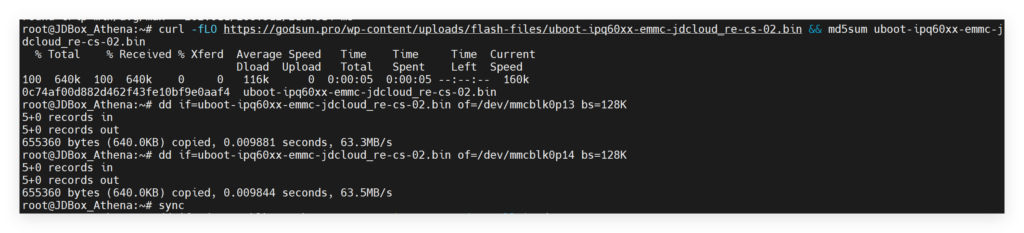
5.1 telnet 里在线刷 U-Boot(雅典娜专用 cs-02)
U-Boot 是引导器,刷错了机器开不了机——但雅典娜是 A/B 双槽设计(p13/p14),即便一个槽刷坏了另一个槽还能引导,所以稳妥起见两个槽都刷。
# 一行一行复制,带 # 的注释行不用复制

# ① 在线下载 + md5 校验(一行命令,下载完直接看 md5)
curl -k -O https://godsun.pro/upload/uboot-ipq60xx-emmc-jdcloud_re-cs-02.bin && md5sum uboot-ipq60xx-emmc-jdcloud_re-cs-02.bin
# 期望输出:0c74af00d882d462f43fe10bf9e0aaf4  uboot-ipq60xx-emmc-jdcloud_re-cs-02.bin
# md5 对不上不要继续,重下!

# ② 写入两个 U-Boot 槽(p13 + p14)
dd if=uboot-ipq60xx-emmc-jdcloud_re-cs-02.bin of=/dev/mmcblk0p13
dd if=uboot-ipq60xx-emmc-jdcloud_re-cs-02.bin of=/dev/mmcblk0p14

# ③ 擦除两个启动配置分区(0:BOOTCONFIG / 0:BOOTCONFIG1 = p2 / p3),让新 U-Boot 走默认逻辑
dd if=/dev/zero of=/dev/mmcblk0p2 bs=256K count=1
dd if=/dev/zero of=/dev/mmcblk0p3 bs=256K count=1

# ④ 同步缓存
sync
# 现在可以拔电重启了拔电、长按 reset 键不放,再插电——一直按到 10~15 秒指示灯狂闪。松开。
5.2 进 U-Boot Web 后台
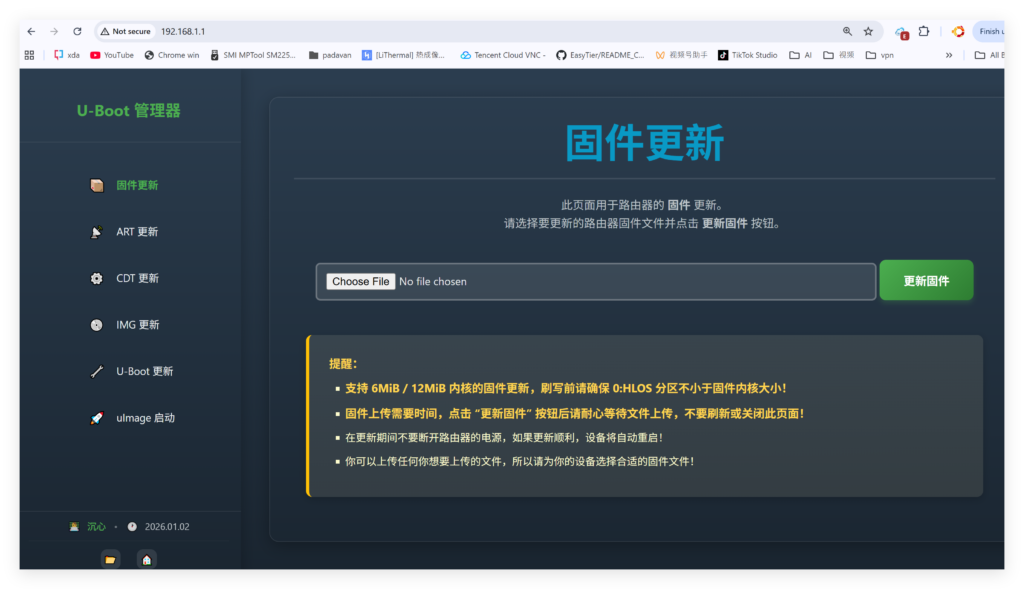
电脑网线接路由 LAN 口,电脑 IP 手动设成 192.168.1.2/24,浏览器开 http://192.168.1.1,看到一个简陋的上传页就对了——这就是第三方 U-Boot 自带的 Web 刷机界面。
📷 此处后补 U-Boot Web 界面实拍图 — 界面长啥样、上传按钮位置
5.3 Web 里刷 GPT(2G rootfs 模板)
原厂 GPT 给 rootfs 只留了 60M,装几个插件就爆。必须刷一份 2G 的 GPT 模板,把 rootfs 撑到 2G 一劳永逸。
- 电脑上先下载:
gpt-AX6600-rootfs2048M.bin(MD5:f05fb87ce722f422e3e3eb4a651f74be,刷之前用certutil -hashfile或md5sum对一下) - U-Boot Web 里找到”刷 GPT”或”分区表”上传项,选这个文件,点上传
- 等进度条跑完,不要立即重启,下一步继续刷 factory
⚠ 注意:刷完 GPT 表后,后面原本的 plugin / log / swap / storage 分区就消失了(变成未分配空间),需要 §5.5 进系统重建。这是预期行为,别慌。
5.4 Web 里刷 factory 固件
第三方固件随便挑——目前活跃的可选有 GWRT、iStoreOS、ImmortalWrt、OpenWrt 官方,建议挑社区维护活跃的,到对应项目下载 jdcloud_re-cs-02 这台机的 factory(不是 sysupgrade)固件。
- U-Boot Web 里找”刷固件”或”factory”上传项
- 选刚下载的 factory 文件
- 等进度条跑完,这次需要重启,机器会自动重启进新系统
5.5 进新系统,挂上后面的大分区
重启后机器默认 IP 变 192.168.1.1,电脑还是 .1.2,浏览器开 http://192.168.1.1 进 LuCI,按提示走完初始化(设密码、改时区、改 LAN 段)。
刷完 GPT 后 eMMC 后面还有一大块空间未分配——SSH 进去(一般第三方固件默认开 SSH,ssh [email protected])跑:
# 看一下后面的可用空间
fdisk -l /dev/mmcblk0 | tail -5

# 用 cfdisk 交互式建分区(最简单)
cfdisk /dev/mmcblk0
# 操作流程:
#   1. 光标移到最底下的 "Free space"(剩下未分配那行)
#   2. 选 [ New ] → 容量回车默认全部用完 → [ primary ]
#   3. 选 [ Write ] → 输入 yes 确认
#   4. 选 [ Quit ]

# 格式化(ext4 最稳)
mkfs.ext4 /dev/mmcblk0p27

# LuCI 里 系统 → 挂载点 → 挂上 p27 到 /mnt/mmcblk0p27
# 或者命令行:
mkdir -p /mnt/mmcblk0p27
mount /dev/mmcblk0p27 /mnt/mmcblk0p27
echo '/dev/mmcblk0p27 /mnt/mmcblk0p27 ext4 defaults 0 0' >> /etc/fstab
✅ 到这里普通用户已经完事了——LuCI 装插件、装 Docker、跑 mosdns、跑 AdGuard、跑 frp 内网穿透,都能塞进 p27 这 100 多 G 空间里玩。
下面六、七章是给老鸟 / 极客准备的备选路径和激进玩法,普通用户翻不翻看心情。
六、备选路径:原厂没网 / 离线刷
主路径有个前提:telnet 后路由能联网(去 godsun.pro 拉 U-Boot 文件)。如果机器买来插不上网(原厂 PCDN 固件认证失败、运营商封 SIM 等情况),走这条备选路径:所有文件电脑上下载好,再传过去。
- 电脑上先下载好这台机器需要的 2 个文件(U-Boot + GPT,见 §九),并各自 md5 校验
- telnet 还是要开(§二),用来 dd 备份 + 把电脑上的 U-Boot 文件 scp 到机器内存里:
# 在电脑(Linux/Mac)上跑: scp uboot-ipq60xx-emmc-jdcloud_re-cs-02.bin [email protected]:/tmp/ # 然后 telnet 里照样 dd(跟 §5.1 一模一样,只是文件从 /tmp/ 拿) md5sum /tmp/uboot-ipq60xx-emmc-jdcloud_re-cs-02.bin dd if=/tmp/uboot-ipq60xx-emmc-jdcloud_re-cs-02.bin of=/dev/mmcblk0p13 dd if=/tmp/uboot-ipq60xx-emmc-jdcloud_re-cs-02.bin of=/dev/mmcblk0p14 dd if=/dev/zero of=/dev/mmcblk0p2 bs=256K count=1 dd if=/dev/zero of=/dev/mmcblk0p3 bs=256K count=1 sync - 之后进 U-Boot Web,GPT 和 factory 都是电脑上传,跟 §5.3、§5.4 一样
另一条更激进的离线路径是 TTL 串口刷——拆机焊 3 根线,全程靠 U-Boot 命令行(tftpboot + flash)。这条路雅典娜的 IPQ6018 系列 telnet 没被堵死的现在不推荐,等哪天 telnet 彻底没法开了再考虑。具体 TTL 流程可以参考站内 JDC BE6500 那篇,雅典娜 TTL 命令大同小异(机型对应改 U-Boot 文件名即可)。
七、激进篇(老鸟 / 极客向)
下面这一坨内容,新手别看——不是不让你看,是看了你可能会手痒动手,然后变砖一台。这里讲的是物理改 RAM、扩 eMMC、玩 GPIO 点阵这些”极客精神”才会折腾的操作,全部需要焊接 + 全分区备份 + 心理素质过硬。
7.1 telnet 里全手工 dd 刷 factory(不走 Web)
U-Boot Web 上传虽然简单,但黑盒——它内部具体把固件写到哪些分区,进度条之外你看不见。老鸟更喜欢 telnet 里手动 dd 拆包刷,可控、快、不依赖 U-Boot Web 实现。
factory 镜像本质是 U-Boot 引导段 + kernel + rootfs + 元数据四块拼起来的 IMG,可以直接拆开分别写:
# 先把 factory 镜像下载到机器
curl -k -O https://<openwrt-mirror>/.../<firmware>-jdcloud-re-cs-02-squashfs-factory.bin
md5sum *.bin  # 对一下官方 md5

# 拆包后分别写到对应 GPT 分区(参考 §三分区表)
# dd if=kernel.bin of=/dev/mmcblk0p16  # HLOS A 槽
# dd if=kernel.bin of=/dev/mmcblk0p17  # HLOS B 槽
# dd if=rootfs.bin of=/dev/mmcblk0p18  # rootfs A 槽
# dd if=rootfs.bin of=/dev/mmcblk0p20  # rootfs B 槽
sync
⚠ 这里偏移和分区映射不同固件版本可能微调,照各发行版的 imagebuilder 配置来核对,文章里给的命令仅作示例参考。新手别在这里逞英雄,老老实实用 Web 路径就行。
7.2 改 RAM + 刷对应 CDT(核心难点)
雅典娜原装是双 512M 颗粒 DDR4 = 1G,玩家常见升级有三档:
| 改法 | 物理总量 | 系统识别 | 难度 | 对应 CDT 文件 |
|---|---|---|---|---|
| 双 1G DDR4 | 2G | 2G | ★★☆☆☆ | cdt-2G-JDC_AX6600_Athena_512M32_DDR4.bin |
| 单 2G DDR4 | 2G | 2G | ★★★☆☆ | cdt-JDC_AX6600_Athena_1024M16_DDR4_2G.bin |
| 双 2G DDR4(最强) | 4G | 3G | ★★★★☆ | 3gcdt-JDC_AX6600_Athena_1024M32_DDR4.bin |
几条死规,每一条都是用砖换来的经验,违反一条就废一台:
- 🔴 双 2G 物理 4G,但 SoC 只能识别 3G——这不是 CDT 限制,是 IPQ6010 SoC 的硬限,刷再花哨的 CDT 也突破不了。所以”双 2G 的极客精神”在于”我装了 4G 但只能用 3G”这个略带浪费的爽感。
- 🔴 2G + 1G 异构组合系统会崩——别想着混搭省钱,CDT 文件对每种组合都是定制的,错配开机不报错但运行随机崩溃,比根本不开机还难排查。
- 🔴 单 2G 改装:2G 颗粒必须焊在靠 SoC 的那一颗位置——IPQ6010 的内存控制器走线决定的,另一颗位置空着 SoC 找不到。这是物理硬条件,第一关都过不去。
- 🟠 单 2G 改装:原来那颗 512M 强烈建议保留不拆——理由:万一以后要救砖、TTL 调试、或者手贱刷回了”双颗粒 CDT”,机器看到只有 1 颗 2G 又会按 2 颗 ×512M 的方式去做 DDR 训练,初始化直接卡死可能变砖。留着另一颗 512M 在板上 = 留一条”刷回双颗粒 CDT 还能跑”的退路。
- 🟡 每种组合 CDT 文件都不一样,刷错 CDT 即便系统起来跑也是定时炸弹——表面识别正常,但内存带宽不对,跑重负载时随机崩。
📌 在线刷 CDT 命令(先焊好 RAM,再 telnet 进系统)
# —————————— 第一步:选你的 RAM 组合,下载对应 CDT(一行命令,下载完直接看 md5)——————————

# 改法 A:双 1G = 2G
curl -k -O https://godsun.pro/upload/cdt-2G-JDC_AX6600_Athena_512M32_DDR4.bin && md5sum cdt-2G-JDC_AX6600_Athena_512M32_DDR4.bin
# 期望 MD5:42bd841927f38af9ef06d43ca2c10ebe

# 改法 B:单 2G = 2G(必须焊在靠 SoC 那颗位置,另一颗 512M 建议保留不拆)
curl -k -O https://godsun.pro/upload/cdt-JDC_AX6600_Athena_1024M16_DDR4_2G.bin && md5sum cdt-JDC_AX6600_Athena_1024M16_DDR4_2G.bin
# 期望 MD5:b7fa35323e407f4d072e01f7a3ca6c73

# 改法 C:双 2G 物理 4G 识别 3G(极致玩家)
curl -k -O https://godsun.pro/upload/3gcdt-JDC_AX6600_Athena_1024M32_DDR4.bin && md5sum 3gcdt-JDC_AX6600_Athena_1024M32_DDR4.bin
# 期望 MD5:267c520b09b9f6aec3ba867cbe984f63

# —————————— 第二步:刷到 p10 和 p11(CDT 双备份都要刷)——————————

# 以双 2G 为例(改其他组合时把文件名换掉就行)
dd if=3gcdt-JDC_AX6600_Athena_1024M32_DDR4.bin of=/dev/mmcblk0p10
dd if=3gcdt-JDC_AX6600_Athena_1024M32_DDR4.bin of=/dev/mmcblk0p11
sync
reboot
重启后跑 free -h 看 MemTotal:
- 双 1G 刷对:约 1.95G
- 单 2G 刷对:约 1.95G
- 双 2G 刷对:约 2.88G ~ 2.95G(≈ 3G),我自己 9.9 那台就是这个状态
👋 不会焊 RAM / 想直接买改好的 / 找不到对应 RAM 颗粒的—— 评论区联系作者,闲鱼也能搜到我,可以直接发对应 RAM 改装件 + 配套 CDT。
7.3 扩 eMMC(焊 BGA,风险高)
这里要先澄清一个常见误解:雅典娜原厂 eMMC 容量其实就是 64G / 128G / 256G 这几档,根本不小。你能在闲鱼上看到大量”已扩 8G eMMC”的二手货,不是有人把 256G 升级到 8G 这种倒着升级,而是另一种回收链路:
- 原装 eMMC 跑 PCDN 跑了几年,写入次数把 NAND 写穿了,原片坏了
- 或者原片被前手玩家拆走了(值钱的 128G/256G 单卖出去更划算)
- 留下来的空板子,要让它能用,就得补焊一颗 eMMC 上去——成本最低的就是 8G 起步的 BGA 替换芯片
所以”扩 eMMC”这个词描述准确点应该叫 “换 eMMC”——是为了让一台原片坏掉或被拆走的板子恢复可用状态。我自己这台 9.9 雅典娜就属于这种回收件,前手刚好补了 128G,fdisk -l 看得到 241664000 个扇区 ≈ 115.23 GiB。
换 eMMC 流程概要:
- 选芯片:BGA-153 / BGA-169 封装,常见型号 KLM8G1GETF(8G)/ THGBMNG9D8KBA(128G)等。同封装兼容,不同封装得换 PCB(一般不折腾)
- 焊机:热风枪 + 锡膏 + BGA 植球器,淘宝 200 块的活也不是不能干
- 焊完先 9008 模式:短接 eMMC TP 测试点让 SoC 进高通救砖模式,电脑识别成 QHSUSB_DLOAD 设备
- 救砖工具引导进 U-Boot 重刷:9008 工具的作用是把 SoC 引到能跑 U-Boot 的状态,由 U-Boot 再去写 GPT + ART(不是工具直接读写整片 eMMC)
- 刷 U-Boot:跟 §5.1 一样,但因为 GPT 还原后 eMMC 容量变大,分区表会自动按新容量扩展
- cfdisk 建 p27 大分区:跟 §5.5 一样建一个 100G+ 的 p27 来装东西
⚠ 实操难度比改 RAM 高一截,新手别上手。市面上 50~80 块就能买二手扩好的,自己折腾性价比不高,纯为了玩。
📷 此处后补 eMMC 焊接实拍图 — BGA 焊盘特写 / 热风枪操作 / 焊接前后对比
7.4 顶部 GPIO 点阵 LED:DIY 信息屏
雅典娜顶部那块橙色光带,原厂只用来显示开机进度——刷第三方系统后这是一块 GPIO 控制的点阵屏,玩家可以接管它显示时钟 / 网速 / 温度 / 自定义滚动文字。
具体 GPIO 编号要查 device tree(/sys/firmware/devicetree/base 下找 LED 节点),社区有现成的 OpenWrt 控制脚本,把网速值映射到 LED 亮度或字符就行。本站后续补一篇 LED 矩阵 DIY 详解,这里先占位。
📷 此处后补 LED 点阵效果图 / 滚动展示视频
八、变砖救援
雅典娜这类 IPQ60xx 平台救砖最常用的方法是 高通 9008 EDL 模式——短接特定测试点,让 SoC 进入 USB 接收模式,电脑这边用救砖工具借助 9008 协议把 SoC 引导到 U-Boot 模式,再走 U-Boot 重新刷各分区(不是工具直接读写整片 eMMC,是借工具进 U-Boot 后由 U-Boot 重刷)。
救砖优先级:
- 🟢 U-Boot Web 还能进 → 直接 Web 上传备份分区,最简单(90% 情况是这级)
- 🟠 9008 短接进 EDL 模式 → 用救砖工具引导进 U-Boot,再由 U-Boot Web 重新上传分区文件(U-Boot 都进不去时的杀手锏)
- 🔴 编程器拆 eMMC 读写 → SBL1 损坏 / 9008 也进不去时的终极方案
9008 短接位置、救砖工具下载、操作流程,这一套京东云盒系列通用,单独整理一篇覆盖所有机型(亚瑟 / 雅典娜 / 太乙 / BE6500):
👉 京东云盒 9008 救砖通用教程:godsun.pro/blog/jdc9008.html (多机型选择 · 整理中)
(含短接点示意图、救砖工具下载、Windows/Mac/Linux 操作步骤)
说一句最重要的:ART 单独多备几份。除了 ART,其他分区都可以从别人那借同型号文件刷回——只有 ART 是原机 MAC/SN 身份证。要是你压根不在乎是不是原机 MAC,那 ART 也无所谓,借一份用即可。
九、刷机文件下载(含 MD5)
| 用途 | 文件名(点击下载) | MD5 |
|---|---|---|
| U-Boot · 雅典娜 cs-02 | uboot-ipq60xx-emmc-jdcloud_re-cs-02.bin |
0c74af00d882d462f43fe10bf9e0aaf4 |
| GPT · AX6600 (rootfs 2G) | gpt-AX6600-rootfs2048M.bin |
f05fb87ce722f422e3e3eb4a651f74be |
| CDT · 双 1G = 2G | cdt-2G-JDC_AX6600_Athena_512M32_DDR4.bin |
42bd841927f38af9ef06d43ca2c10ebe |
| CDT · 单 2G = 2G | cdt-JDC_AX6600_Athena_1024M16_DDR4_2G.bin |
b7fa35323e407f4d072e01f7a3ca6c73 |
| CDT · 双 2G 物理 4G 识别 3G | 3gcdt-JDC_AX6600_Athena_1024M32_DDR4.bin |
267c520b09b9f6aec3ba867cbe984f63 |
| 📋 全部 MD5 列表 | MD5SUMS-jdbox.txt |
|
| 第三方 factory 固件 | GWRT / iStoreOS / ImmortalWrt / OpenWrt 任挑一个,去对应项目找 jdcloud_re-cs-02 的 factory 版本 |
|
| 9008 救砖工具 | 见 京东云盒 9008 救砖通用教程(整理中) | |
十、写在最后
雅典娜这台机器值得折腾的点真不少:
- 性能:IPQ6010 + NSS 跑满千兆,比同价位 ARM 软路由稳得多
- WiFi:三频 WiFi6 + QCN9024 160MHz,家用顶配
- 扩展性:RAM 可改到 3G、eMMC 可上 128G,一台顶三台
- 价格:二手 50~80 块(已扩 8G 版),刷完第三方固件当软路由 + 轻 NAS + DNS 中心一锅烩
22 年入手 800 多块原价,三年 PCDN 跑下来高峰一天 10 块京豆,回本绰绰有余还白送一台路由——再后来运营商封 PCDN,索性把这台改造成全功能软路由 + 轻 NAS。从 22 到现在 26 整四年,一台机器陪我走完了”打工人挣零花钱 → 极客折腾日常网关”两个阶段,性价比已经吃透。
整个刷机过程从拿到机器到第三方固件跑起来、Docker 装好,大概一个下午。最费时间的不是刷机本身(实际刷写就几分钟),而是反复确认:每一步动手之前都要再 md5、再 fdisk、再 df 看一眼,确认动的是该动的那块。京东云盒这种工厂魔改机最大的风险不是技术,是手快眼快脑子慢——一不留神 dd 错分区,要救砖就麻烦了。
但只要备份做对了,最坏的结局也就是回 9008 救砖把所有分区刷回原样,机器照样还是那台跑 PCDN 的”无线宝”。所以大胆刷,谨慎备,就这八个字。
有问题评论区交流,或者翻一下站里 亚瑟 AX1800Pro / 太乙 两兄弟的姊妹篇。改 RAM 改 eMMC 不会焊的、找不到对应颗粒的,评论区联系,闲鱼也能搜到我。
本文以作者实测于 192.168.9.9 雅典娜 AX6600(HWRT R26.04 / Linux 6.12.80 / 物理 4G 识别 3G / eMMC 128G)为案例。涉及刷机有变砖风险,请充分理解每一步含义后再操作,作者不为变砖负责。
💖 打赏支持
如果这篇文章帮到了你,欢迎打赏支持

微信扫一扫,赞赏支持


发表回复