


S905L3-B 老 IPTV 盒子刷飞牛 NAS:U 盘启动到写入 eMMC 的实战记录
这篇不是那种“理论上可以”的教程,而是我手里一台老 IPTV 盒子的实际折腾记录。
机器配置很普通:S905L3-B,4G 内存,32G eMMC。这种盒子现在性能肯定谈不上强,但拿来做一个轻量个人 NAS、小下载机、局域网文件服务,其实还挺合适。尤其是家里本来就有这种运营商盒子闲置着,刷个飞牛 NAS,比继续吃灰有意思多了。
先说最关键的一点:我这台 S905L3-B 刷 Armbian 或飞牛 NAS 时,HDMI 没有画面输出。也就是说,整个过程基本不用接显示器,主要靠 U 盘启动、路由器看 IP、Web 页面和 SSH 操作。
如果你手里的型号是 S905L3A、S905D 之类,HDMI 表现可能不一样;但这篇记录只按我这台 S905L3-B 的实际情况写,不把别的机型强行套进来。
一、准备工作:先让盒子能从 U 盘启动
我用的是第三方的 ophub S905L3 飞牛 NAS 包,先把镜像写入 U 盘。
这里不展开讲镜像写入工具了,Windows 下用 Rufus、balenaEtcher、USB Image Tool 这一类都可以。重点是:写完以后,把 U 盘插到盒子上,然后让盒子进入升级 / 恢复启动状态。
我的做法是:盒子之前已经刷过第三方安卓,或者至少打开了 ADB 权限。然后在电脑 CMD 里执行:
adb reboot update
如果你已经能在系统里执行命令,也可以直接:
reboot update
这一步的目的不是刷安卓包,而是让盒子重启后优先读取 U 盘里的启动内容。成功的话,前一分钟它还是安卓盒子,下一分钟就能进入飞牛 NAS。
二、第一次进入系统:先看 IP,不用管 HDMI
因为我这台 S905L3-B 没有 HDMI 输出,所以不要在显示器没画面这件事上浪费时间。
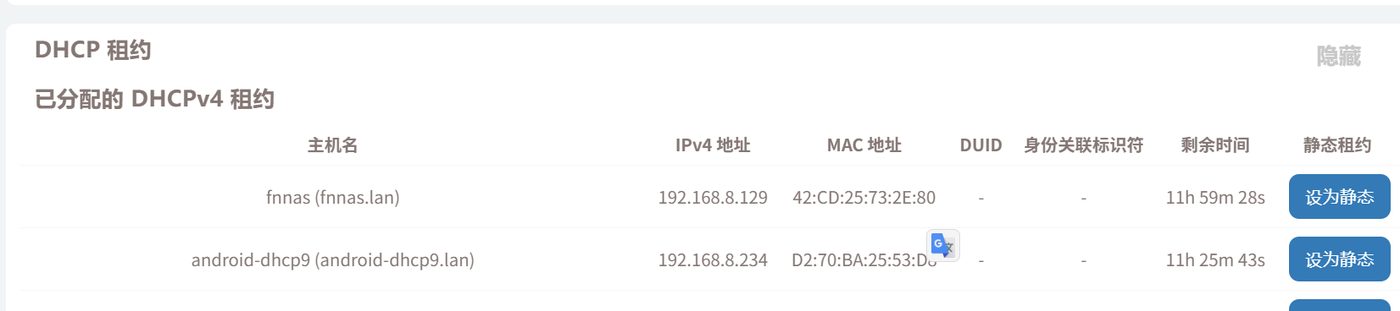
启动后直接去路由器后台看新设备 IP。我的这台拿到的是:
192.168.8.129
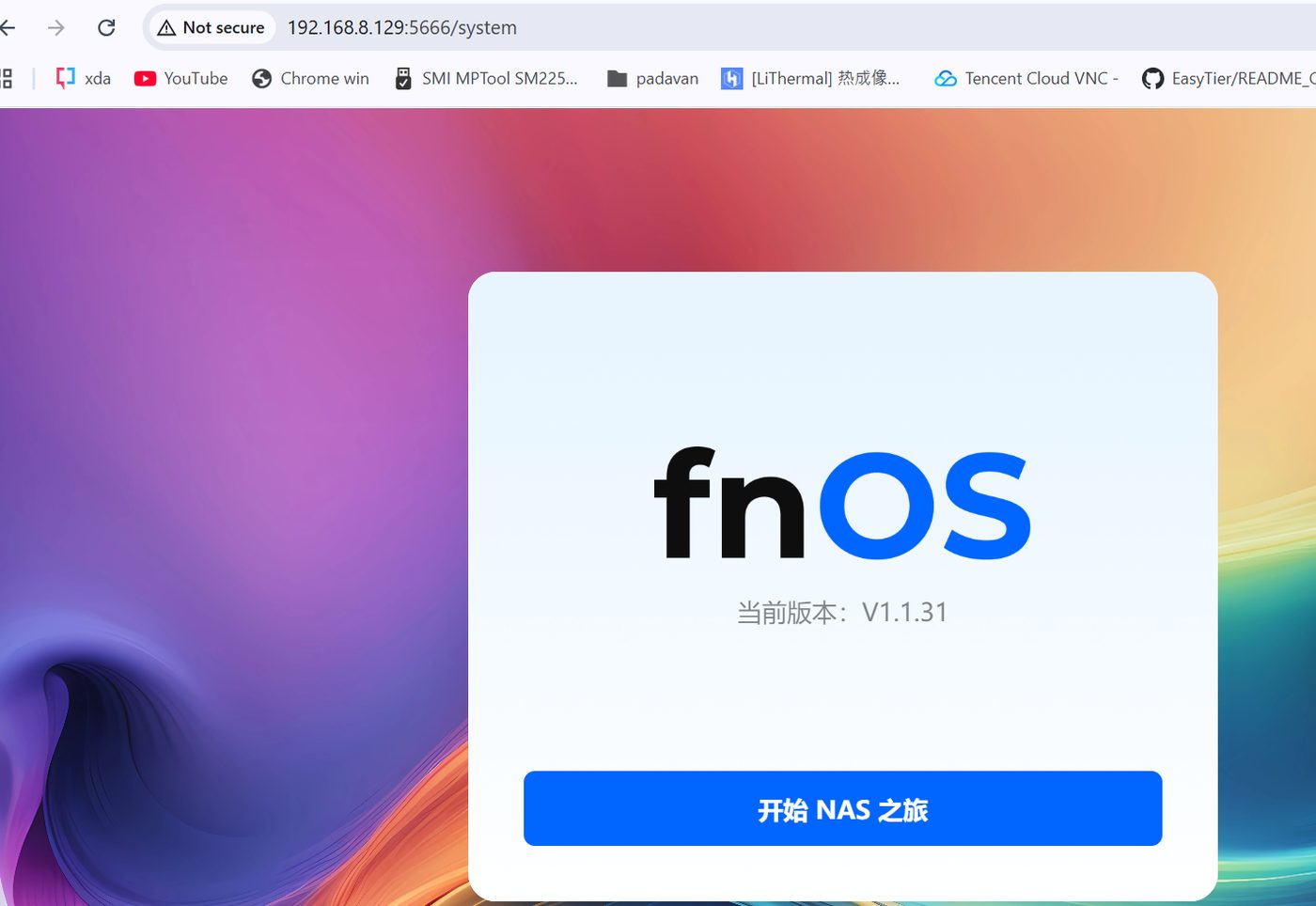
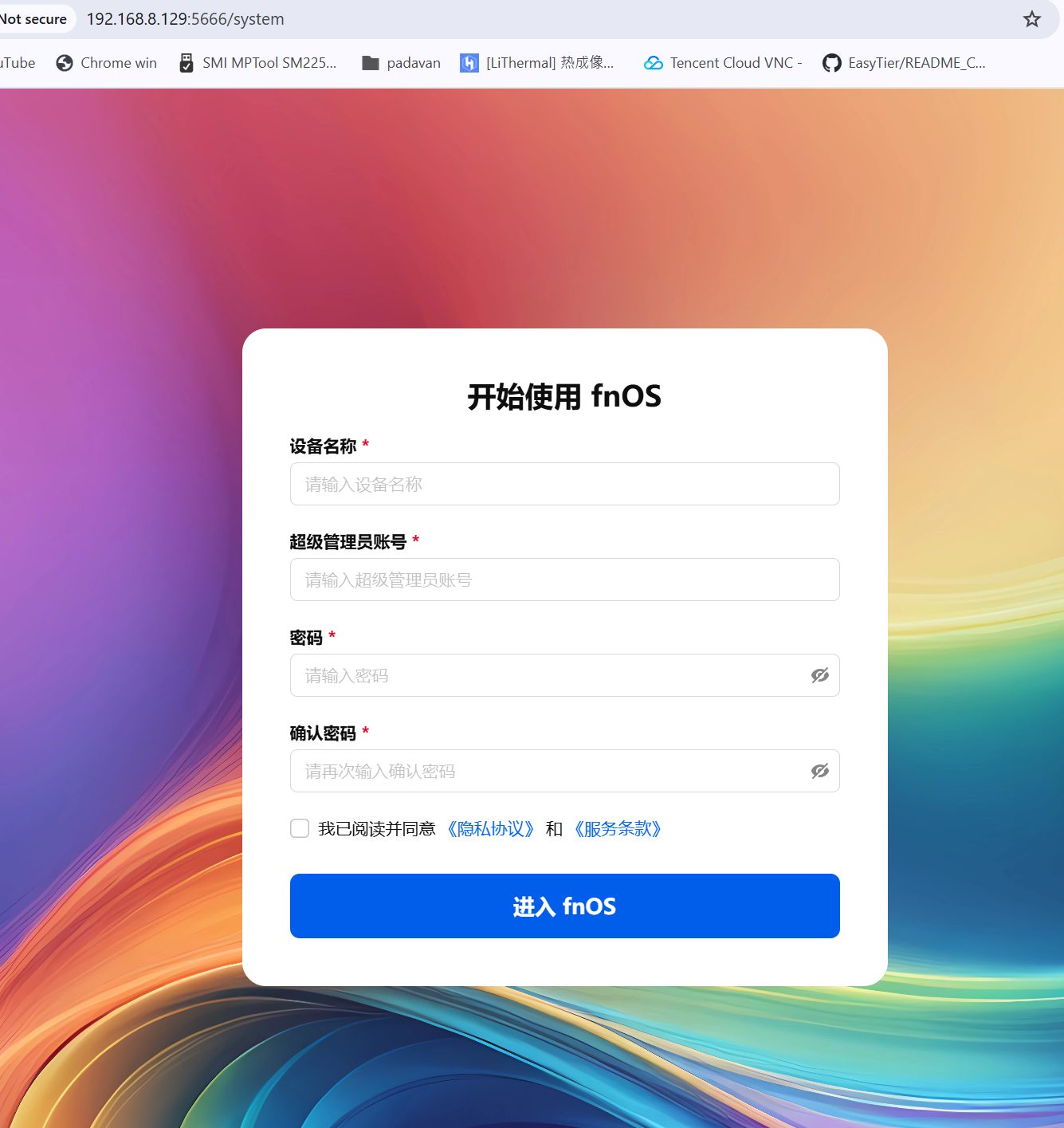
你自己的 IP 肯定不一定一样,看自己路由器 DHCP 列表就行。拿到 IP 后,在浏览器里打开飞牛 NAS 的 Web 页面,按提示完成初始化。
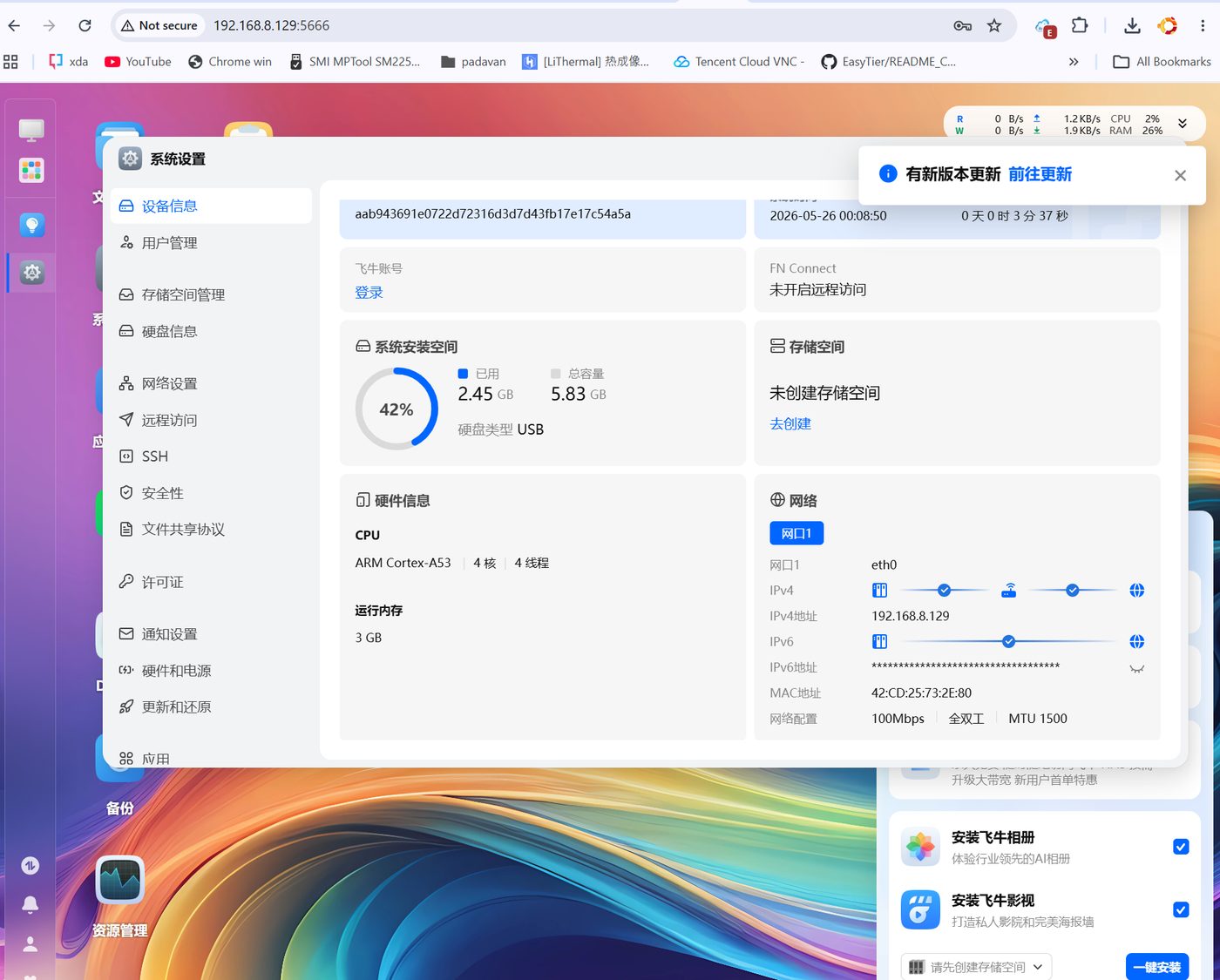
这里有个小细节:启动完以后,我看到系统里只识别出 3G 左右内存,比标称 4G 少了 1G。这类盒子经常会有预留、设备树、内核识别等差异,能不能完全识别要看具体固件和 dtb。至少从我这台的实际情况看,做轻量 NAS 够用,但不要按完整 4G 服务器来预期。
三、要不要写入 eMMC?先想清楚
如果你只是想试一下飞牛 NAS,U 盘启动后其实已经可以用了。
但如果要长期放在家里跑,我更建议写入 eMMC。原因很简单:
- 不用一直插着 U 盘;
- 启动更干净;
- U 盘质量差的话,长期跑服务容易出问题;
- eMMC 版本的盒子,本来就适合拿内部存储来跑系统。
当然,写入 eMMC 就意味着会覆盖原本系统,想回安卓需要重新刷回去。动手前自己先想清楚,别刷完又说原系统没了。
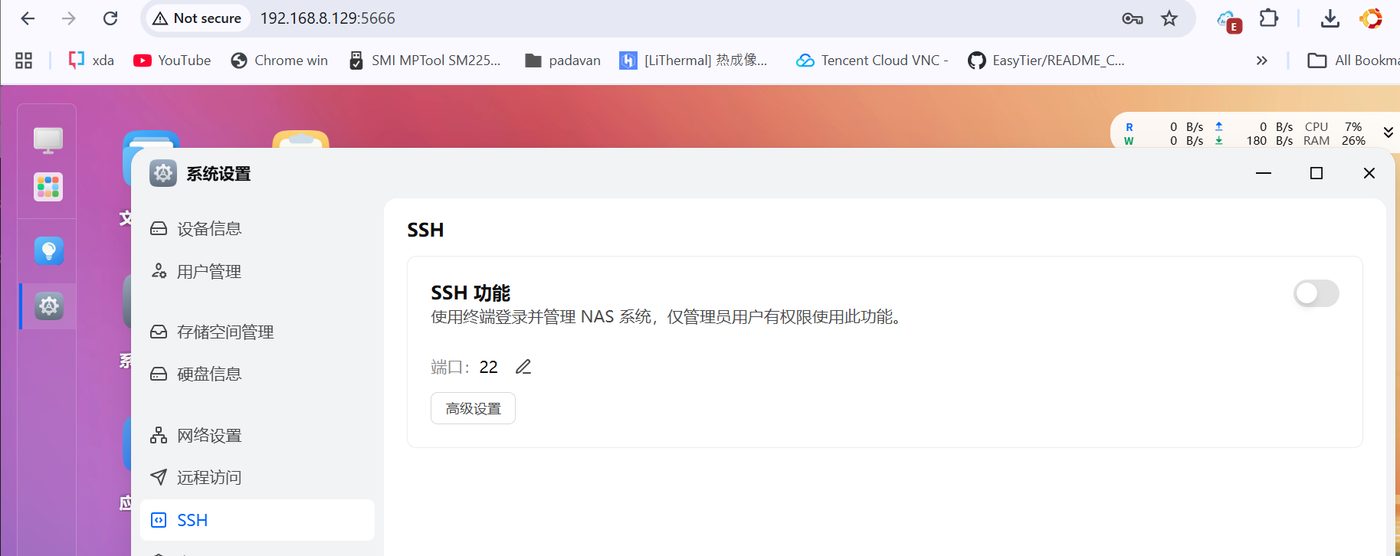
飞牛之前有些版本 SSH 默认是开的,但后面因为安全问题,默认关掉更合理。很多小白用户其实用不到 SSH,默认关闭能少很多风险。
所以要写入 eMMC,先在飞牛 Web 设置里把 SSH 开关打开。
四、通过 SSH 连接飞牛 NAS
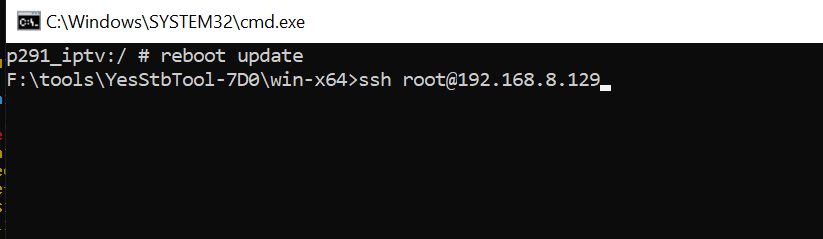
打开 SSH 后,在电脑终端里连接它。我的命令是:
ssh root@192.168.8.129
这里的 root 是我设置的用户名,192.168.8.129 是我这台盒子的 IP。你自己不要照抄 IP,按自己路由器显示的地址来。
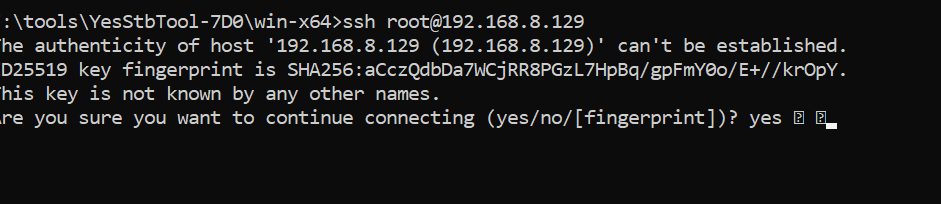
第一次连接会提示是否信任这台主机,输入:
yes
然后回车。

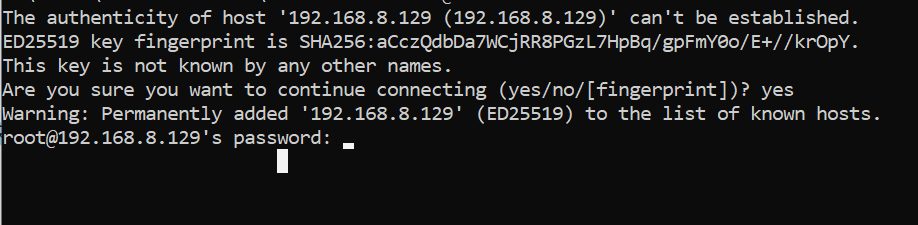
接下来会让你输入密码。这个密码就是你刚才在飞牛 Web 页面里设置的那个。
注意:Linux/SSH 输入密码时,屏幕上不会显示星号,也不会显示光标移动。你只管把密码输入完整,然后按回车就行。
密码正确后,就会进入命令行界面。
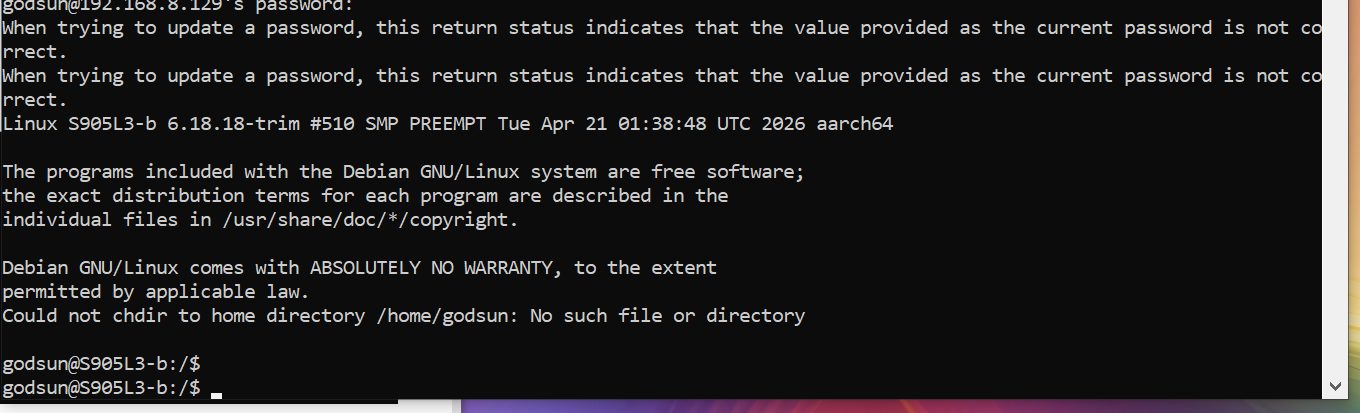
这里顺便说一下命令行提示符:
/$一般代表普通用户权限;/#一般代表 root 权限。
写入 eMMC 需要更高权限,所以先执行:
sudo -i
按提示再输入一次密码,切到 root 权限。
五、执行 fnnas-install 写入 eMMC
切到 root 后,执行:
fnnas-install

执行后会出现一堆机型和 dtb 选项。这里一定不要乱选,要根据自己的盒子型号、硬件方案来判断。
我的这台是 S905L3-B,列表里对应的是这一项:
123 s905l3 CM211-1,M411A,B860AV3.2M,B860AV2.1U,M301A meson-gxl-s905l3b-m302a.dtb
我的盒子按 B860AV3.2M 这类方案来选,所以这里输入:
123
然后回车。
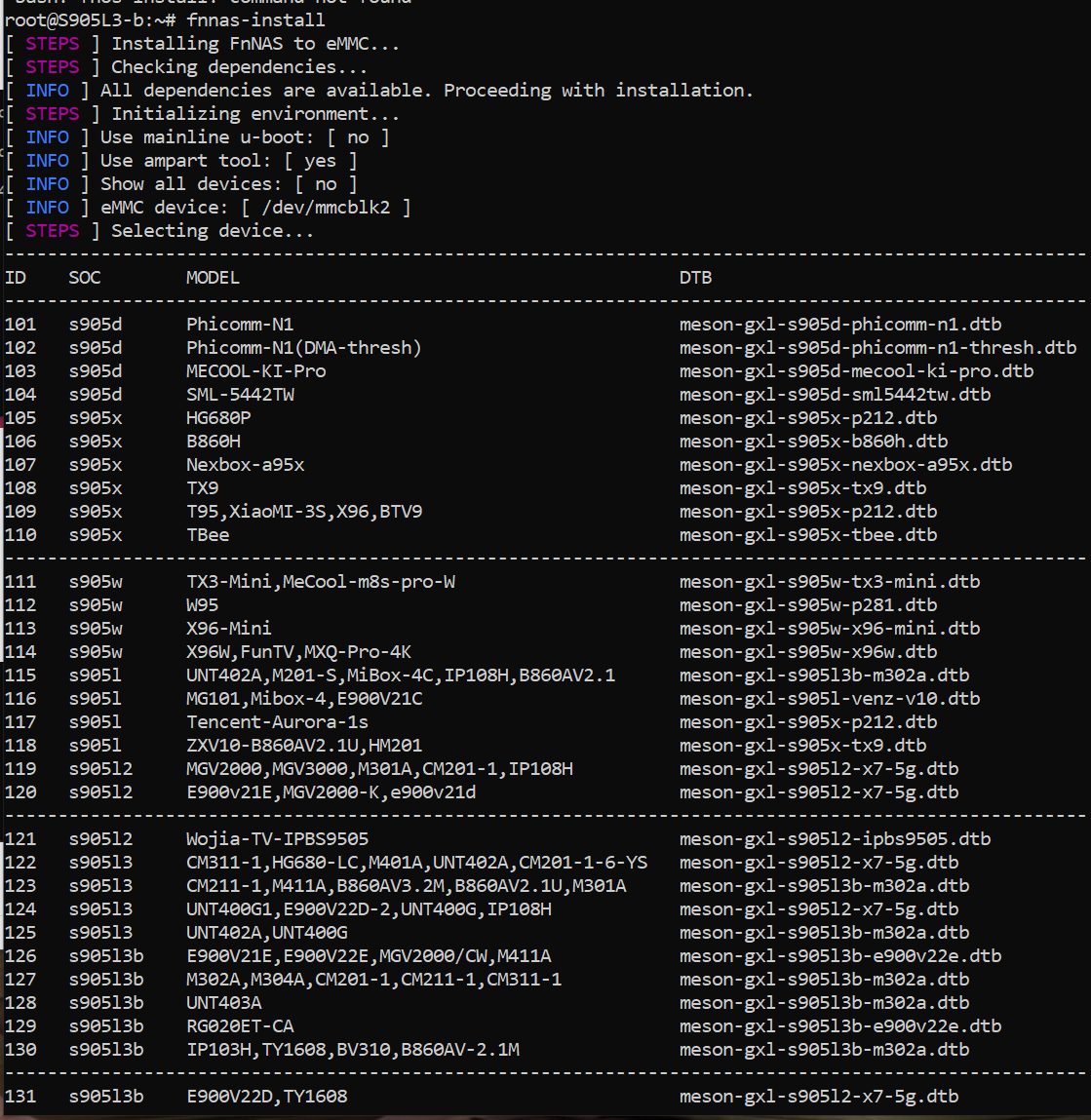
如果你的盒子不在列表里,不要硬抄我的选择。可以找硬件接近的方案试,但这就属于有风险的折腾了。尤其是不同批次盒子、不同 WiFi/ 网卡、不同 eMMC 布局,可能看着一样,实际并不完全一样。
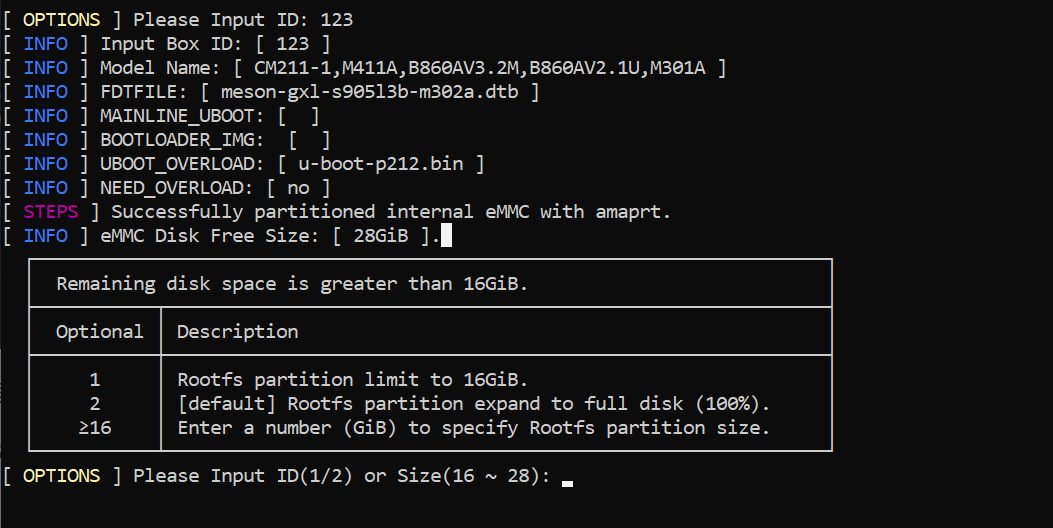
后面会提示 rootfs 分区大小。大概意思是:
- 选
2:把 eMMC 容量基本都给系统用; - 选
1:限制系统分区在 16G 以内,剩下空间后面可以另作他用。
默认是 2。如果你的盒子 eMMC 很小,比如 8G、16G,选默认就行。
我这台是 32G eMMC,所以我选了 1。这样后面可以把剩余空间单独划出来给 Docker 或其他数据目录用,不用一直挂 U 盘。当然,如果你只是普通 NAS 使用,默认全给系统也没问题。
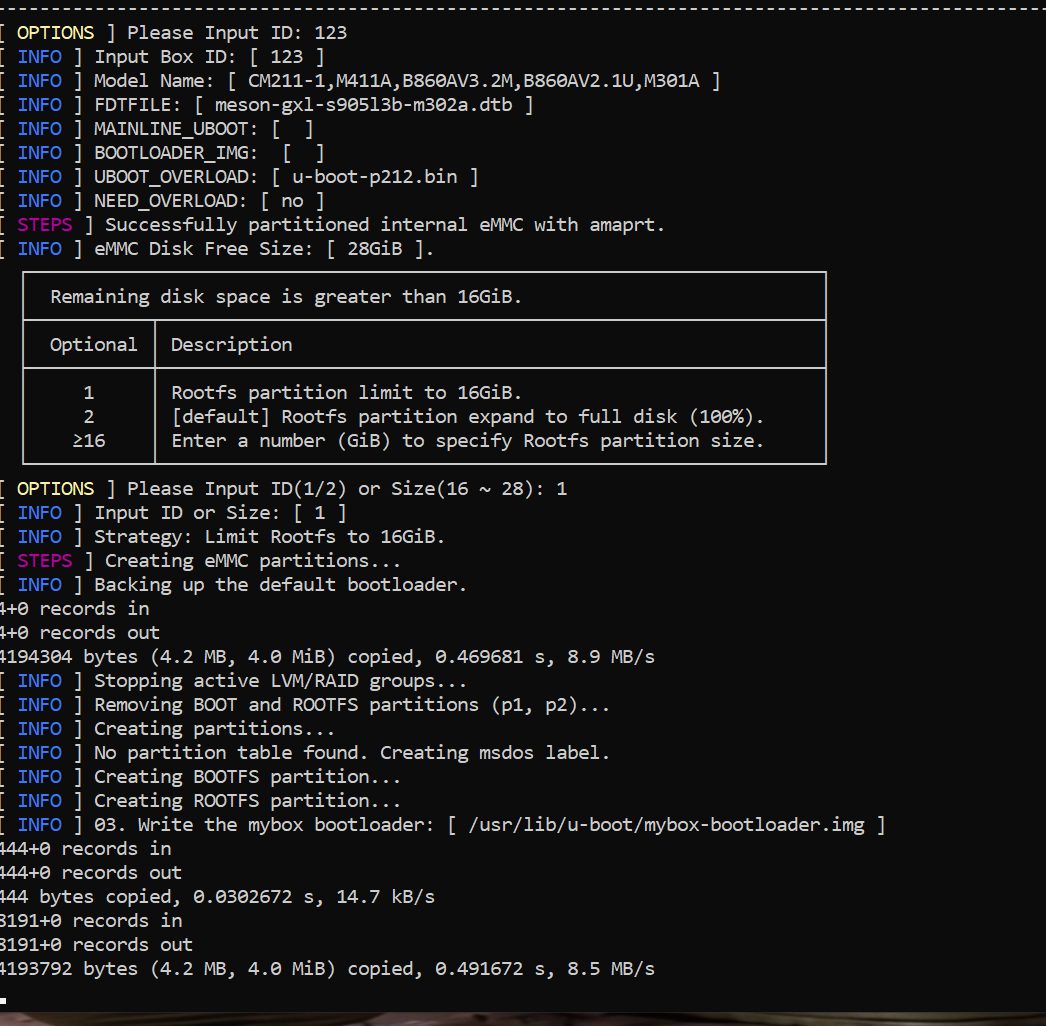
写入时间看 U 盘速度,一般几分钟。耐心等它跑完,不要中途拔电。
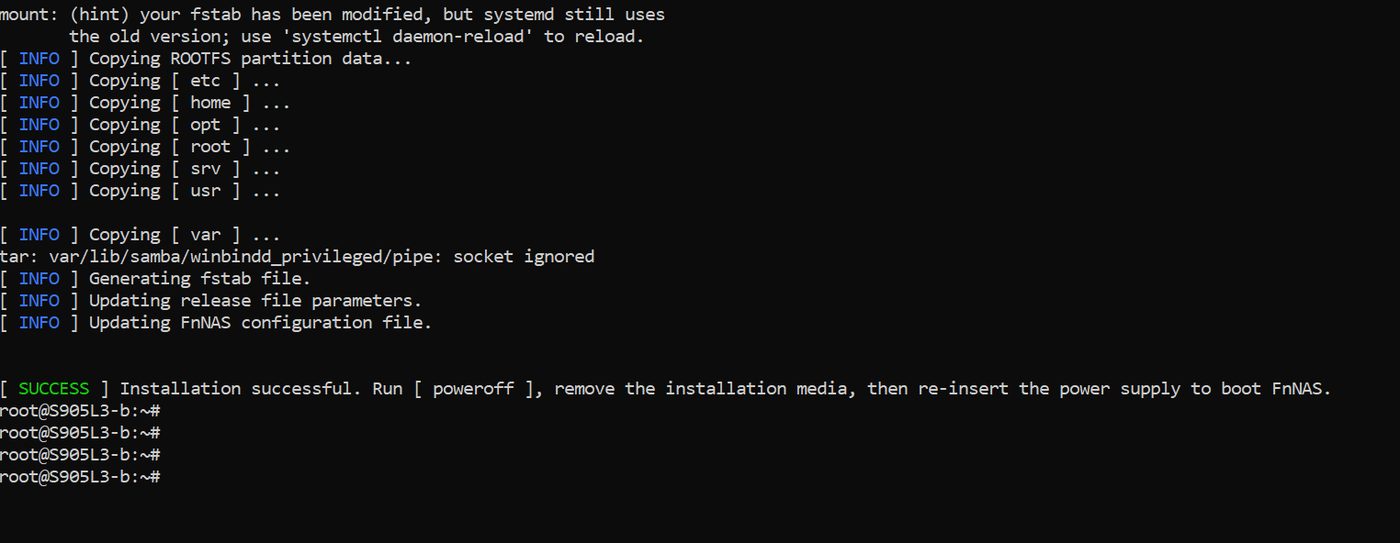
看到类似下面这行,就说明安装成功:
[ SUCCESS ] Installation successful. Run [ poweroff ], remove the installation media, then re-insert the power supply to boot FnNAS.
六、关机、拔 U 盘,再从 eMMC 启动
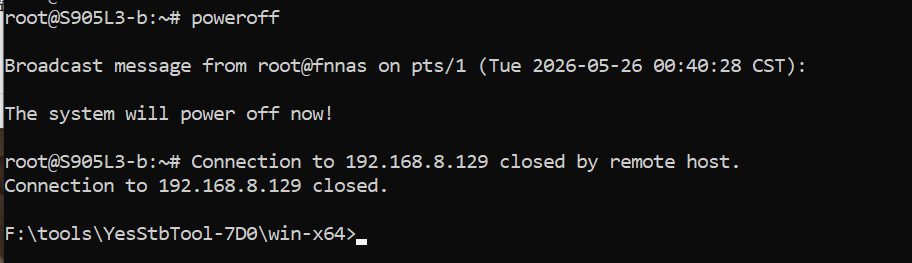
安装成功后,按提示执行:
poweroff
等盒子关机后,把 U 盘拔掉,再重新插电启动。
重新启动后,如果路由器里还能看到它获取 IP,浏览器能打开飞牛 NAS 页面,那这台老 IPTV 盒子就算正式变成你自己的小 NAS 了。
七、这类盒子适合做什么,不适合做什么?
S905L3-B 这种盒子不要幻想成高性能服务器。
它适合:
- 局域网轻量文件共享;
- 放一些下载、同步、小服务;
- 当低功耗家庭小 NAS;
- 折腾飞牛、Armbian、Docker 的入门设备;
- 作为备用服务节点。
它不适合:
- 多人高并发访问;
- 大量 Docker 服务一起跑;
- 高强度转码;
- 对稳定性要求很高的生产存储;
- 把重要数据只放这一台机器里。
说白了,它的价值不是“性能多强”,而是便宜、省电、能废物利用。如果你手里刚好有这类 4G+32G 的盒子,刷成飞牛 NAS 玩一下很合适;如果你准备花钱专门买,那就要看价格了,太贵不如直接上 N100 或正经 NAS 方案。
八、几个容易踩坑的地方
第一,S905L3-B 没 HDMI 输出很正常。别卡在显示器没画面这一步,直接从路由器找 IP。
第二,SSH 密码输入不显示。很多新手以为键盘没反应,其实 Linux 终端就是这样。
第三,dtb 不要乱选。同样是 S905L3,不同盒子的网卡、无线、板型可能不一样。能不能正常启动、能不能识别网口,很多时候就卡在 dtb 上。
第四,写入 eMMC 前确认不需要原系统。写完就不是原来的安卓盒子了,想回去需要重新刷。
第五,重要数据别只放它上面。老盒子、老电源、老 eMMC,本来就是折腾设备。拿来玩可以,拿来当唯一备份不合适。
总结
这次折腾下来,我对这类老 IPTV 盒子的感觉还是那句话:
不要神化,也别浪费。
S905L3-B 这种平台确实老,性能也不是今天主流 NAS 的水平。但如果你手里有现成盒子,它从安卓盒子变成飞牛 NAS 的过程并不复杂:U 盘启动、Web 初始化、打开 SSH、sudo -i、fnnas-install、选对 dtb、写入 eMMC,最后拔 U 盘重启。
对喜欢折腾的人来说,这种“前一分钟还是运营商盒子,下一分钟变成小 NAS”的过程,本身就挺有意思。
后面如果继续折腾,我更想试的是:把 eMMC 剩余空间单独分出来给 Docker 用,再看看这种 4G 内存的小盒子能稳定跑哪些轻量服务。
本文为数码罗记 · godsun.pro 的实机折腾记录,基于 S905L3-B 4G+32G 盒子刷飞牛 NAS 的实际过程整理。不同盒子批次、dtb、镜像版本可能有差异,动手前请先备份原系统和重要数据。