


刷机 新旧版短接
刷机其实很简单 如果是全原装的 那就需要先拆机短接刷机
SD卡下有V1.3版本的在 emmc一脚那个点的位置 从那一排的电阻往下第三位置是空的短接 ,看图
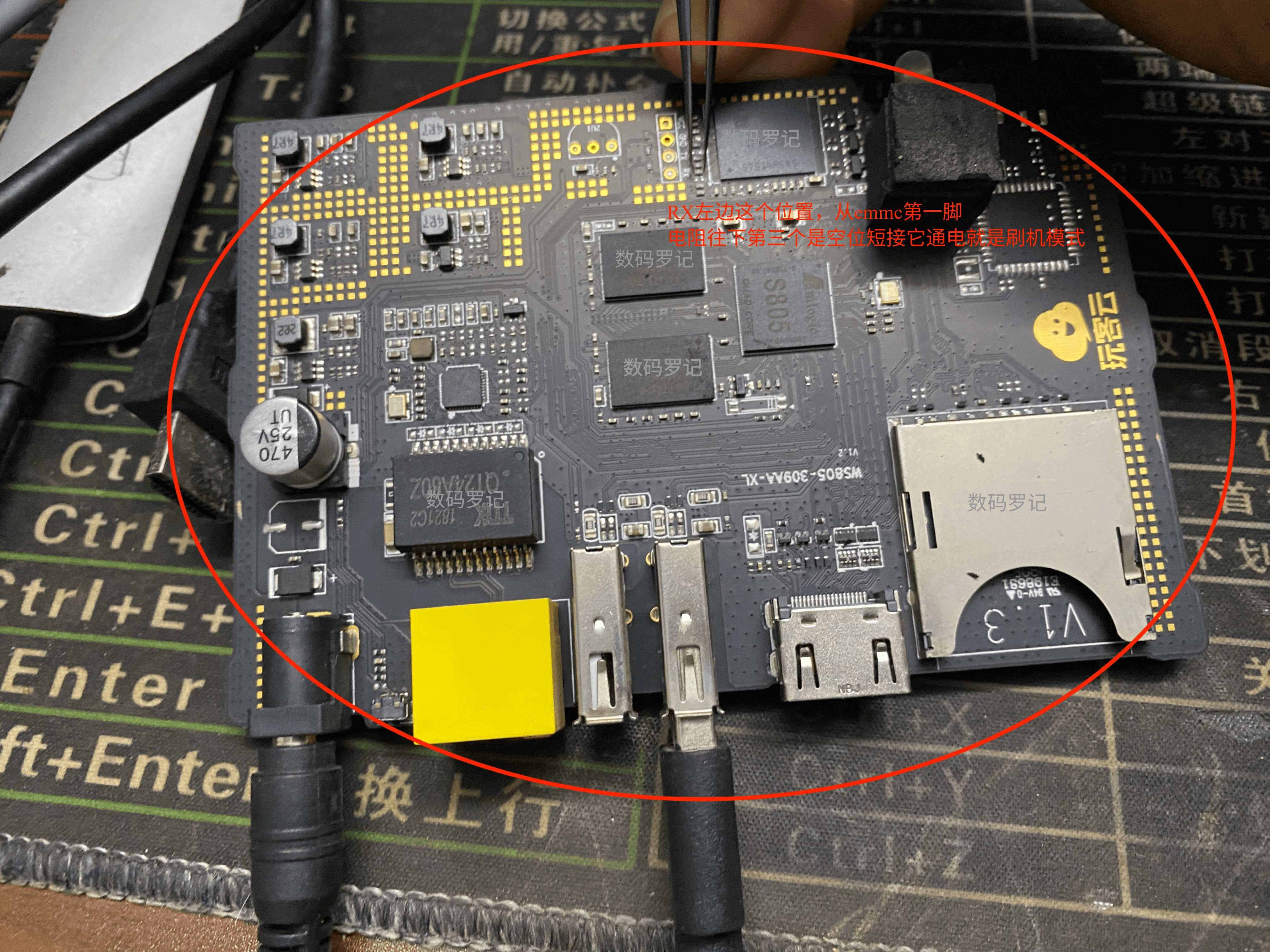
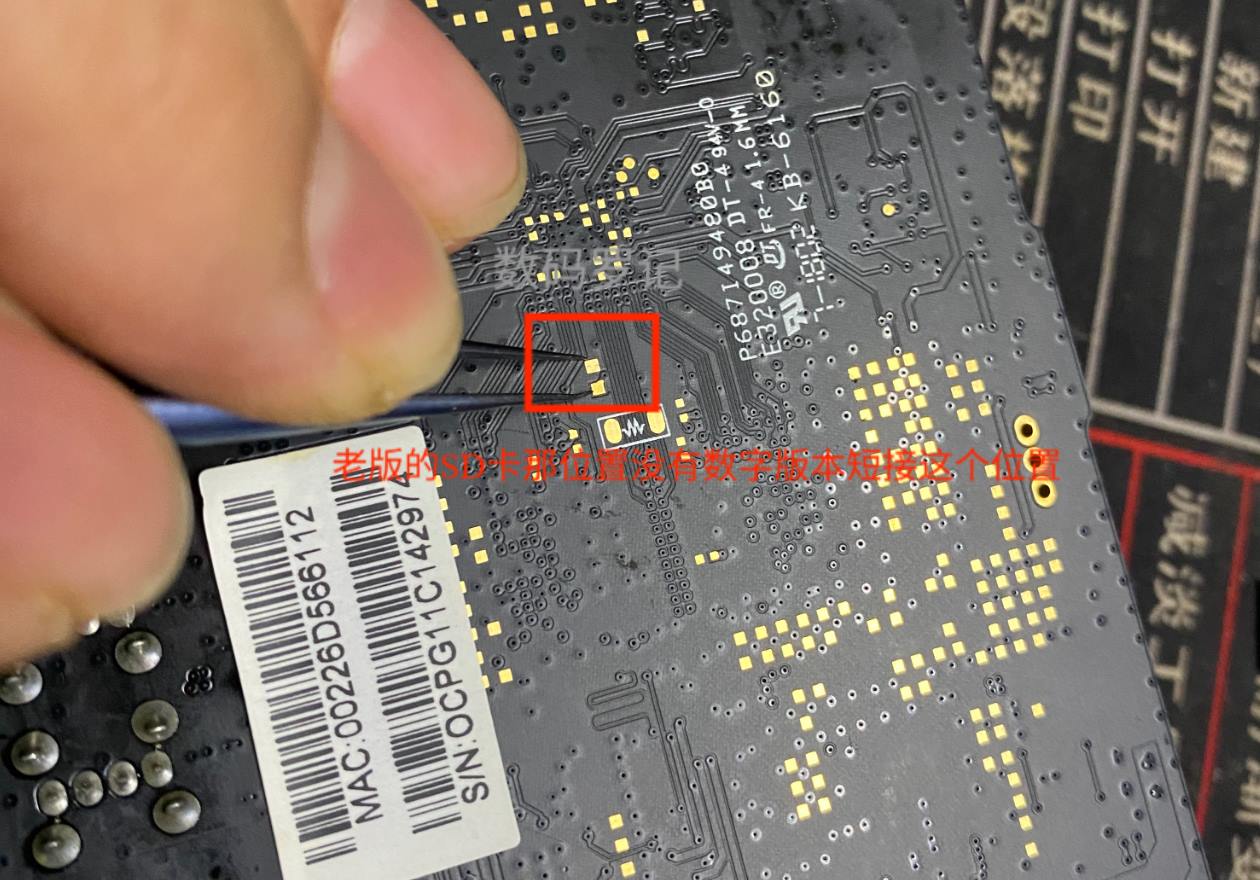
还有一个版本 SD卡哪里没有标志 版本
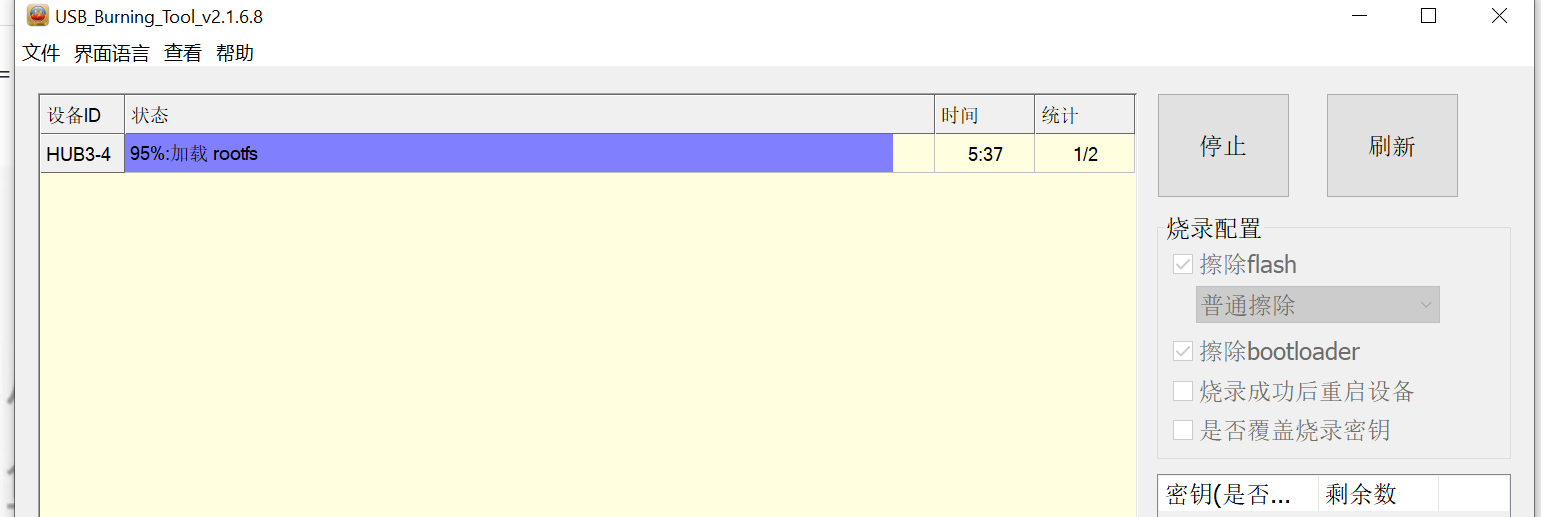
刷机没啥难度的了 ,先打开刷机软件,选入要刷的固件,点开始再去接上USB,然后插电就会显示刷机状态了,!没刷过机的就要按上面短接在通电!! 玩客云这个挺好基本都是直接线刷的固件
下面是CUPS部署玩
玩客云-网心云-Iptv-机顶盒-刷了个linux armbian 装CUPS 做 一个 打印机共享服务如此简单 全网设备可以连接用
方便局域的其他机器链接。。。 可以用 Iptv盒子也可以玩客云 ==== 这些矿渣 都不值钱的东西。。。有需要可以看下 咸鱼店
【闲鱼】https://m.tb.cn/h.5h2Mctx?tk=9o0RWYLb4uT CZ3457

主要用到CUPS 这个软件服务。。
https://openprinting.github.io/cups/
最新软件可以在上面下载
也可以直接系统
安装 CUPS
Ubuntu/debian的 直接
sudo apt install cups等他跑完码 就安装完了
插上打印机的USB到盒子上 同上电。。。 lsusb 查看一下 打印机是否链接上

这里可以看到我的 爱普生 在了!
安装完 IP:631就应该能打开了。如果不行 打开服务器和更改一下 conf 配置
我的 22.22.22.235:631
如果不行 我们先更改一下 配置文件 cups的配置文件位于/etc/cups/cupsd.conf,所以可以通过
nano /etc/cups/cupsd.conf修改cups.conf
PS: nano 这是编辑器 你喜欢 你换就行 vi vim ==
主要看修改 红色的
cups.conf
# Configuration file for the CUPS scheduler. See "man cupsd.conf" for a
# complete description of this file.
#
# Log general information in error_log - change "warn" to "debug"
# for troubleshooting...
LogLevel warn
PageLogFormat
# Specifies the maximum size of the log files before they are rotated. The value "0" disables log rotation.
MaxLogSize 0
# Default error policy for printers
ErrorPolicy retry-job
# Only listen for connections from the local machine.
Listen 0.0.0.0:631
Listen [::]:631
Listen /run/cups/cups.sock
# Show shared printers on the local network.
Browsing Yes
BrowseLocalProtocols dnssd
# Default authentication type, when authentication is required...
DefaultAuthType Basic
# Web interface setting...
WebInterface Yes
# Timeout after cupsd exits if idle (applied only if cupsd runs on-demand - with -l)
IdleExitTimeout 60
# Restrict access to the server...
<Location />
Order allow,deny
Allow all
</Location>
# Restrict access to the admin pages...
<Location /admin>
Order allow,deny
Allow all
</Location>
# Restrict access to configuration files...
<Location /admin/conf>
AuthType Default
Require user @SYSTEM
Order allow,deny
allow all
</Location>
# Set the default printer/job policies...
<Policy default>
# Job/subscription privacy...
JobPrivateAccess default
JobPrivateValues default
SubscriptionPrivateAccess default
SubscriptionPrivateValues default
# Job-related operations must be done by the owner or an administrator...
<Limit Create-Job Print-Job Print-URI Validate-Job>
Order deny,allow
</Limit>
<Limit Send-Document Send-URI Hold-Job Release-Job Restart-Job Purge-Jobs Set-Job-Attributes Create-Job-Subscription >
Require user @OWNER @SYSTEM
Order deny,allow
</Limit>
# All administration operations require an administrator to authenticate...
<Limit CUPS-Add-Modify-Printer CUPS-Delete-Printer CUPS-Add-Modify-Class CUPS-Delete-Class CUPS-Set-Default CUPS-Get->
AuthType Default
如果要远程建议组网 用esytier 方法可以按照另外帖子去按照
。。修改完 重启一下 cups
systemctl restart cups
#上面是重启cups打印机服务的
下面查看一下状态
systemctl status cups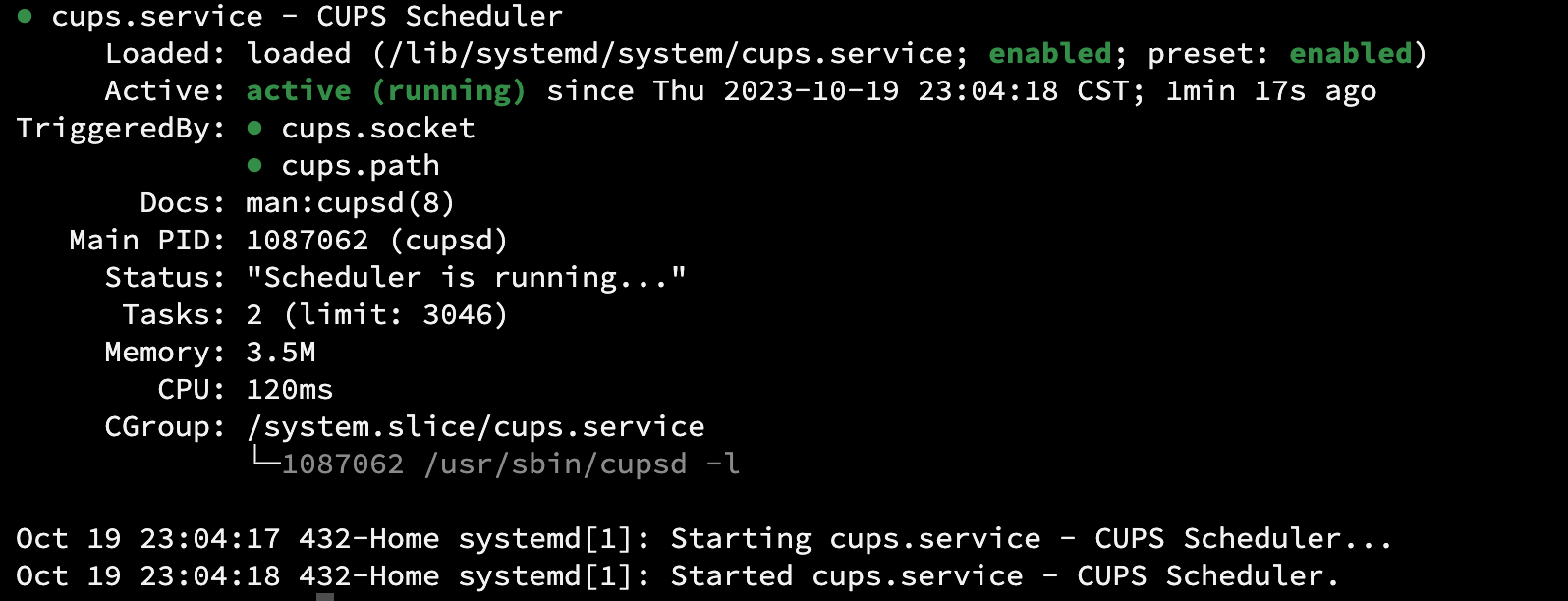
正常的话你就可以看到这个图 有 CUPS状态信息了。。。没有红色 只有绿色 就基本正常了。。。
继续下面操作
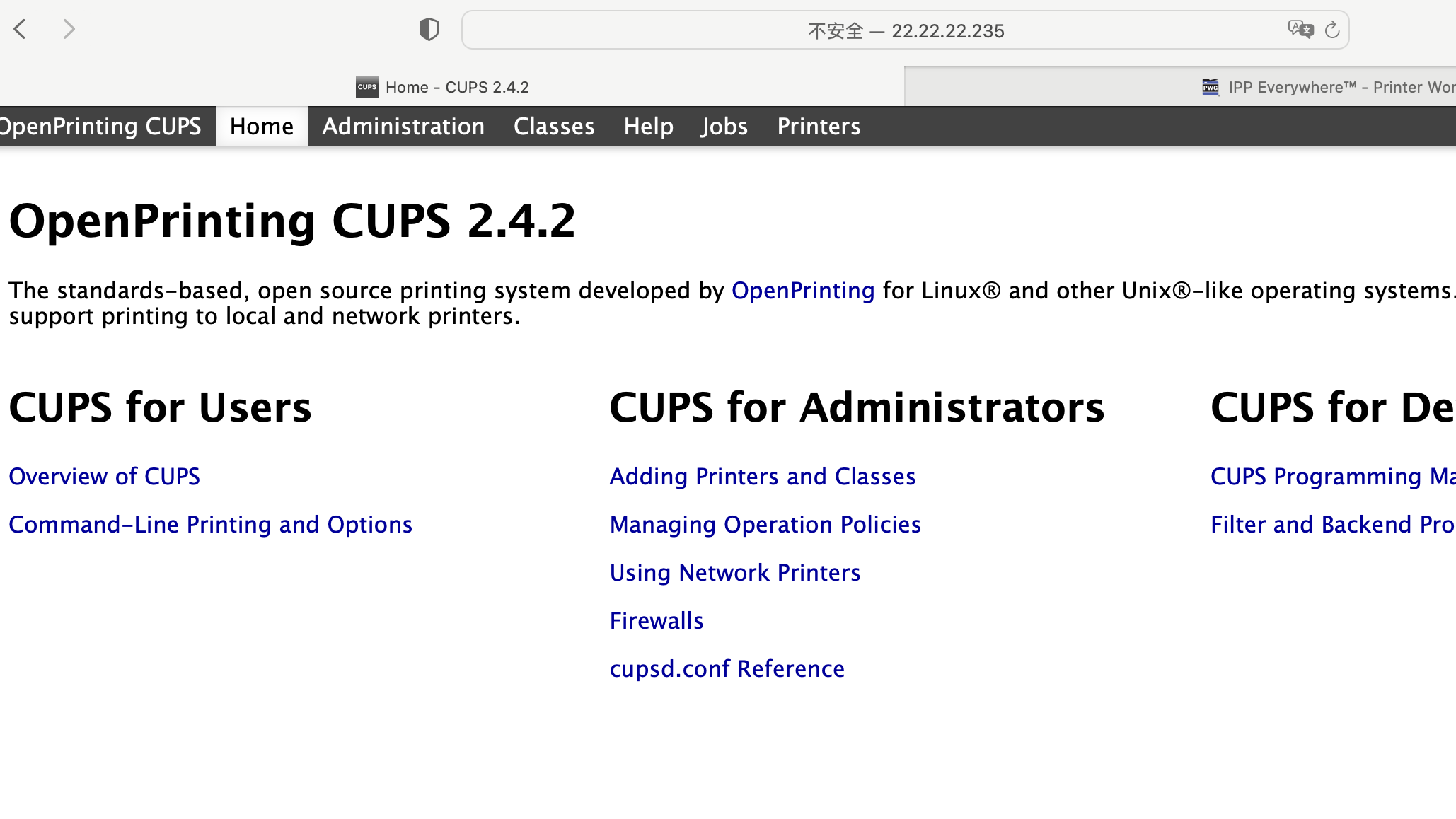
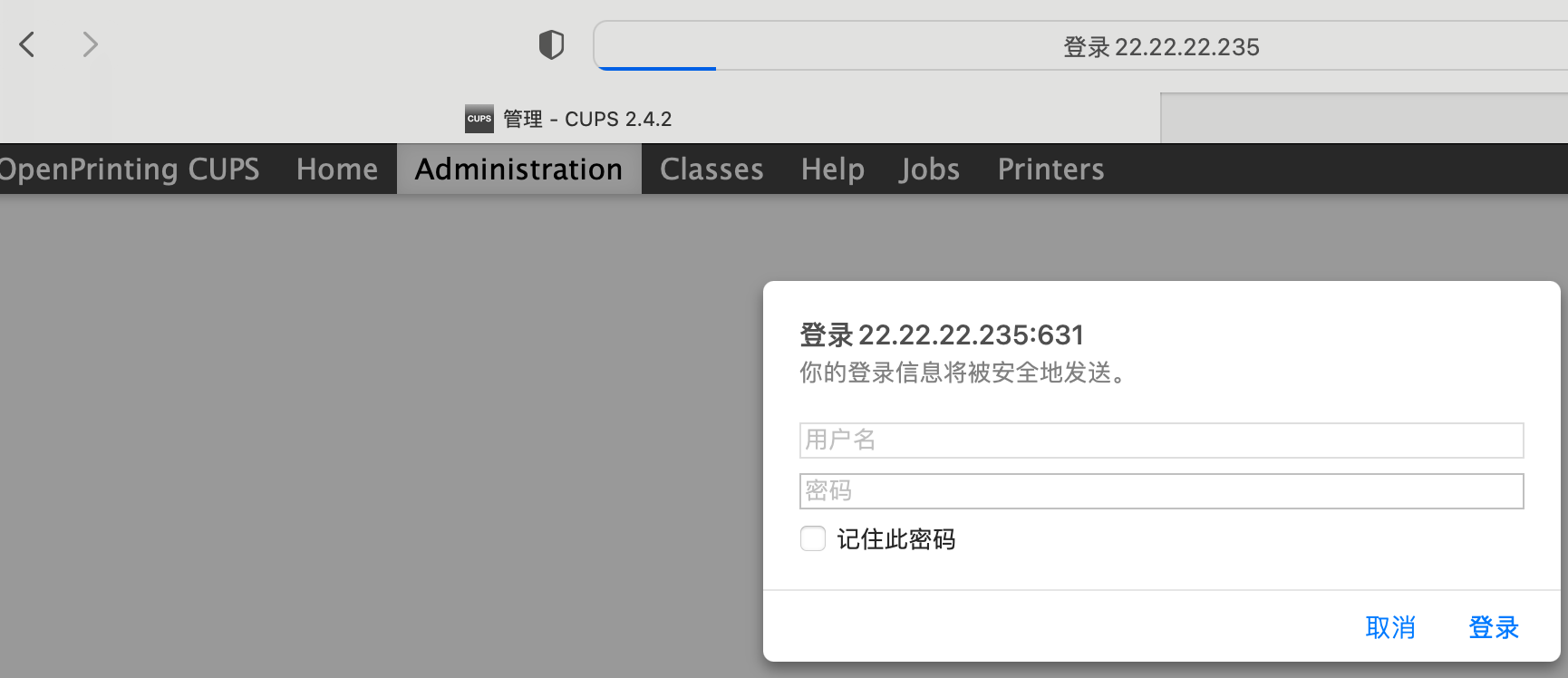
登录后进入 Administration 输入 你盒子的 ssh 的账号密码 登录 就可以添加了
添加完打印机 后 本地 电脑试试 看 能不能发现一下 打印机。。
添加不上去就安装一下 打印机驱动把。。。
https://www.openprinting.org/download/PPD/
在上面找到相应的PPD 如果 没有那就找一个相近的 打印机也是马甲多。。
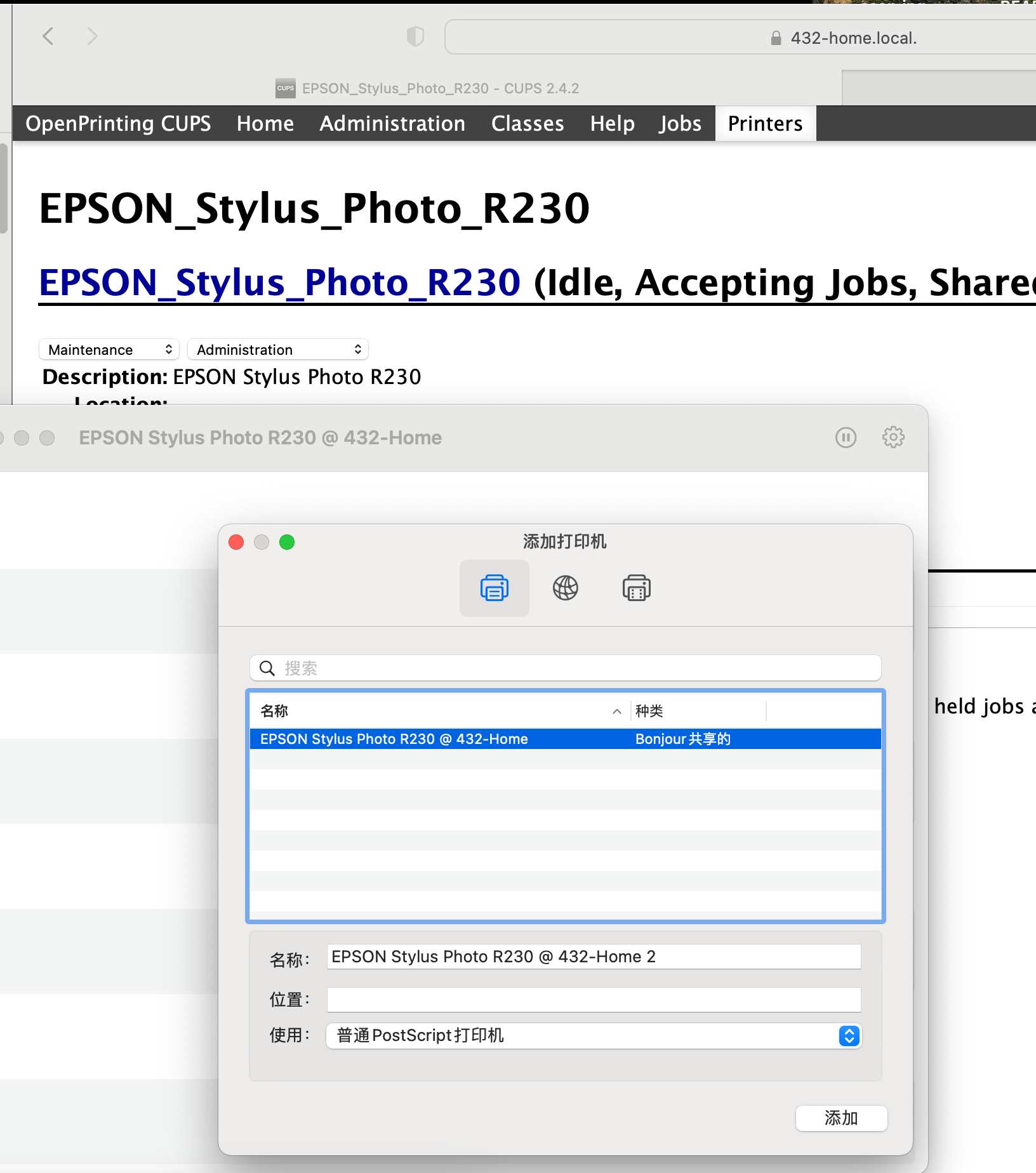
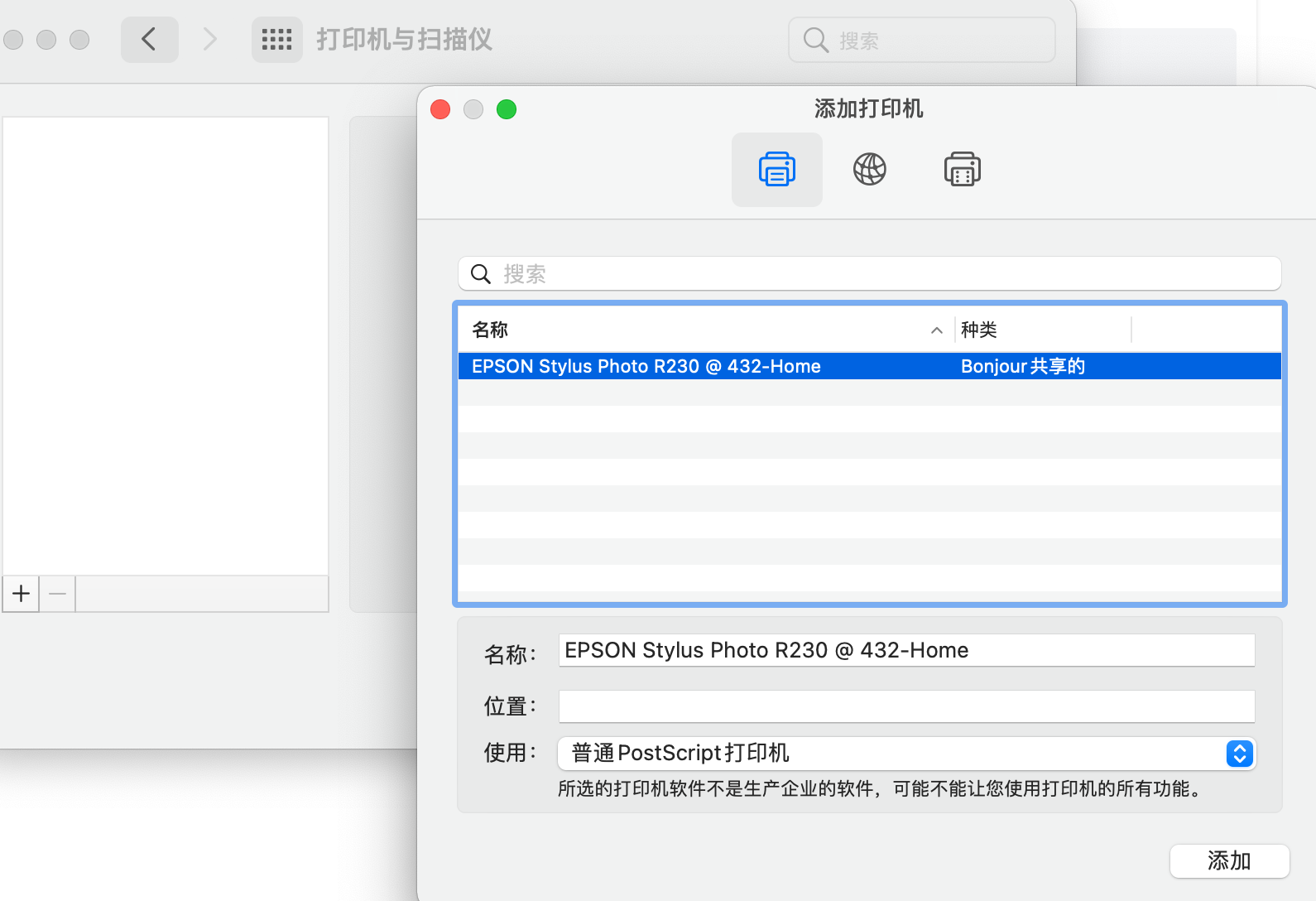
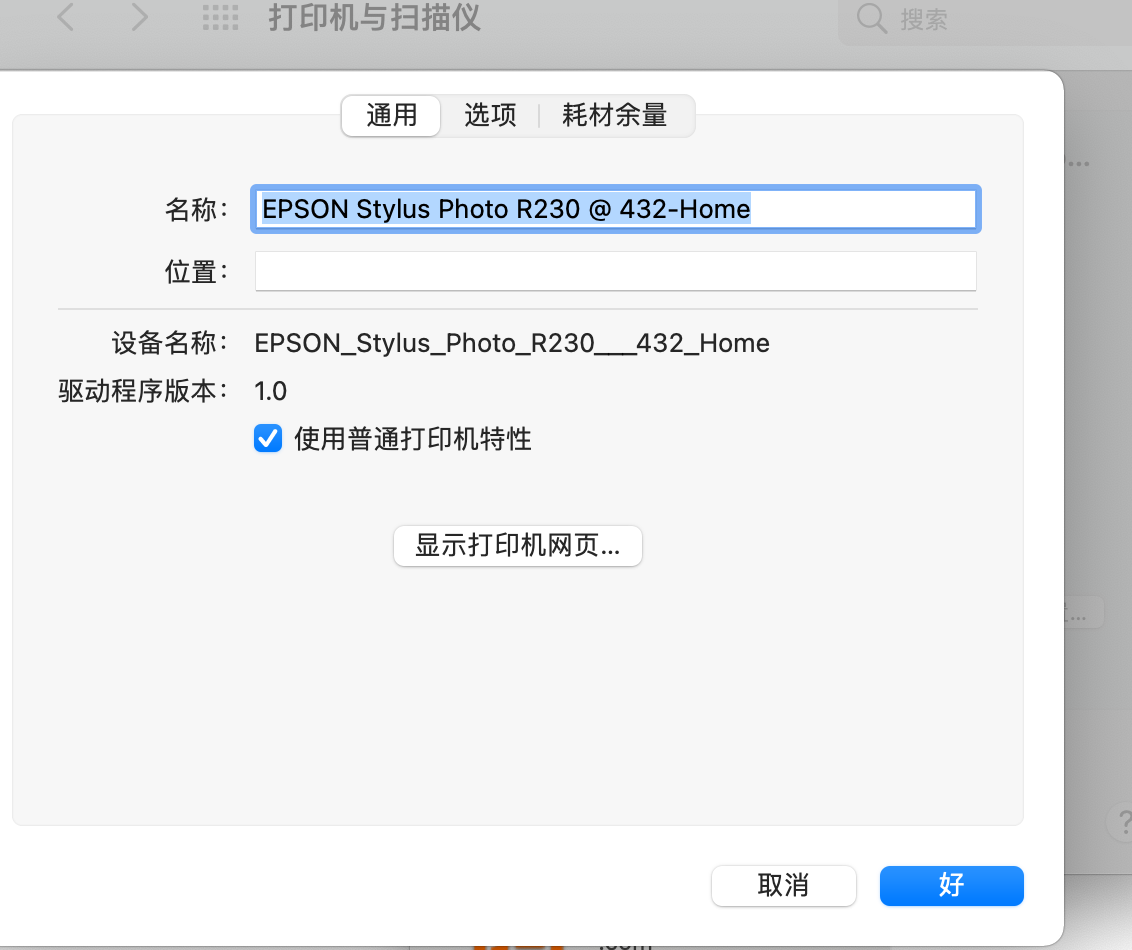
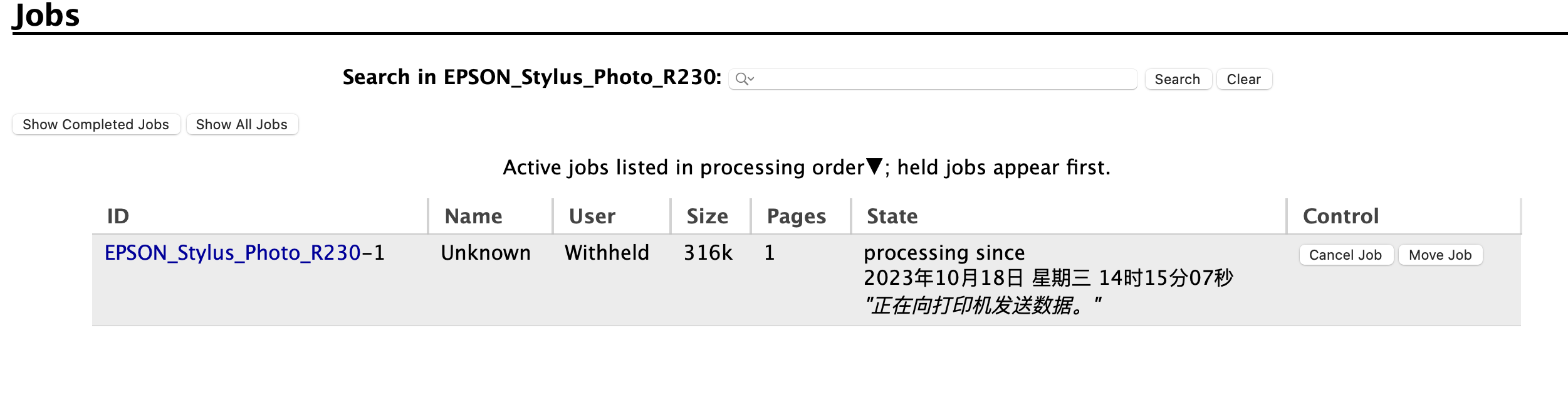
下面是测试打印。。。任务直接在web上吗有记录。。。。
配置电脑使用网络打印
以Windows10为例。
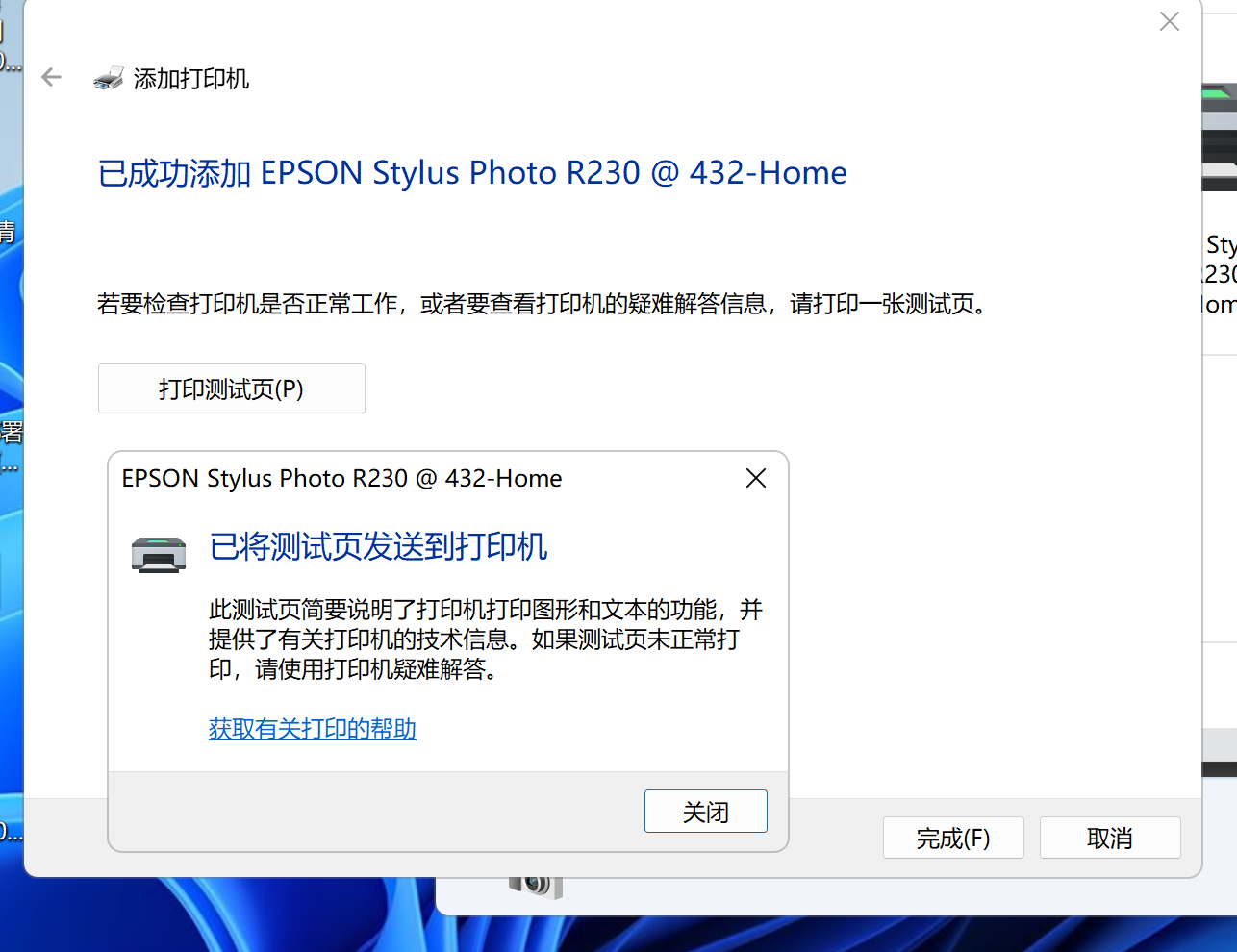
在设置->设备->打印机和扫描仪->添加打印机和扫描仪中应当搜索不到,其原因可能是windows不支持cups默认协议。此时请选择“我需要的打印机不在列表中”,在弹出的窗口选择“按名称选择共享打印机”,输入http://ip:631/printers/打印机名称
我这里搜一下他就出来了。。
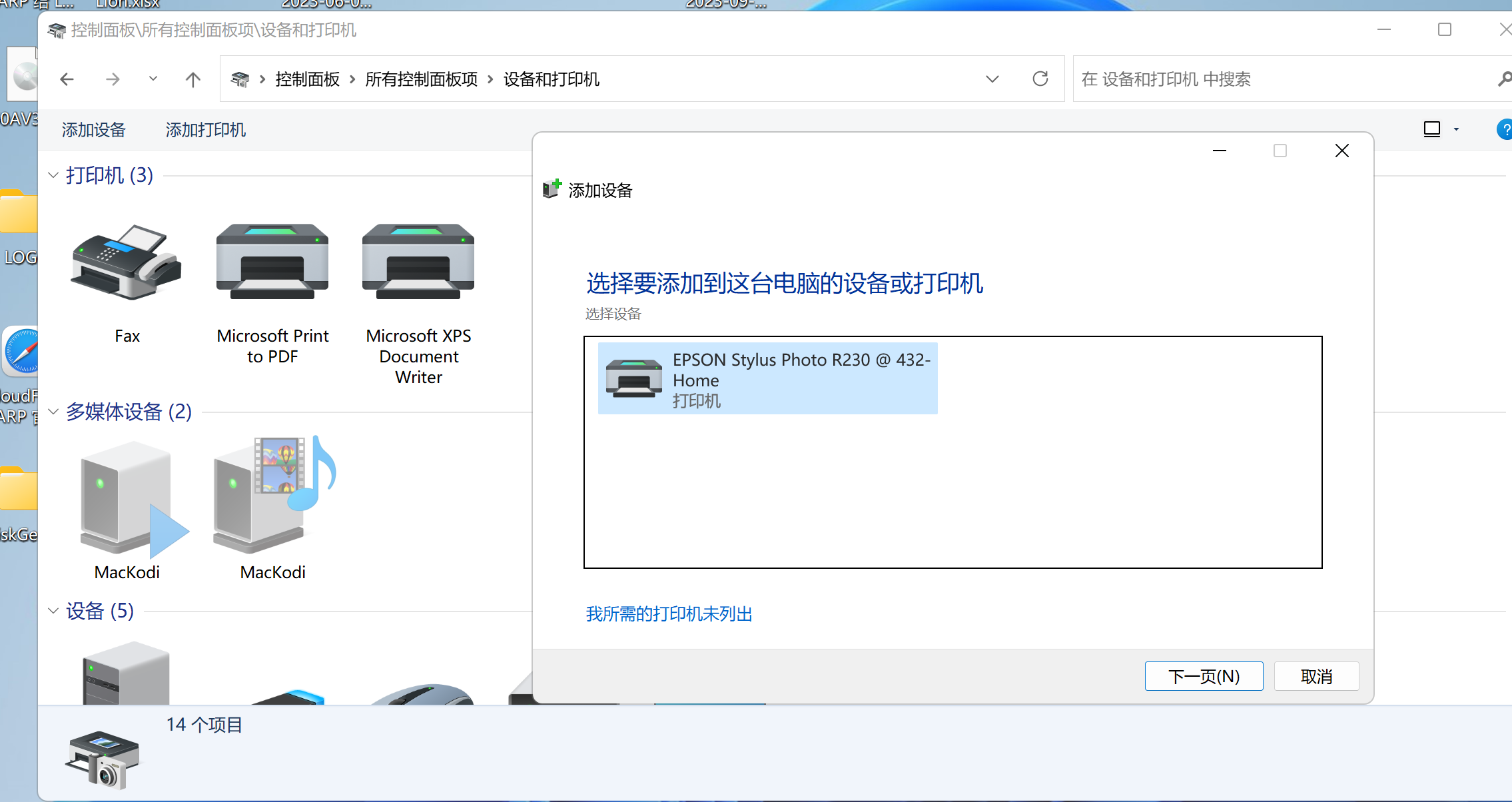
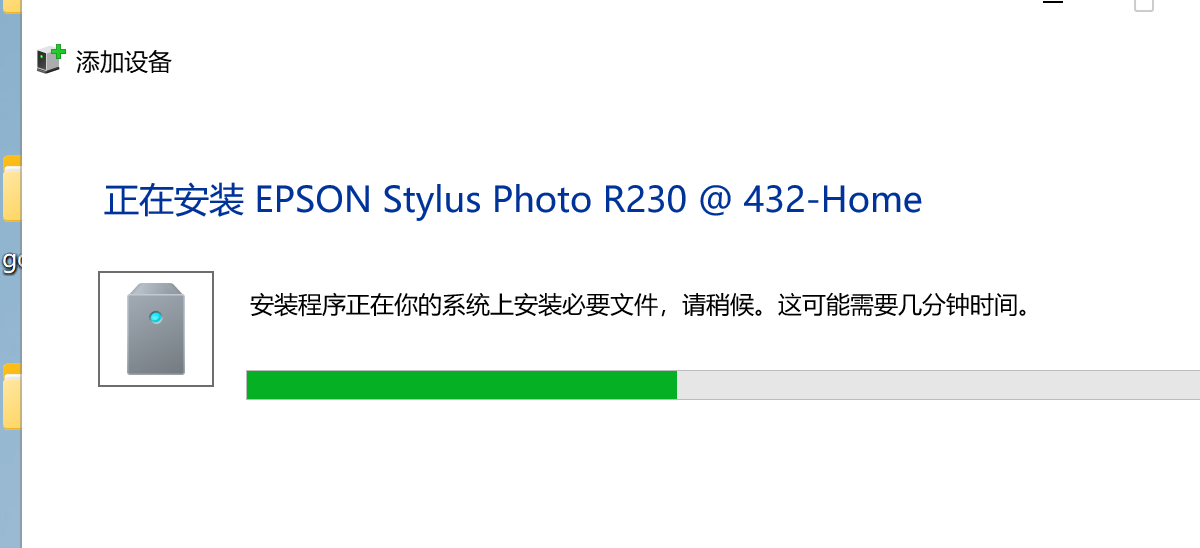
我这里Win11它会自动装驱动。。 如果没有可以事先去官方下载你打印机驱动 省事。。
添加完了 就可以打印了。。
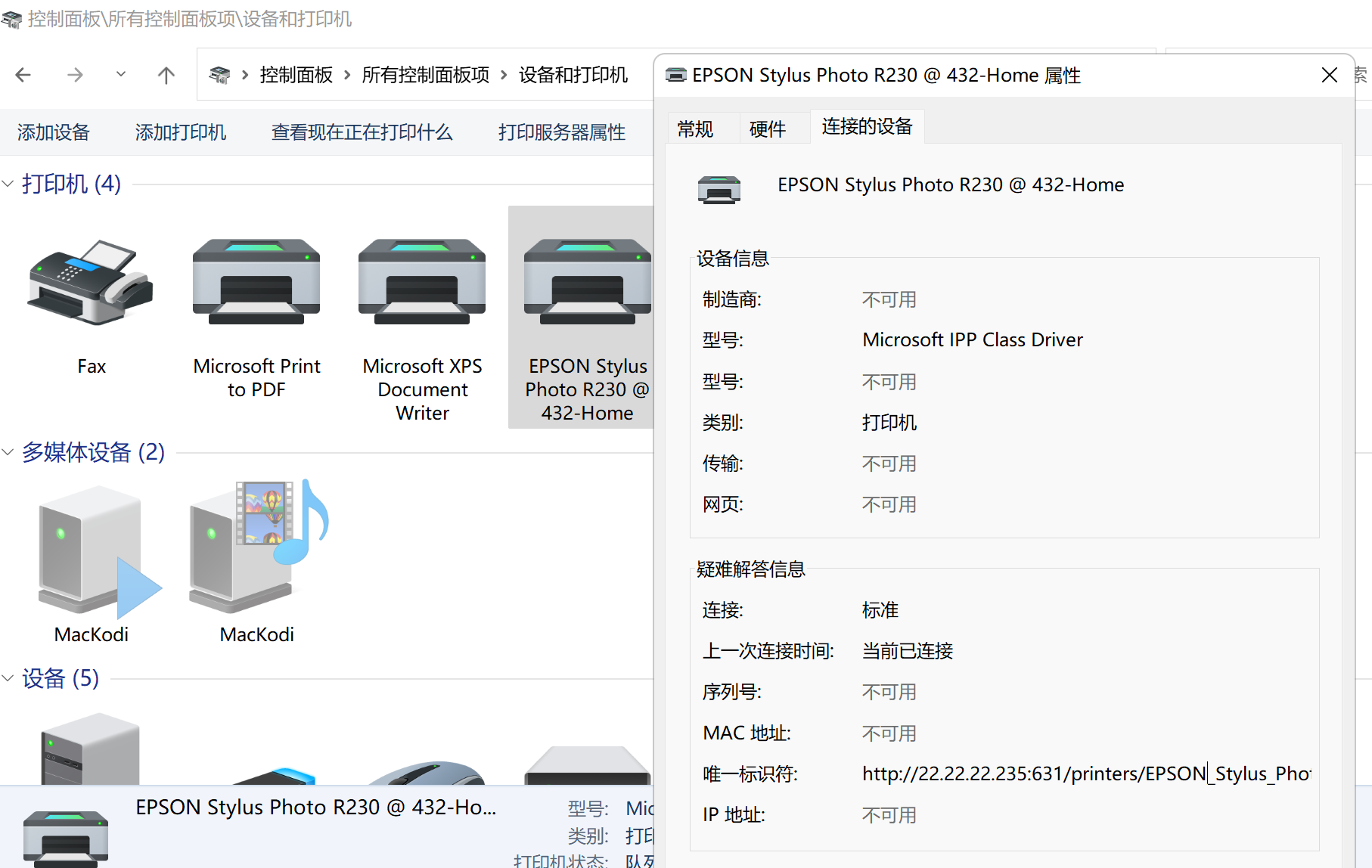
可以看到这里打印机用的是ipp协议 这些就不管了 唯一标识符
这里就是打印机的绝对地址!
手机也可以直接连接用
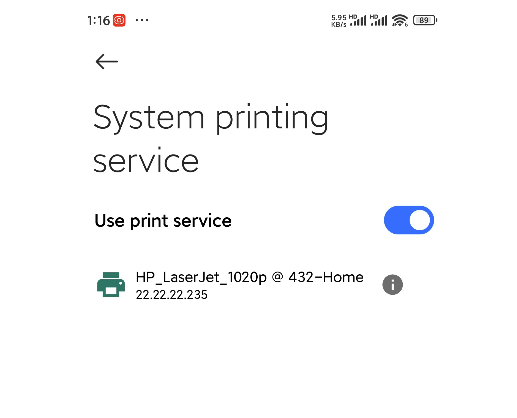
上面是 设置-连接-打印机能发现 到的同网络打印机
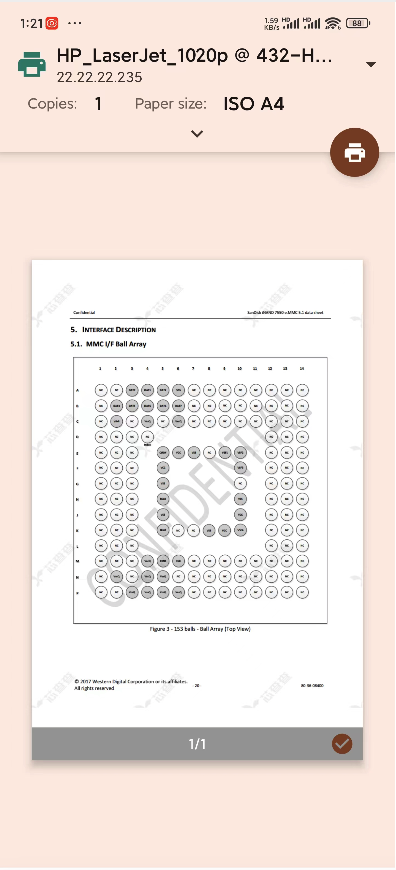
下面就去随便一个软件打开 选择分享 打印 就可以了... 连软件驱动啥都不需要了...
还不会的有什么问题的可以进群 大家一起探讨:QQ群226571419
PIKVM
直接刷这个固件就比较省事不需要一步一步安装!
这个是通过USBOne-KVM
PiKVM
开源的KVM over IP解决方案
使用PiKVM,您可以通过网络远程管理任何计算机,无论操作系统、BIOS设置或网络配置如何。 基于Raspberry Pi的开源硬件解决方案,提供专业级的远程管理功能。
什么是PiKVM
Raspberry Pi
→
目标服务器
开源KVM over IP
PiKVM是一个基于Raspberry Pi的开源项目,它将您的单板计算机转变为功能强大的KVM over IP设备。 通过HDMI捕获和USB模拟,PiKVM可以让您完全控制远程计算机,就像您坐在它面前一样。 支持BIOS级别的访问、远程启动、电源管理等专业功能。
为什么选择PiKVM
实时视频流
通过HDMI捕获卡获取高质量的实时视频流,支持多种分辨率,延迟极低
键鼠控制
完整的键盘和鼠标模拟,支持所有特殊键组合,包括Ctrl+Alt+Del等系统级操作
电源管理
远程控制目标机器的电源开关,支持强制重启、优雅关机等电源管理功能
虚拟存储
模拟USB存储设备,可以挂载ISO镜像、磁盘镜像等,支持远程系统安装
安全访问
支持HTTPS、VPN隧道、多用户认证等安全特性,确保远程访问的安全性
跨平台支持
支持任何具有现代浏览器的设备,包括PC、Mac、平板电脑和智能手机
要想玩它的先准备一个HDMI转USB的视频转换器 20+一个 要控制还需要一根USB双头 当然你电脑有type-c你可以用单C-A
还有一个 one kvm的 方式 直接安装 不需要刷固件 但这种可能会出现些问题就要自己去动手处理
https://github.com/mofeng-git/One-KVM/releases
安装过程
root@onecloud:~# wget https://github.com/mofeng-git/One-KVM/releases/download/v260131/one-kvm_0.1.4_armhf.deb
--2026-02-08 15:56:48-- https://github.com/mofeng-git/One-KVM/releases/download/v260131/one-kvm_0.1.4_armhf.deb
Resolving github.com (github.com)... 198.18.0.34
Connecting to github.com (github.com)|198.18.0.34|:443... connected.
HTTP request sent, awaiting response... 302 Found
Location: https://release-assets.githubusercontent.com/github-production-release-asset/723337478/3541d9a0-cc87-4b7c-af25-d21ca4042b37?sp=r&sv=2018-11-09&sr=b&spr=https&se=2026-02-08T16%3A49%3A33Z&rscd=attachment%3B+filename%3Done-kvm_0.1.4_armhf.deb&rsct=application%2Foctet-stream&skoid=96c2d410-5711-43a1-aedd-ab1947aa7ab0&sktid=398a6654-997b-47e9-b12b-9515b896b4de&skt=2026-02-08T15%3A48%3A36Z&ske=2026-02-08T16%3A49%3A33Z&sks=b&skv=2018-11-09&sig=5f%2BdGQHzMf%2Bwn4vjcXaickl8IXcf%2BtRfJg9Dkgx2O6Q%3D&jwt=eyJ0eXAiOiJKV1QiLCJhbGciOiJIUzI1NiJ9.eyJpc3MiOiJnaXRodWIuY29tIiwiYXVkIjoicmVsZWFzZS1hc3NldHMuZ2l0aHVidXNlcmNvbnRlbnQuY29tIiwia2V5Ijoia2V5MSIsImV4cCI6MTc3MDU2ODAwOSwibmJmIjoxNzcwNTY2MjA5LCJwYXRoIjoicmVsZWFzZWFzc2V0cHJvZHVjdGlvbi5ibG9iLmNvcmUud2luZG93cy5uZXQifQ.K-cAfQi3e80SEOkjt5qWU-frBFJIg9Gx8toPHpSSYdY&response-content-disposition=attachment%3B%20filename%3Done-kvm_0.1.4_armhf.deb&response-content-type=application%2Foctet-stream [following]
--2026-02-08 15:56:49-- https://release-assets.githubusercontent.com/github-production-release-asset/723337478/3541d9a0-cc87-4b7c-af25-d21ca4042b37?sp=r&sv=2018-11-09&sr=b&spr=https&se=2026-02-08T16%3A49%3A33Z&rscd=attachment%3B+filename%3Done-kvm_0.1.4_armhf.deb&rsct=application%2Foctet-stream&skoid=96c2d410-5711-43a1-aedd-ab1947aa7ab0&sktid=398a6654-997b-47e9-b12b-9515b896b4de&skt=2026-02-08T15%3A48%3A36Z&ske=2026-02-08T16%3A49%3A33Z&sks=b&skv=2018-11-09&sig=5f%2BdGQHzMf%2Bwn4vjcXaickl8IXcf%2BtRfJg9Dkgx2O6Q%3D&jwt=eyJ0eXAiOiJKV1QiLCJhbGciOiJIUzI1NiJ9.eyJpc3MiOiJnaXRodWIuY29tIiwiYXVkIjoicmVsZWFzZS1hc3NldHMuZ2l0aHVidXNlcmNvbnRlbnQuY29tIiwia2V5Ijoia2V5MSIsImV4cCI6MTc3MDU2ODAwOSwibmJmIjoxNzcwNTY2MjA5LCJwYXRoIjoicmVsZWFzZWFzc2V0cHJvZHVjdGlvbi5ibG9iLmNvcmUud2luZG93cy5uZXQifQ.K-cAfQi3e80SEOkjt5qWU-frBFJIg9Gx8toPHpSSYdY&response-content-disposition=attachment%3B%20filename%3Done-kvm_0.1.4_armhf.deb&response-content-type=application%2Foctet-stream
Resolving release-assets.githubusercontent.com (release-assets.githubusercontent.com)... 198.18.28.157
Connecting to release-assets.githubusercontent.com (release-assets.githubusercontent.com)|198.18.28.157|:443... connected.
HTTP request sent, awaiting response... 200 OK
Length: 29403340 (28M) [application/octet-stream]
Saving to: ‘one-kvm_0.1.4_armhf.deb’
one-kvm_0.1.4_armhf.deb 100%[====================================================================================================>] 28.04M 6.54MB/s in 4.3s
2026-02-08 15:56:54 (6.54 MB/s) - ‘one-kvm_0.1.4_armhf.deb’ saved [29403340/29403340]
root@onecloud:~# ls
one-kvm_0.1.4_armhf.deb
root@onecloud:~# dpkg -i one-kvm_0.1.4_armhf.deb
Selecting previously unselected package one-kvm.
(Reading database ... 36623 files and directories currently installed.)
Preparing to unpack one-kvm_0.1.4_armhf.deb ...
Unpacking one-kvm (0.1.4) ...
Setting up one-kvm (0.1.4) ...
Created symlink /etc/systemd/system/multi-user.target.wants/one-kvm.service → /lib/systemd/system/one-kvm.service.
root@onecloud:~#
root@onecloud:~#
root@onecloud:~# htop
root@onecloud:~# nlook
Command 'nlook' not found, did you mean:
command 'look' from deb bsdextrautils
Try: apt install <deb name>
root@onecloud:~# cat /sys/devices/platform/soc/*/usb_role/*/role
none
root@onecloud:~# echo "device" > /sys/devices/platform/soc/*/usb_role/*/role
root@onecloud:~# lsusb
Bus 002 Device 002: ID 534d:2109 MacroSilicon USB Video
Bus 002 Device 001: ID 1d6b:0002 Linux Foundation 2.0 root hub
Bus 001 Device 001: ID 1d6b:0002 Linux Foundation 2.0 root hub
root@onecloud:~#
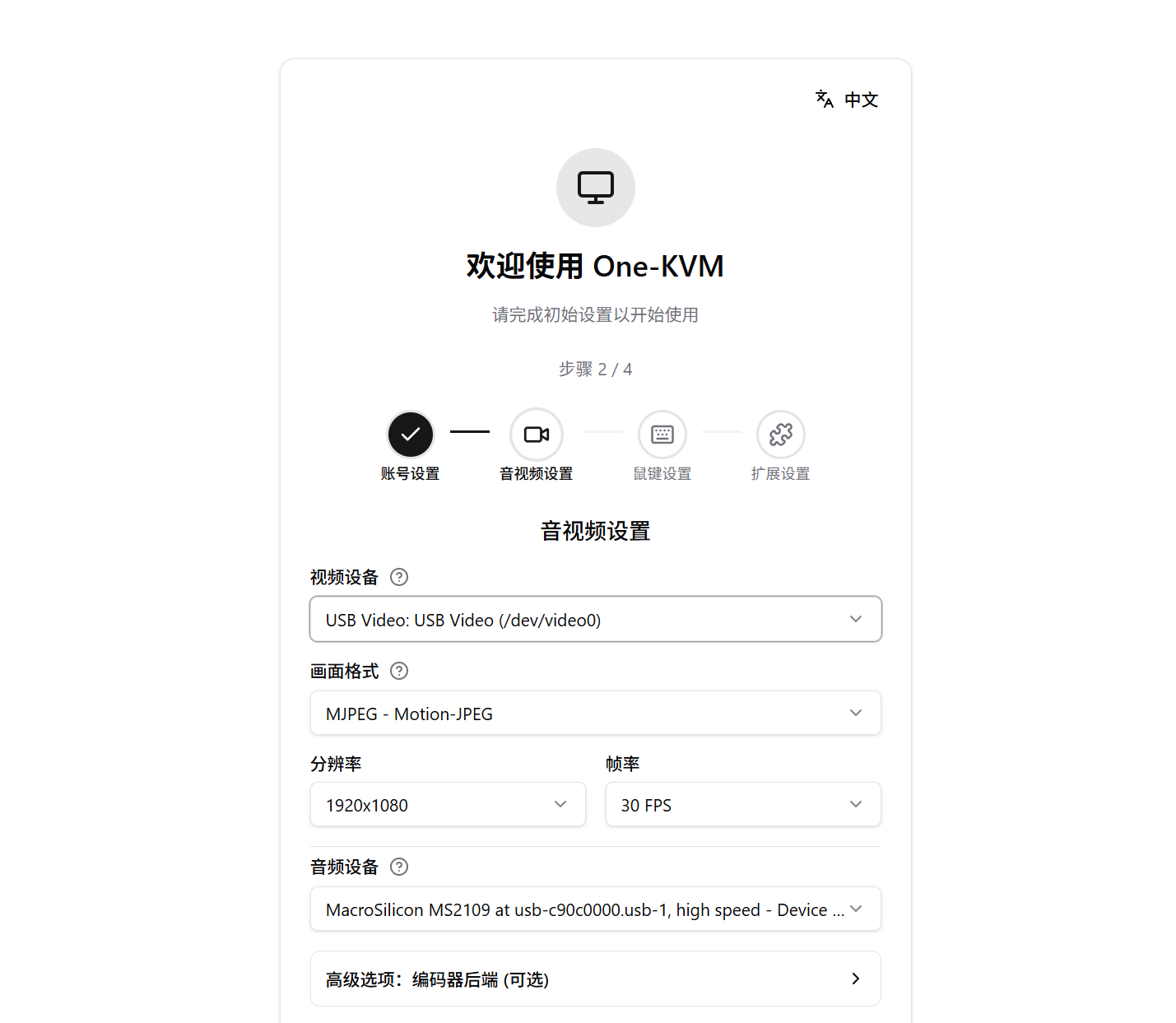

在主机接了一个HDMI到 玩客云
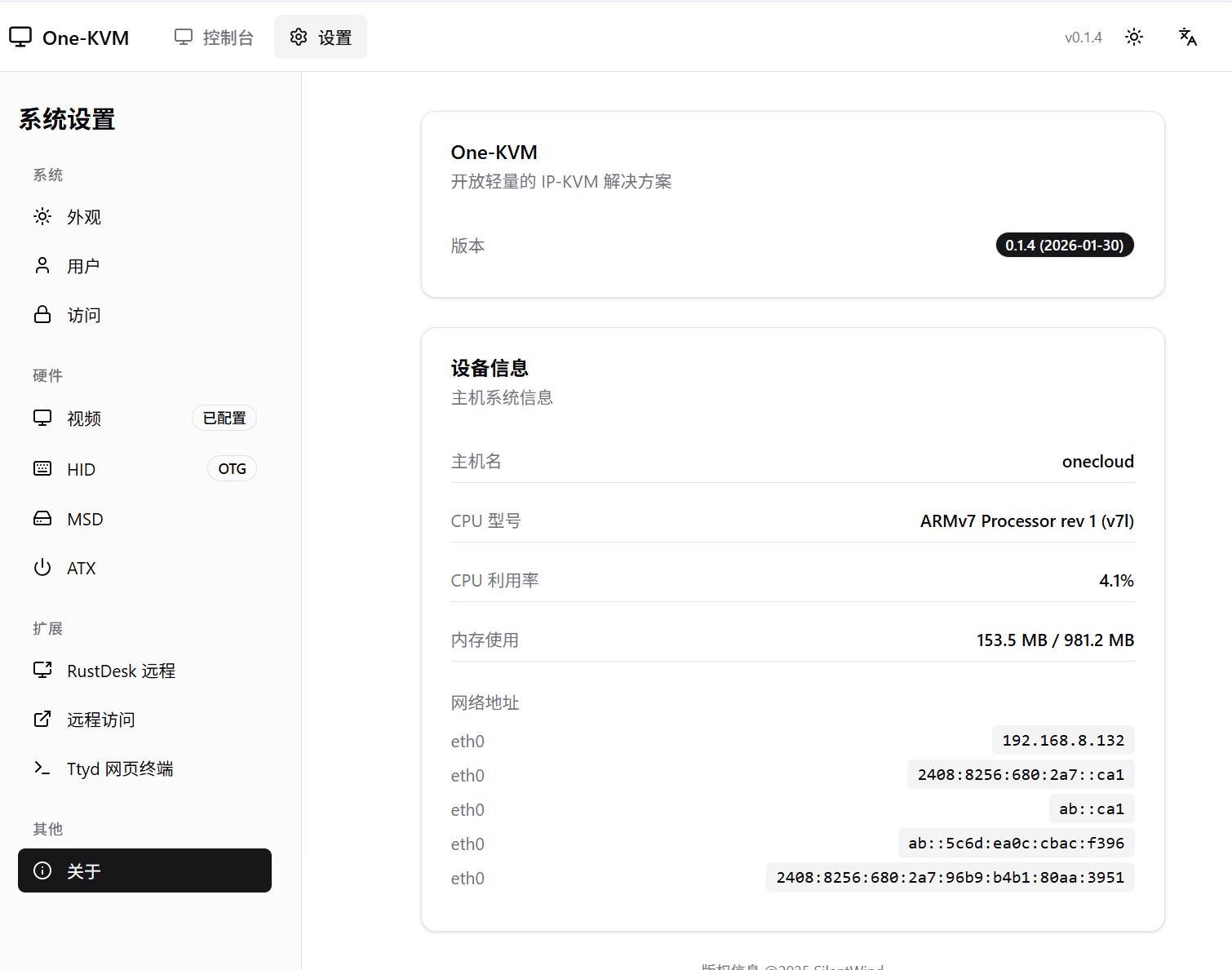
比较完善的还可以直接配置 rustdesk 直接远程控制, 需要控制它方法也很多种 直接组网 异地维护 最方便!
安装个组网的 easytier 或 zerotier 。。。。 都是可以的!