


这篇原来是我随手记了一下 tinyCam PRO 能跑,后来想想,其实这个玩法比“装个 APP 看监控”更实用一点。
手里如果有淘汰下来的 IPTV 盒子,尤其是那种 S905L3、2G 内存、8G eMMC 的老盒子,直接吃灰挺浪费。它跑大型应用肯定不行,但拿来做一个 监控前端显示屏 刚刚好:不用专门开电脑,也不用把主路由、NAS、服务器的资源拿来做显示端,插电视或者小显示器上就能长期挂着。 PS:还可以安卓其他多 app 还不浪费使用 我用监控和 homeasisstian 显示光伏情况,在另外一个帖子
https://godsun.pro/blog/sunpower-homeassistan
一、这个方案适合干什么
我的想法很简单:把旧电视盒子当成“监控画面接收端”,真正录像、存储、转发这些活不要交给它。它只负责一件事:把各个地方的摄像头画面集中显示出来。
比如这些场景就比较合适:
家门口、院子、车库几个摄像头统一放在一块屏幕上看;
店里、仓库、机房需要一个常亮的监控预览屏;
家里老人只需要看画面,不需要操作复杂的 NVR 后台;
已经有摄像头和内网环境,只差一个便宜的显示前端;
外地摄像头通过组网接回来,在家里电视上集中看。
说白了,它不是替代专业 NVR,而是补一个很便宜的“前台显示器”。专业录像该交给摄像头自带存储、NAS、NVR 或服务器,旧盒子只做预览,这样压力小,也稳定一些。
二、我这次用的设备
这次随手拿的是一个 UNT403A IPTV 盒子,芯片是 S905L3,配置大概是 2G RAM + 8G eMMC。这个配置现在看确实老了,但刷个 ATV 系统,再装 tinyCam PRO,用来看几路监控画面还是能用的。
理论上不一定非要 UNT403A。只要你的设备能刷安卓 TV 或者能正常安装这个 APP,大方向都差不多。像一些运营商淘汰盒子、旧电视盒子、旧安卓平板,甚至带 HDMI 输出的小主板,都可以按这个思路去试。
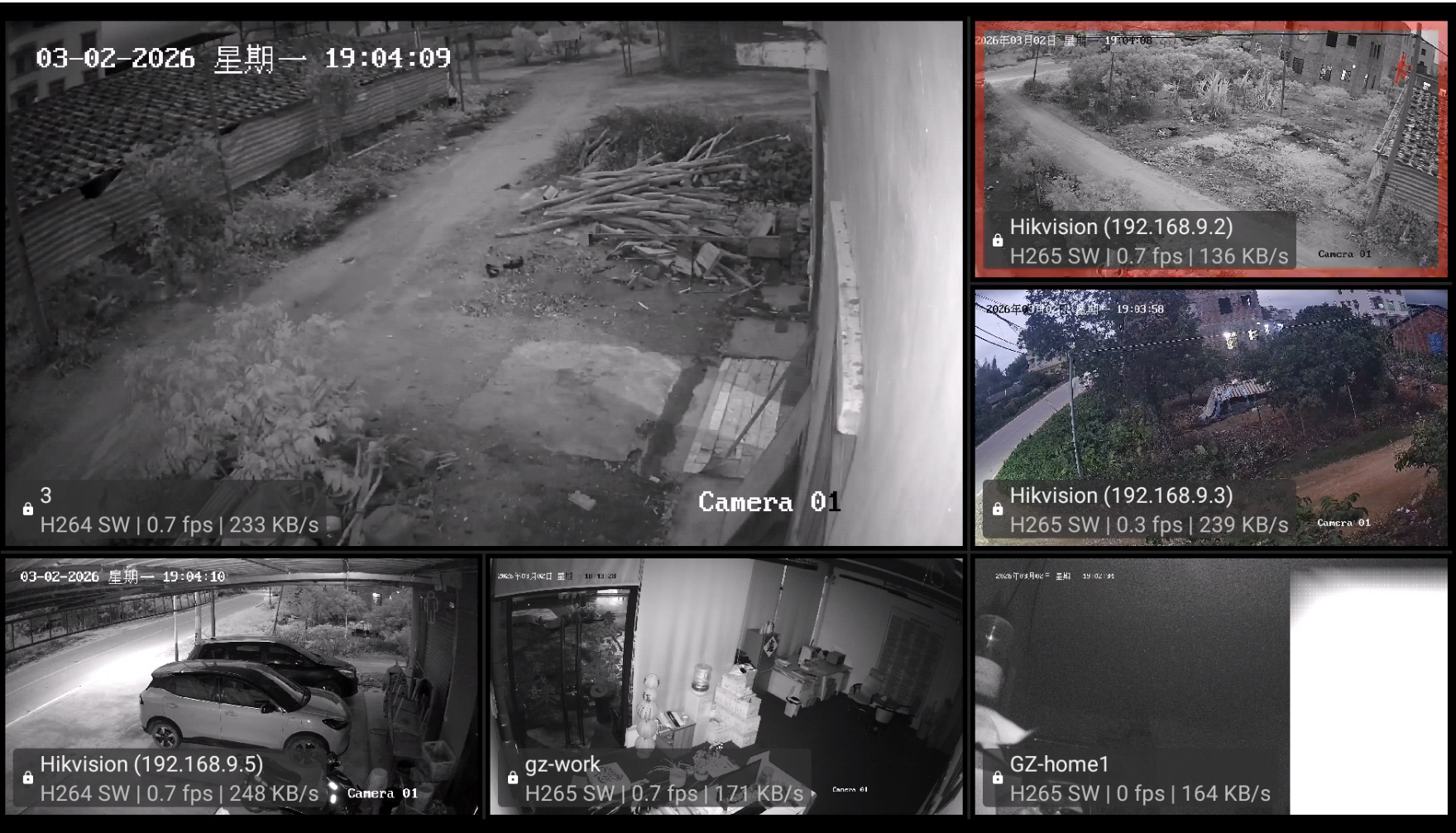
上面这个就是加完摄像头后的界面。网络组好以后,不同地方的摄像头可以放到一起看。图里有一路超时,是因为组网断开了,不是软件不能用。
三、tinyCam PRO 怎么添加摄像头
tinyCam PRO 第一次打开时界面不算复杂,但对没用过的人来说,最容易卡在“摄像头到底怎么加”这一步。这里按最常见的思路简单写一下。
先确认一件事:盒子和摄像头要能互相访问。如果摄像头在同一个内网,盒子连上同一个路由器就行;如果摄像头在外地,那就先把组网、VPN 或端口访问弄通,再来添加。
1. 先准备摄像头信息
添加之前,最好先把这些信息准备好:
摄像头 IP 地址,比如
192.168.1.50;摄像头账号和密码;
摄像头品牌或协议,优先试 ONVIF;
如果知道 RTSP 地址,也可以直接用 RTSP;
多路预览建议优先用子码流,画面够看,盒子压力小。
很多摄像头后台都会有 ONVIF、RTSP、子码流这些选项。有些默认没打开,需要先在摄像头自己的管理页面里启用。
2. 在 tinyCam PRO 里新增摄像头
进入 tinyCam PRO 后,大概流程是:
打开左侧菜单或设置页;
找到 Manage cameras / 管理摄像头;
选择 Add camera / 添加摄像头;
品牌不确定时,可以先选 ONVIF;
填入摄像头 IP、端口、账号、密码;
点测试或预览,能出画面就保存。
如果 ONVIF 搜不到,别急,换成手动添加 RTSP。很多国产摄像头都支持 RTSP,只是地址格式不完全一样。常见思路是主码流看高清,子码流做多宫格预览。旧盒子建议直接用子码流,不要一上来就拉满高清主码流。
3. 多个摄像头怎么显示
一个摄像头能正常显示以后,再按同样方法继续添加第二个、第三个。加完以后回到主界面,tinyCam PRO 会自动把多个画面排成多宫格。
如果画面卡顿,可以从这几个地方调:
把主码流换成子码流;
降低摄像头码率和分辨率;
减少同屏显示路数;
尽量走有线网络,或者让盒子离 Wi-Fi 近一点;
异地摄像头优先检查组网延迟和带宽。
我的建议是先别追求“全高清四路同屏”。这种旧 IPTV 盒子的玩法重点是常亮、低功耗、够用。能稳定显示 2 到 4 路子码流,就已经很适合当监控前端了。
四、为什么不用电脑或者主服务器来看
电脑当然可以看,NAS 也可以看,甚至 Home Assistant、Frigate、各种 NVR 方案都能做得更完整。但问题是:很多时候我们只是想要一个常亮预览屏。
为了这个需求专门开一台电脑,功耗和维护都不划算;把显示任务塞到主服务器上,又容易把一个简单需求搞复杂。旧电视盒子的优势就在这里:
便宜,很多人家里本来就有;
HDMI 直接接电视或显示器;
安卓生态里监控 APP 多,安装门槛低;
坏了不心疼,换一个盒子继续用;
适合放在门卫室、客厅、工作台、机柜旁边。
我更推荐把它定位成“前端屏幕”,不要一上来就想着让它录像、识别、AI 分析、长期后台跑一堆服务。老盒子最怕的就是任务太多,越简单越稳。
五、组网怎么理解
如果所有摄像头都在同一个局域网,那最简单,直接添加 RTSP、ONVIF 或者摄像头厂商给出的地址就行。
如果摄像头在不同地方,比如老家、店里、仓库,那就需要先把网络打通。可以用异地组网、VPN、WireGuard、ZeroTier、Tailscale 这类方案, 我自己用 easytier 基本都是直连 如果外地多摄像头汇入 流量会很大 注意你本地的运营商会不会给你限制。网络通了以后,tinyCam 看到的就像是同一个内网里的摄像头。
不过这里有个实际问题:如果把组网客户端也装在安卓盒子上,确实省一台机器,但安卓后台容易杀进程,时间长了可能会掉线。所以我的建议是:
临时用、轻度用:组网 APP 装盒子上也可以;
长期挂、要求稳定:最好让路由器、旁路由、NAS 或小主机负责组网;
电视盒子只负责打开 tinyCam 看画面。
这样分工会更清楚。网络层归网络设备,显示层归电视盒子。
六、资源占用和稳定性
老盒子的性能肯定不能跟现在的新设备比,所以不要一口气塞太多高清码流。实际用的时候可以优先用摄像头的子码流,分辨率低一点、码率低一点,预览已经够了。
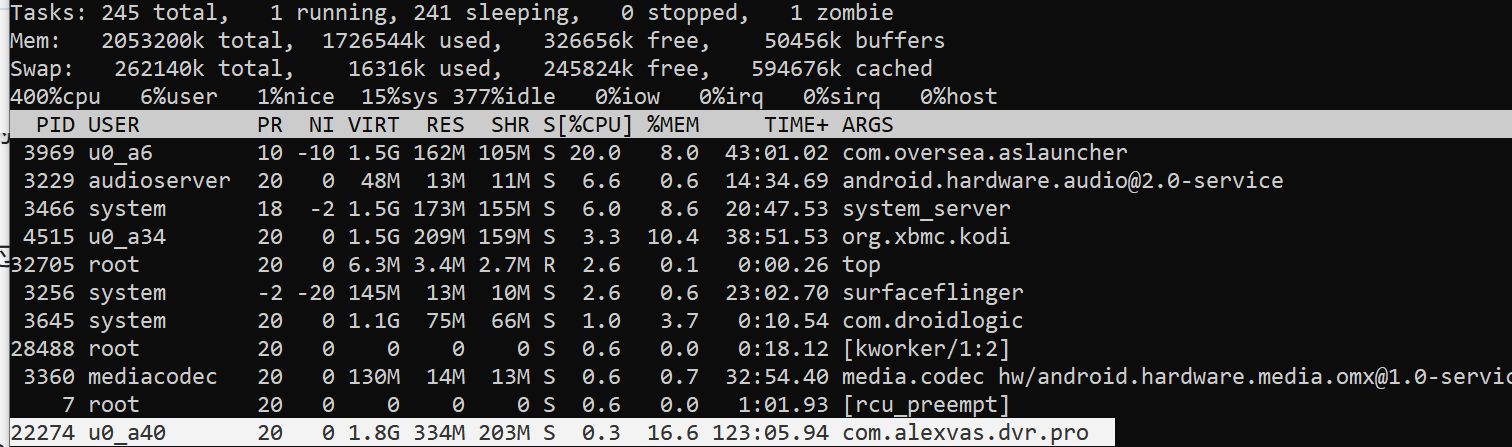
资源占用看起来还能接受,但我不建议把它当成万能监控主机。它更适合:
2 到 4 路画面常亮预览;
偶尔切换单路大画面查看;
放在固定位置长期显示;
不承担录像、不承担 AI 识别。
如果路数很多,或者都是高码率高清摄像头,那就别为难这种旧盒子了,直接上 NVR、NAS 或小主机更实际。
七、这个玩法最值的地方
我觉得它最值的地方不是省了多少钱,而是把淘汰设备重新放回了一个合适的位置。
很多 IPTV 盒子性能尴尬:当主力电视盒子太卡,拿来跑服务又不如 OpenWrt 或 NAS 顺手,丢了又可惜。但做监控前端就刚好避开了它的短板。它不需要很强 CPU,也不需要大存储,只要能稳定解码、能 HDMI 输出、能联网,就有用。
后面如果要再折腾,还可以继续往这些方向扩展:
接小显示器,做一个桌面监控屏;
放门口,做可视门铃 / 门口摄像头预览;
配合智能插座,定时开关屏幕;
配合 Home Assistant,把监控屏当成家庭状态面板的一部分;
多台盒子分别放在不同房间,只看自己关心的几路画面。
八、APP 下载
APP 我已经放到网盘了:
https://p.godsun.pro/APP/android/tv&v7/ 监控视频
如果需要登录,就用 GitHub,或者在群里看公共通用密码。
总的来说,这个方案不复杂,也不高端,但很实用。旧 IPTV 盒子不一定非要刷机当电视盒子用,换个思路,把它当监控前端屏,反而更适合这种老硬件。
by 数码罗记 · godsun.pro