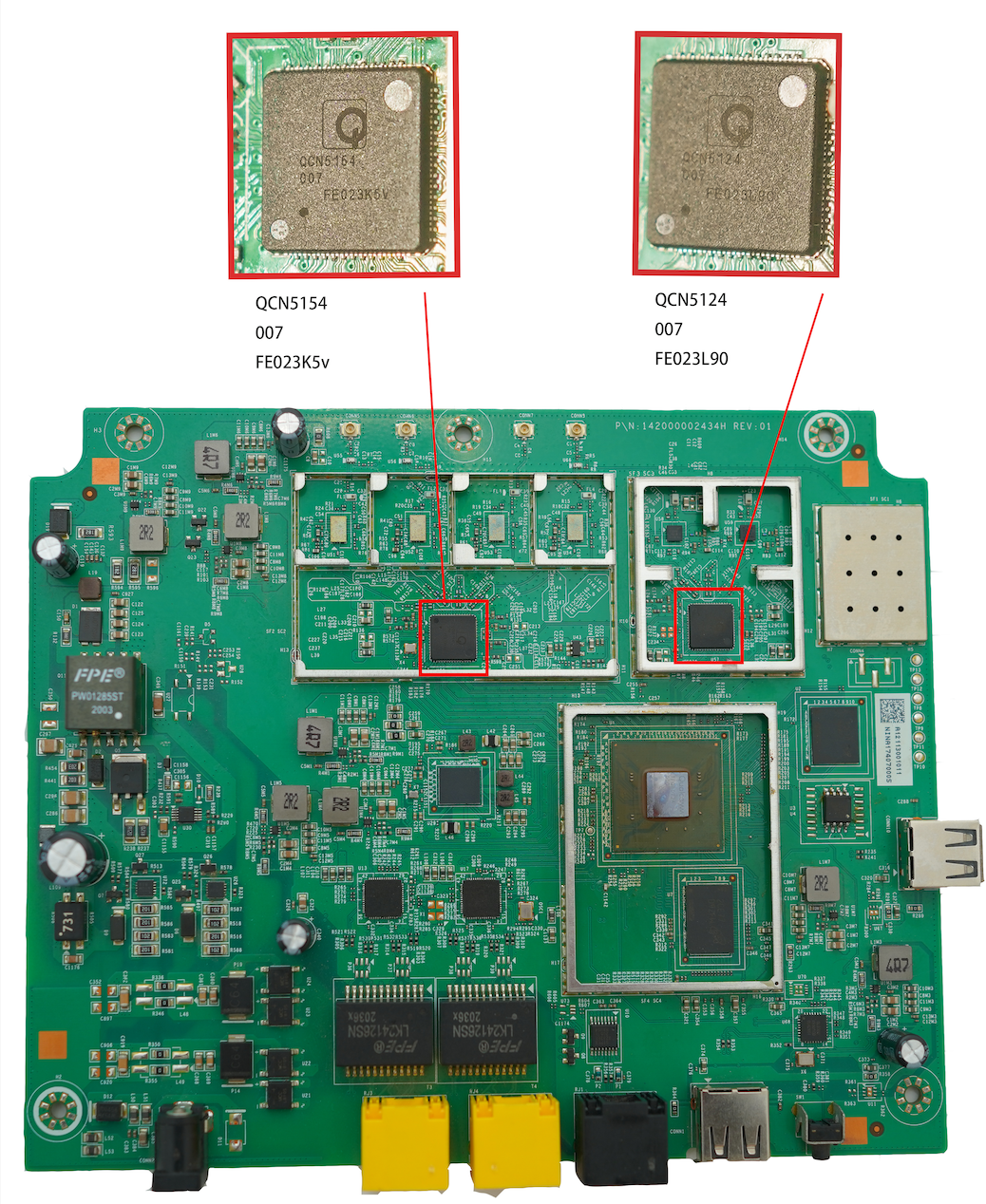
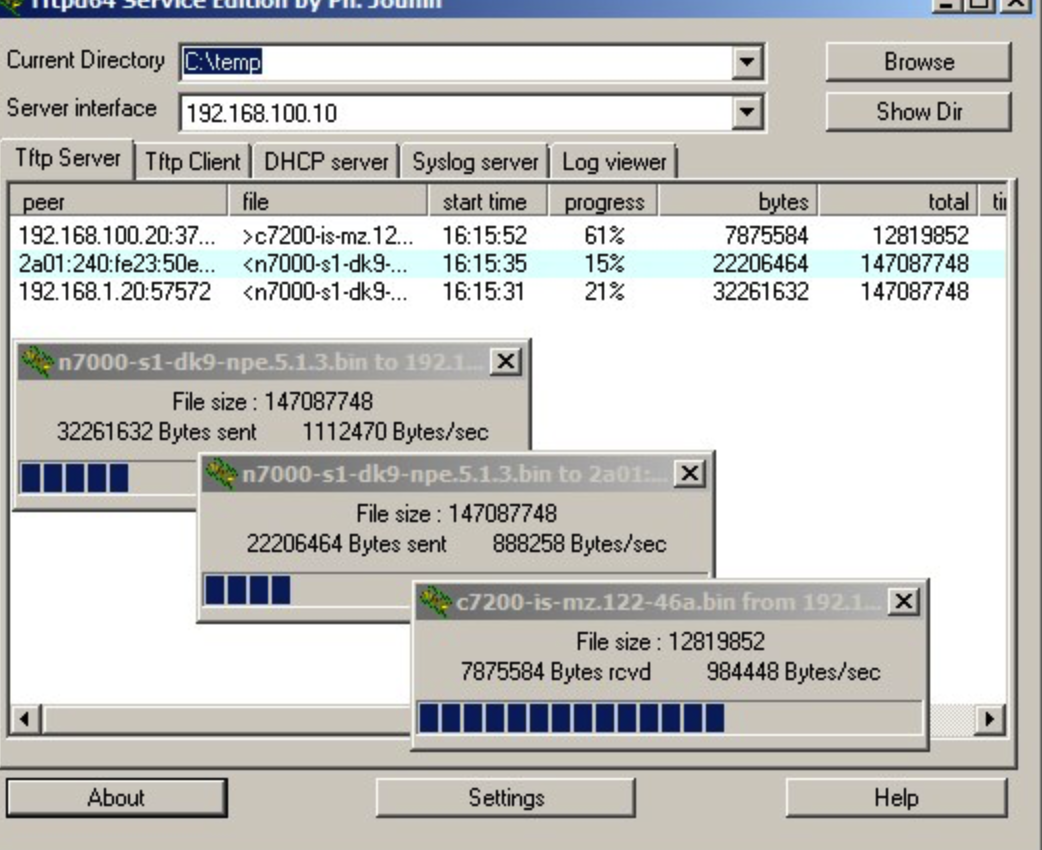
本文介绍了如何使用CH341等工具读写阿里云AP8220设备的SPI闪存以进行救砖,并提供了详细的步骤。当设备无法启动或无限重启时,可以尝试重新刷写SPI 8脚芯片上的4MB数据。具体步骤包括:通过U-Boot命令`sf read`从SPI闪存中读取内容至内存,再利用`tftpput`命令将这些内容上传至TFTP服务器作为备份。此外,还提供了排查步骤来确认SPI闪存是否成功读取到内存以及内存内容是否正确。最后,给出了相关资源的下载链接。在操作前建议先备份自己的SPI编程器或TTL指令,以防不测。
 发布于 2025-02-14
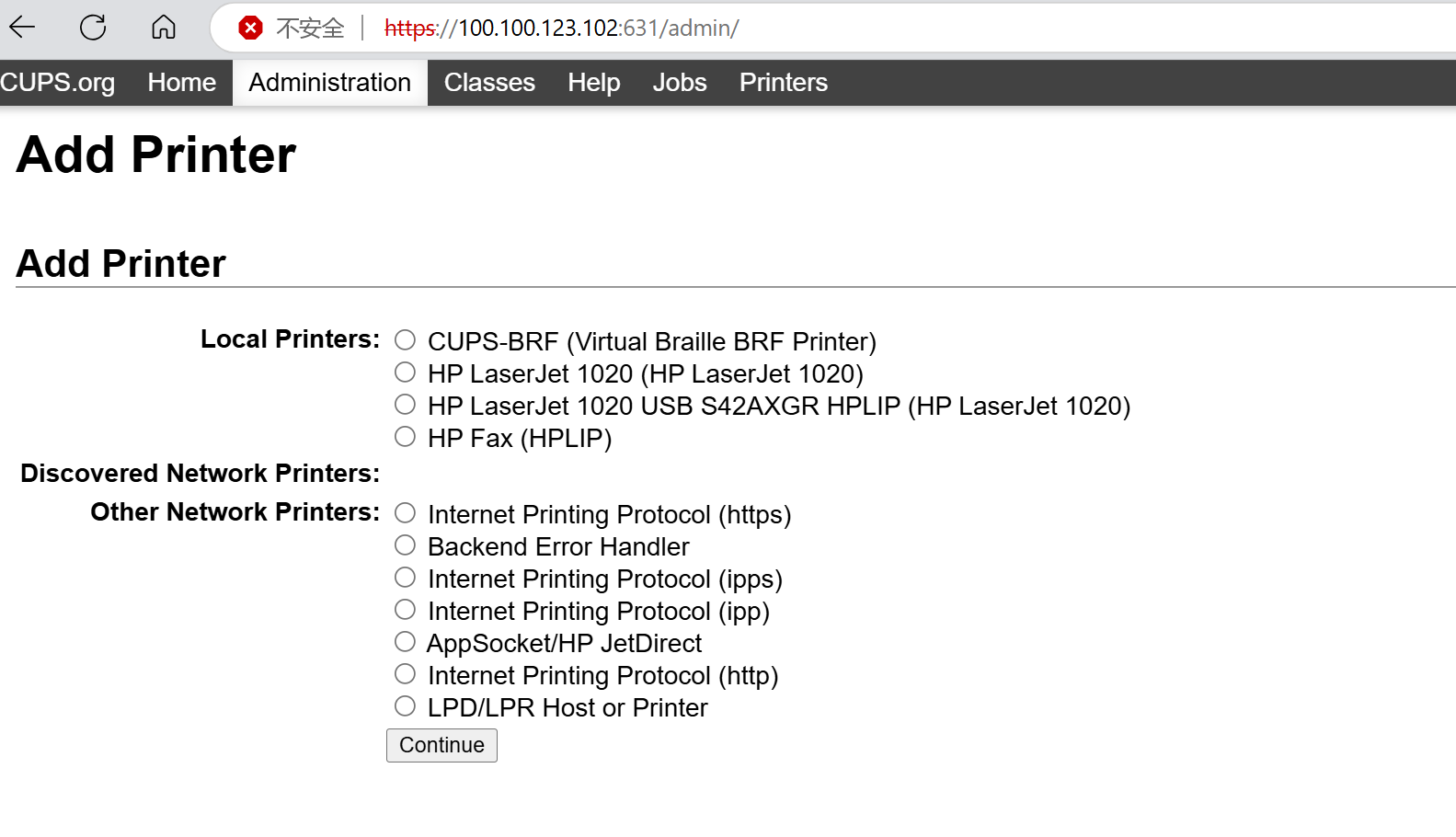
本文介绍了一种通过玩客云设备将老式USB打印机连接到网络的方法,以实现无需常开电脑即可进行打印。主要步骤包括使用Armbian系统、Docker容器和CUPS服务来管理和共享打印机。关键在于利用`udev`规则和自动固件加载脚本确保打印机在通电后能够立即工作,并且支持多种型号的打印机。此外,通过配置CUPS服务器,使得该方案可以兼容iOS、Android、HarmonyOS、Windows及macOS等平台的无线打印功能。尽管这套方案无法解决断电后固件丢失的问题,但它提供了一个简单且高效的解决方案,使得老旧打印机能够继续发挥作用。对于进一步增强的需求,还提供了使用udev触发容器内脚本以及固定队列名等可选措施。
发布于 2025-02-04
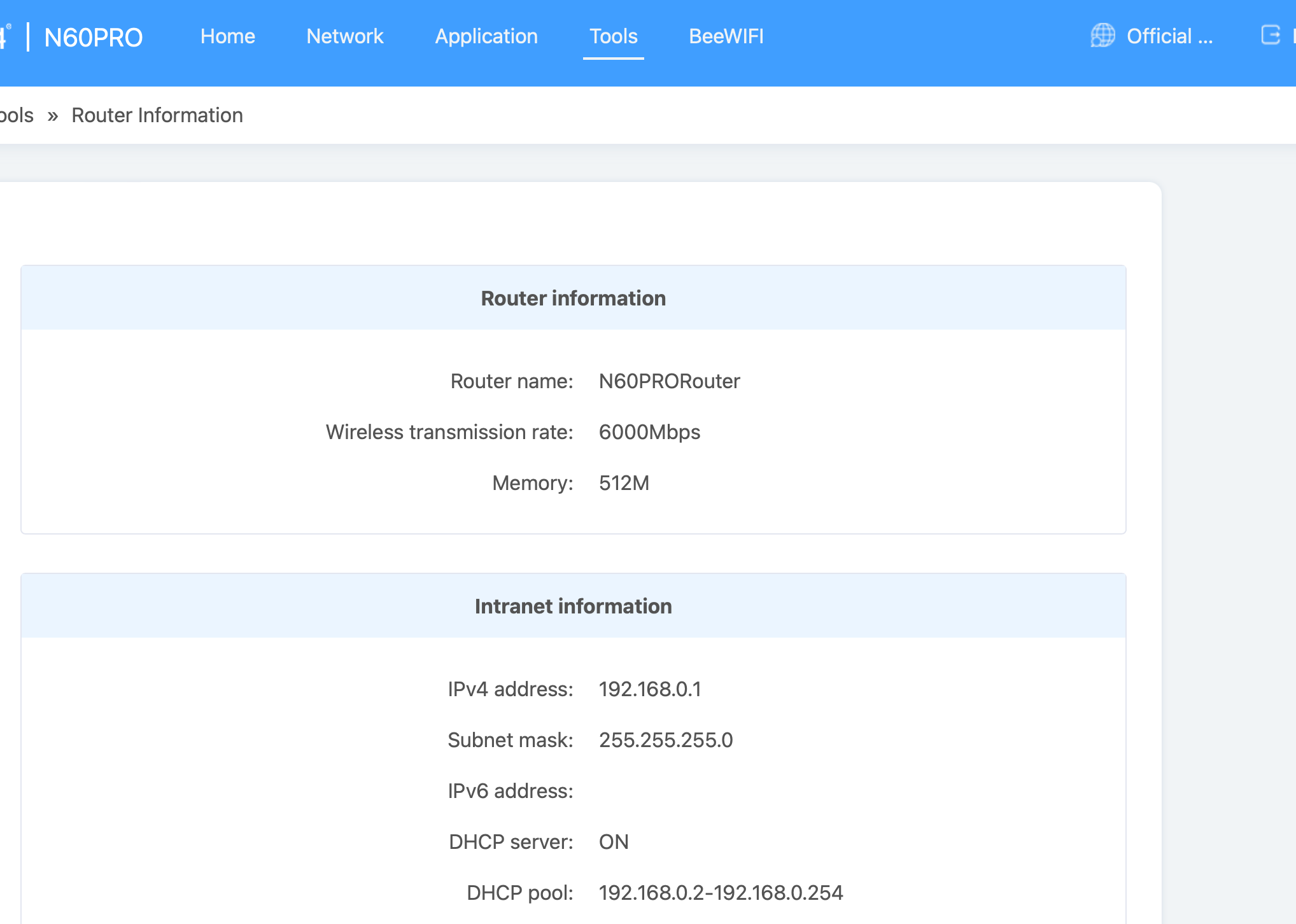
本文详细介绍了对某款路由器进行硬件升级和系统刷写的过程。首先,作者展示了开箱和通电后的外观与配置信息,并决定将内存从512MB扩展到2GB。接着,通过拆解设备,展示了内部结构及主要组件的位置。在更换了内存颗粒后,文章转向了软件层面的操作,包括如何进入SSH、备份ROM分区以及使用SCP工具传输文件等步骤。最后,作者指导读者如何下载并写入新的Uboot,以实现OpenWrt系统的安装。整个过程图文并茂,适合有一定技术基础的用户参考。此外,还提供了相关视频教程链接,方便进一步学习。
发布于 2025-01-01
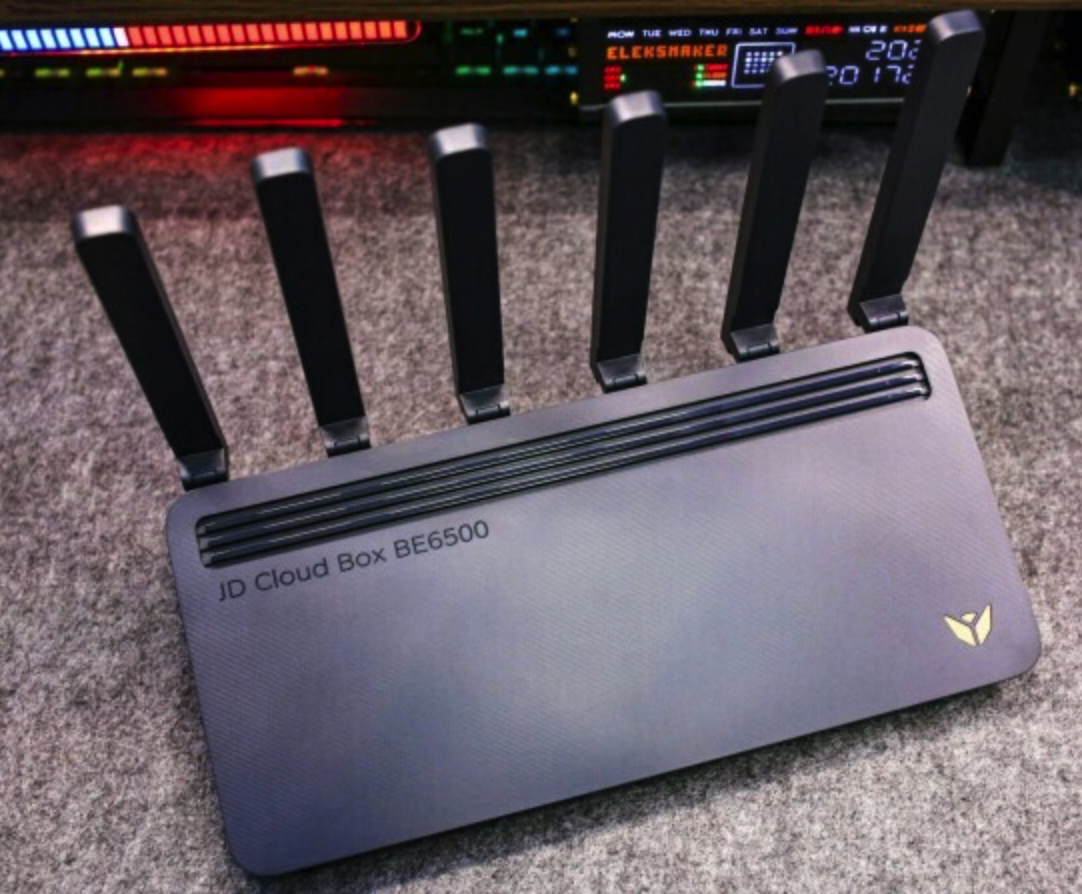
本文详细介绍了JDC-BE6500路由器刷入QWRT固件及后续配置的过程。首先,提醒用户最新版固件已更新,旧版设置步骤可跳过。对于需要调整分区的用户,建议直接通过SSH或TTL写入CDT分区,并警告不要使用Uboot再刷固件以避免无限重启问题。接着,提供了更换软件源、安装OpenClash以及解决可能遇到的问题的方法。还指导了如何扩容系统分区和安装Docker等额外功能。最后,文章分享了备份和恢复分区的具体命令,以及加入讨论群获取更多帮助的信息。
发布于 2024-12-24
广和通5G模组FM350-GL是一款支持5G SA和NSA网络架构的高性能通信模组,采用MTK T700芯片,适用于视频采集播放、物联网、网关等领域。该模组具备高速传输、低延时的特点,并且内置了多种接口,提供整套解决方案。文章详细介绍了FM350-GL在Windows、Linux、OpenWRT及RouterOS等系统中的使用方法,包括环境准备、驱动安装、AT命令调试步骤等。此外,还提供了固件升级的具体流程,涵盖备份、下载以及升级操作指南。通过这些步骤,用户可以有效地配置和使用FM350-GL模组以满足不同应用场景的需求。
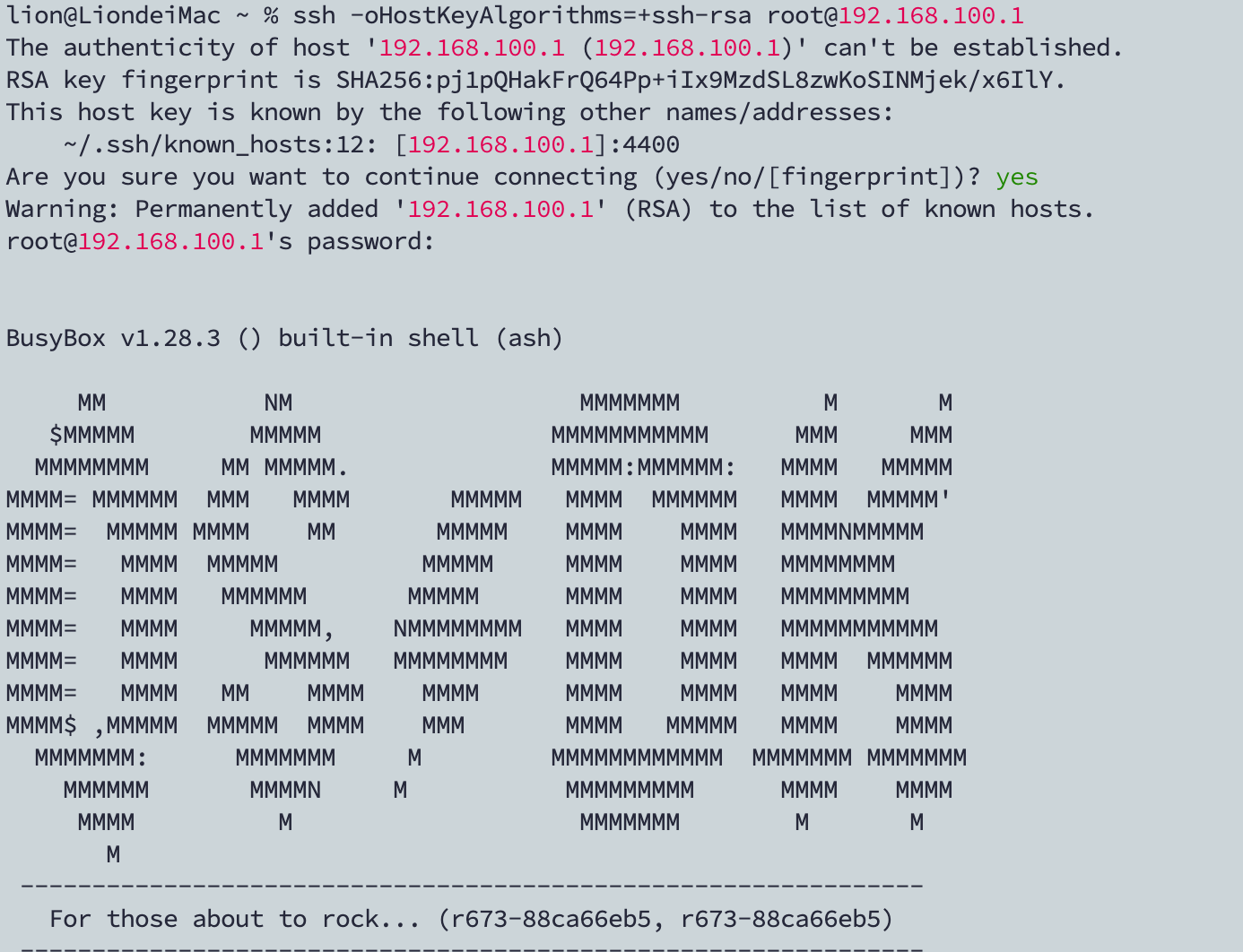
该教程详细介绍了如何为阿里云AP8220设备刷入OpenWrt固件。首先,需要准备一台AP8220、12V2A电源、USB转Console线、tftp32.exe软件以及SecurCRT工具和OpenWrt固件。通过使用USB转Console线连接到设备,并设置正确的波特率后,可以通过中断启动过程进入Uboot界面。接下来,使用tftp命令将mibib.bin文件传输至设备并进行NAND分区的擦除与写入操作。重启设备后再次进入Uboot模式,然后继续执行一系列命令以完成固件的刷写。对于未来的刷机操作,只需执行特定的tftpboot命令即可。此外,还提供了关于如何处理无法正常启动的情况的方法,包括恢复出厂设置等高级技巧。整个过程需要小心谨慎地按照步骤操作,避免因错误而导致设备变砖。
发布于 2024-11-28
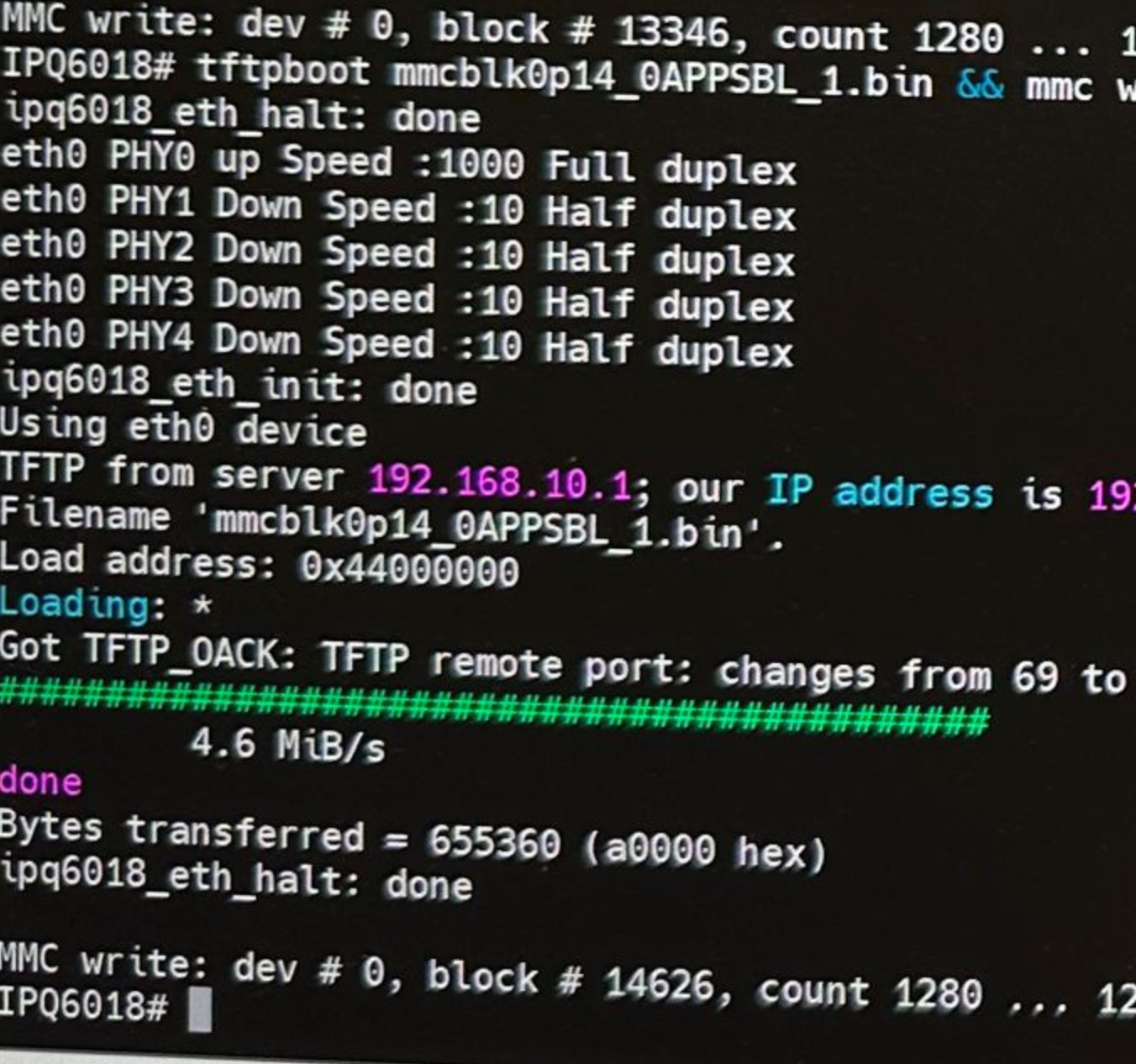
本文详细介绍了JDC-ax1800 ttl设备的备份和刷写过程。备份部分通过一系列`mmc read`命令将各个分区的数据读取到内存中,再使用`tftpput`命令将数据传输到TFTP服务器上保存。这些分区包括GPT表、SBL1、BOOTCONFIG、QSEE、DEVCFG、RPM、CDT、APPSBLENV、APPSBL、ART、HLOS、rootfs、WIFIFW等。刷写部分则通过`tftpboot`命令从TFTP服务器下载相应的备份文件,并使用`mmc write`命令将其写回到设备的对应分区中。整个过程涵盖了多个关键系统文件和配置文件的备份与恢复,确保了系统的完整性和可恢复性。
发布于 2024-11-07